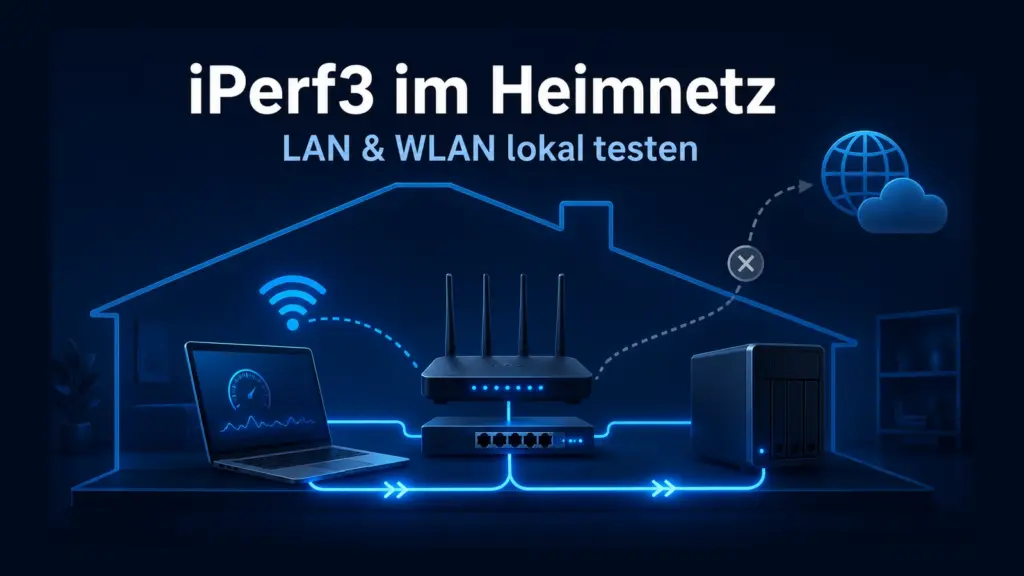

Der Internet-Speedtest sieht ordentlich aus, aber der Transfer zum NAS stockt oder das WLAN wirkt im eigenen Netz deutlich langsamer als erwartet. Dann hilft dir ein weiterer Testserver im Internet nur begrenzt. Du musst den Internetanschluss aus der Gleichung nehmen und den Datenweg im Heimnetz selbst messen – genau dafür eignet sich iPerf3.
Die wichtigste Antwort zuerst: Für einen sauberen Heimnetztest lässt du iPerf3 zwischen zwei eigenen Geräten laufen – eines als Server, eines als Client. Prüfst du WLAN, bindest du die Gegenseite möglichst per Ethernet an, damit nur eine Funkstrecke im Messpfad liegt. Beginne mit einem normalen TCP-Lauf, wiederhole ihn unter gleichen Bedingungen und teste mit -R die Gegenrichtung. Entscheidend ist nicht der schönste Einzelwert, sondern ob sich ein Unterschied wiederholen lässt.
Was iPerf3 misst – und was nicht
iPerf3 ist ein aktives Werkzeug für Durchsatzmessungen in IP-Netzen. Der Test erzeugt Datenverkehr zwischen einem Server und einem Client und zeigt, wie viel Datendurchsatz auf diesem Pfad erreicht wird.
Für einen Heimnetztest ist genau das der Vorteil: Befinden sich beide Endpunkte im eigenen lokalen Netz, verschwinden der externe Speedtest-Server und die Internetroute aus dem eigentlichen Testdatenpfad. Übrig bleiben die beiden Endgeräte und die lokalen Komponenten dazwischen – zum Beispiel Netzwerkadapter, WLAN, Access Point, Switches, Router und Verkabelung.
Das bedeutet aber nicht, dass iPerf3 automatisch die Ursache eines Problems nennt. Ein niedriger Wert beweist weder ein defektes Kabel noch einen langsamen Switch. Ebenso beweist ein guter lokaler Wert nicht, dass dein Internetanschluss schnell oder störungsfrei ist.
Wichtig ist außerdem die Trennung von drei Größen:
- Die Linkrate ist die ausgehandelte Geschwindigkeit einer Ethernet- oder WLAN-Verbindung.
- iPerf3 misst den tatsächlich erzielten IP-/Anwendungsdurchsatz zwischen zwei Endpunkten.
- Eine echte Dateiübertragung hängt zusätzlich von Protokoll, Speicher, Anwendung und weiteren Systemfaktoren ab.
Darum solltest du eine angezeigte WLAN- oder Ethernet-Linkrate nicht 1:1 mit dem iPerf3-Ergebnis vergleichen. Feste Prozentabschläge oder universelle Sollwerte wären hier irreführend.
Der richtige Messaufbau: Erst den Pfad festlegen
Bevor du iPerf3 startest, legst du fest, welchen Abschnitt du isolieren willst. Sonst erhältst du zwar eine Zahl, weißt hinterher aber nicht sauber, welcher Teil des Netzes darin steckt.
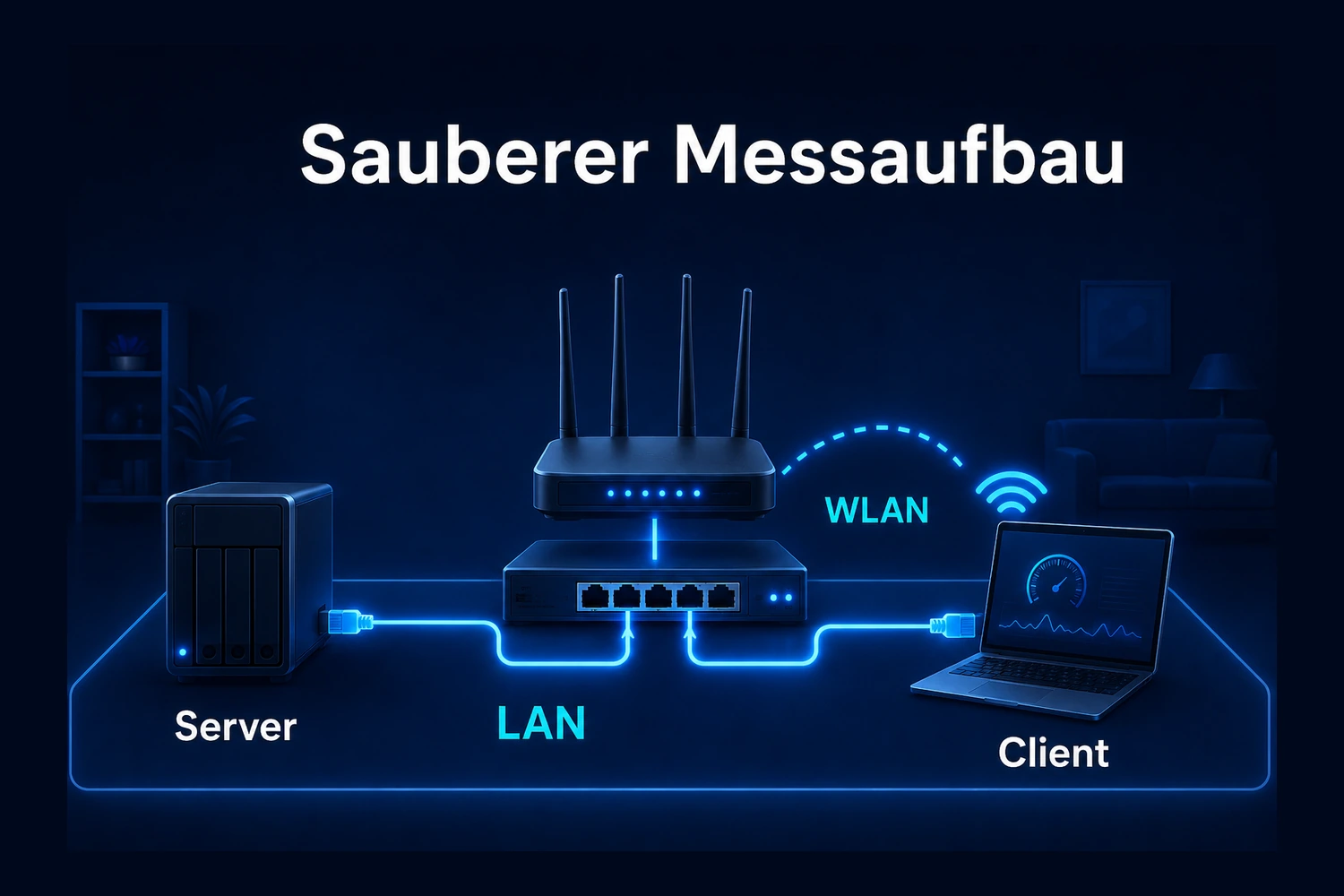
Willst du prüfen, ob dein WLAN der begrenzende Abschnitt ist? Dann ist ein guter Aufbau ein WLAN-Client auf der einen Seite und ein möglichst stabil per Ethernet angebundener Referenzrechner auf der anderen. So steckt nur eine Funkstrecke im Testpfad.
Willst du das kabelgebundene Heimnetz testen, verwendest du zwei kabelgebundene Endpunkte und änderst später gezielt nur einen Abschnitt – beispielsweise ein Kabel oder einen Switch-Port.
Die Rollen Server und Client sagen zunächst nichts darüber aus, welches Gerät „schneller“ sein muss. Praktisch ist es, den stabilen Referenzendpunkt als Server zu verwenden und den zu untersuchenden Rechner als Client. Entscheidend ist aber der bekannte Pfad zwischen beiden Geräten.
Vor dem ersten Lauf notierst du:
- welche zwei Geräte beteiligt sind,
- wie beide Geräte angebunden sind,
- welche Strecke zwischen ihnen liegt,
- bei WLAN zusätzlich den Standort des Clients,
- und welche iPerf-Version auf beiden Seiten verwendet wird.
Wenn du später etwas änderst, änderst du genau eine relevante Variable. Sonst weißt du hinterher nicht, welcher Schritt das Ergebnis beeinflusst hat.
 KI-generierte Abbildung
iPerf3 installieren: Die Windows-Grenze ist wichtig
Beim Installieren trennt sich der einfache vom sauberen Weg: iPerf3 wird vom ESnet-Projekt offiziell für Linux, FreeBSD und macOS unterstützt; Windows gehört ausdrücklich nicht dazu. Deshalb behandeln wir Windows separat, statt irgendein ZIP aus dem Netz als offiziellen iPerf3-Download auszugeben.
Auf unterstützten Systemen nennt die Projektdokumentation übliche Paketwege, zum Beispiel Distribution-Pakete unter Linux sowie Homebrew oder MacPorts unter macOS. Diese Pakete werden allerdings von den jeweiligen Paketprojekten gepflegt. Du solltest deshalb nicht davon ausgehen, dass jeder Paketmanager immer exakt den neuesten Upstream-Stand liefert.
Für Windows empfiehlt die ESnet-FAQ iPerf2. Das iPerf2-Projekt stellt einen eigenen Windows-Weg bereit und wird weiterhin gepflegt. Wichtig: iPerf2 und iPerf3 sind nicht miteinander kompatibel. Wenn du auf Windows nativ iPerf2 verwendest, müssen beide Endpunkte für diesen Test iPerf2 nutzen.
Eine beliebige iPerf3-Windows-ZIP-Datei aus dem Web würde ich deshalb nicht als Standardweg empfehlen. Dass ein Community-Build funktioniert, macht ihn nicht zu einer offiziellen ESnet-Windows-Version.
Für diesen Ratgeber bleibt iPerf3 der Hauptpfad auf den offiziell unterstützten Plattformen. Windows wird transparent als Sonderfall behandelt, statt eine inoffizielle Binary als vermeintlich offiziellen Download auszugeben.
Schnellstart: Der erste lokale TCP-Test
Für den ersten Vergleich brauchst du bewusst wenig: einen Server, einen Client und den normalen TCP-Lauf. Zusätzliche Schalter kommen erst dazu, wenn du eine konkrete Frage beantworten willst.
Auf dem Server startest du:
iperf3 -sDer Server lauscht standardmäßig auf Port 5201.
Auf dem Client startest du anschließend:
iperf3 -c <SERVER-IP>Anstelle von <SERVER-IP> verwendest du die tatsächliche lokale Adresse oder einen erreichbaren Hostnamen des Servergeräts. iPerf3 akzeptiert Hostnamen sowie IPv4- und IPv6-Adressen.
Ohne weitere Option läuft der Test mit TCP. Die Standarddauer beträgt 10 Sekunden, und iPerf3 gibt standardmäßig in 1-Sekunden-Intervallen Zwischenstände aus.
Für die Dexter-Baseline reicht dieser einfache Lauf. Mehrere parallele Streams mit -P, ein gleichzeitiger bidirektionaler Test mit –bidir oder ein längerer Test gehören nicht automatisch in den ersten Schritt.
Falls eine lokale Firewall den Server blockiert, öffnest du nur den erforderlichen eingehenden Verkehr für den verwendeten iPerf-Port. Die Firewall komplett zu deaktivieren ist nicht nötig. Für einen Test innerhalb deines lokalen Heimnetzes brauchst du außerdem keine Portweiterleitung aus dem Internet auf den iPerf-Server.
LAN-Geschwindigkeit testen: Nicht gleich alles austauschen
Beim LAN-Test ist weniger Umbau mehr. Starte mit einem möglichst klaren Pfad zwischen zwei Ethernet-Endpunkten und ändere zunächst nichts an Kabeln, Ports oder Einstellungen.
Führe danach drei möglichst gleiche TCP-Läufe durch. Für den Vergleich verwenden wir den Median der drei Abschlusswerte und notieren auffällige Streuung zusätzlich. Das ist eine bewusst einfache Dexter-Vergleichsmethode, keine Vorgabe von iPerf3 – ein Ausreißer soll nicht die ganze Diagnose bestimmen.
Ist der kabelgebundene Wert auffällig, wechselst du nicht sofort Kabel, Port, Switch und Netzwerkadapter gleichzeitig. Ändere genau eine Sache und wiederhole dieselbe Messserie.
Beispielhaft kann die Reihenfolge so aussehen:
- Ausgangspfad messen.
- Nur den Switch-Port wechseln.
- Erneut drei Läufe vergleichen.
- Falls nötig nur das Kabel wechseln.
- Erneut vergleichen.
Verändert ein einzelner Wechsel das Resultat reproduzierbar, hast du den verdächtigen Abschnitt enger eingegrenzt. Das ist noch kein Beweis für einen Defekt, aber eine deutlich bessere Grundlage für die nächste Prüfung.
Wenn die Ethernet-Verbindung bereits mit einer auffälligen Linkrate arbeitet, etwa weil sie nicht mit der erwarteten Verbindungsgeschwindigkeit aushandelt, ist das ein eigenes Diagnoseproblem. iPerf3 misst den Durchsatz – es ersetzt nicht die Prüfung der ausgehandelten Linkrate.
WLAN intern testen: Eine Funkstrecke reicht
Beim WLAN-Test entscheidet der Aufbau darüber, ob du wirklich die Funkstrecke misst oder unbemerkt zwei Funkwege miteinander vermischst.
Wenn sowohl Client als auch Server per WLAN verbunden sind, stecken zwei Funkstrecken im Ergebnis. Wird der Test langsam, weißt du nicht, welche der beiden Verbindungen den größeren Anteil daran hat.
Darum nutzt die Dexter-Methode nach Möglichkeit einen per Ethernet angebundenen Referenzendpunkt. Der zu testende Client bleibt im WLAN.
Halte danach Standort, Access Point und übrige Bedingungen möglichst konstant. Führe wieder drei TCP-Läufe durch und notiere den Median sowie auffällige Streuung.
Willst du WLAN gegen Ethernet vergleichen, verwendest du nach Möglichkeit denselben Client und änderst nur die Anschlussart. Ist derselbe Rechner per Ethernet reproduzierbar deutlich stärker als über WLAN, wird der Funkpfad zur sinnvolleren nächsten Prüfebene. Daraus folgt aber noch nicht, ob Kanalbelegung, Entfernung, Client, Access Point oder eine andere WLAN-Eigenschaft die Ursache ist.
Wenn auch die kabelgebundene Gegenprobe schwach ist, solltest du WLAN nicht vorschnell verantwortlich machen. Dann kommen zusätzlich Linkrate, Switch, Kabel, Adapter, Endpunkt oder ein anderer lokaler Abschnitt infrage.
Wenn der lokale Durchsatz passt und du dein WLAN anschließend speziell fürs Spielen stabiler einrichten willst, führt der Ratgeber WLAN fürs Gaming optimieren bei Funkweg und Frequenzband weiter.
Upload und Download getrennt prüfen
Die Richtung wird schnell missverstanden: Ohne Zusatzoption sendet der Client die Testdaten zum Server. Im lokalen Aufbau ist das schlicht die Senderichtung Client → Server – nicht automatisch der Internet-Upload deines Anschlusses.
Mit:
iperf3 -c <SERVER-IP> -Rkehrst du die Datenrichtung um. Jetzt sendet der Server zum Client. Server und Client tauschen dabei nicht ihre Rollen – nur die Richtung des Testdatenstroms ändert sich.
Wenn du wissen möchtest, ob beide Richtungen ähnlich reagieren, führst du auch den Reverse-Test dreimal unter möglichst gleichen Bedingungen aus.
iPerf3 bietet mit –bidir zwar einen gleichzeitigen Test in beide Richtungen. Für die Baseline verwenden wir ihn bewusst nicht. Zwei getrennte Serien sind leichter zu vergleichen, weil du nicht gleichzeitig beide Richtungen belastest.
Fällt nur eine Richtung reproduzierbar ab, ist das ein guter Hinweis, die beteiligten Endpunkte, Treiber, Funkstrecke oder den Pfad richtungsspezifisch weiter zu prüfen. Eine einzelne Ursache lässt sich daraus noch nicht automatisch ableiten.
TCP oder UDP: Für den Einstieg nicht verwechseln
Für die erste Durchsatzmessung bleibst du bei TCP. Ohne -u nutzt iPerf3 TCP und setzt dabei standardmäßig keine eigene Zielbitrate über -b. UDP kommt erst ins Spiel, wenn du bewusst Verlust oder Jitter unter einer festgelegten Last untersuchen willst.
UDP ist eine zusätzliche Diagnosemöglichkeit. Du aktivierst es mit -u. Dabei gibt es aber eine wichtige Falle: Die Standard-Zielbitrate liegt bei UDP nur bei 1 Mbit/s. Ein nackter UDP-Befehl ist deshalb kein sinnvoller Test dafür, wie viel Durchsatz dein modernes Heimnetz maximal schafft.
Wenn du UDP bewusst testen willst, verwendest du eine festgelegte Zielbitrate:
iperf3 -c <SERVER-IP> -u -b <TARGET-BITRATE><TARGET-BITRATE> ist ein bewusst gewählter Testwert. Dieser Artikel erfindet dafür keine universelle Vorgabe.
Auch -b 0 ist kein sinnvoller Einsteigerstandard. Damit wird die iPerf3-Bitratenbegrenzung aufgehoben und ein UDP-Test kann den lokalen Pfad unnötig aggressiv belasten.
UDP-Ausgaben können am empfangenden Ende unter anderem Jitter und verlorene Datagramme zeigen. Diese Werte gehören aber zu genau diesem lokalen, parametrisierten UDP-Test. Sie sind nicht dasselbe wie Gaming-Jitter oder Packet Loss zu einem Spielserver.
Bei UDP sollten beide Endpunkte außerdem auf hinreichend aktuellen, zueinander passenden iPerf3-Versionen laufen. Sehr alte Gegenstellen können die Verlustauswertung aktueller Versionen verfälschen.
Ergebnisse richtig lesen
Schau nicht nur auf die größte Zahl im Terminal. iPerf3 zeigt während des Laufs Zeitabschnitte, übertragene Datenmenge und durchschnittliche Bitrate; am Ende folgen die Zusammenfassungen für Sender und Receiver. Für den Vergleich zählen diese Abschlusswerte zusammen mit der Streuung der wiederholten Läufe.
Für deine Heimnetzdiagnose ist die Abschlusszusammenfassung wichtiger als der höchste Wert eines einzelnen 1-Sekunden-Intervalls.
Bei TCP können zusätzlich Retransmit-Informationen auftauchen. Auffällige Retransmits sind ein Diagnosehinweis, aber kein automatischer Beweis für ein defektes Kabel oder Packet Loss durch den Switch. Auch der Empfangshost oder andere Pfadfaktoren können eine Rolle spielen.
Darum wertest du die Messung in drei Ebenen aus:
- Abschlusswert statt Spitzenintervall.
- Drei vergleichbare Läufe statt eines Einzeltests.
- Vergleich zwischen zwei klar definierten Zuständen statt einer pauschalen Sollwerttabelle.
Wenn die drei Läufe stark streuen, ist genau diese Streuung selbst relevant. Dann solltest du Testbedingungen, Hintergrundlast, WLAN-Umfeld und Endpunkte prüfen, bevor du den höchsten Einzelwert herauspickst.
So grenzt du die Fehlerzone ein
Der einzelne Messwert ist erst der Anfang. Nützlich wird iPerf3, wenn du denselben Aufbau gezielt vergleichst und daraus die nächste Fehlerzone ableitest.
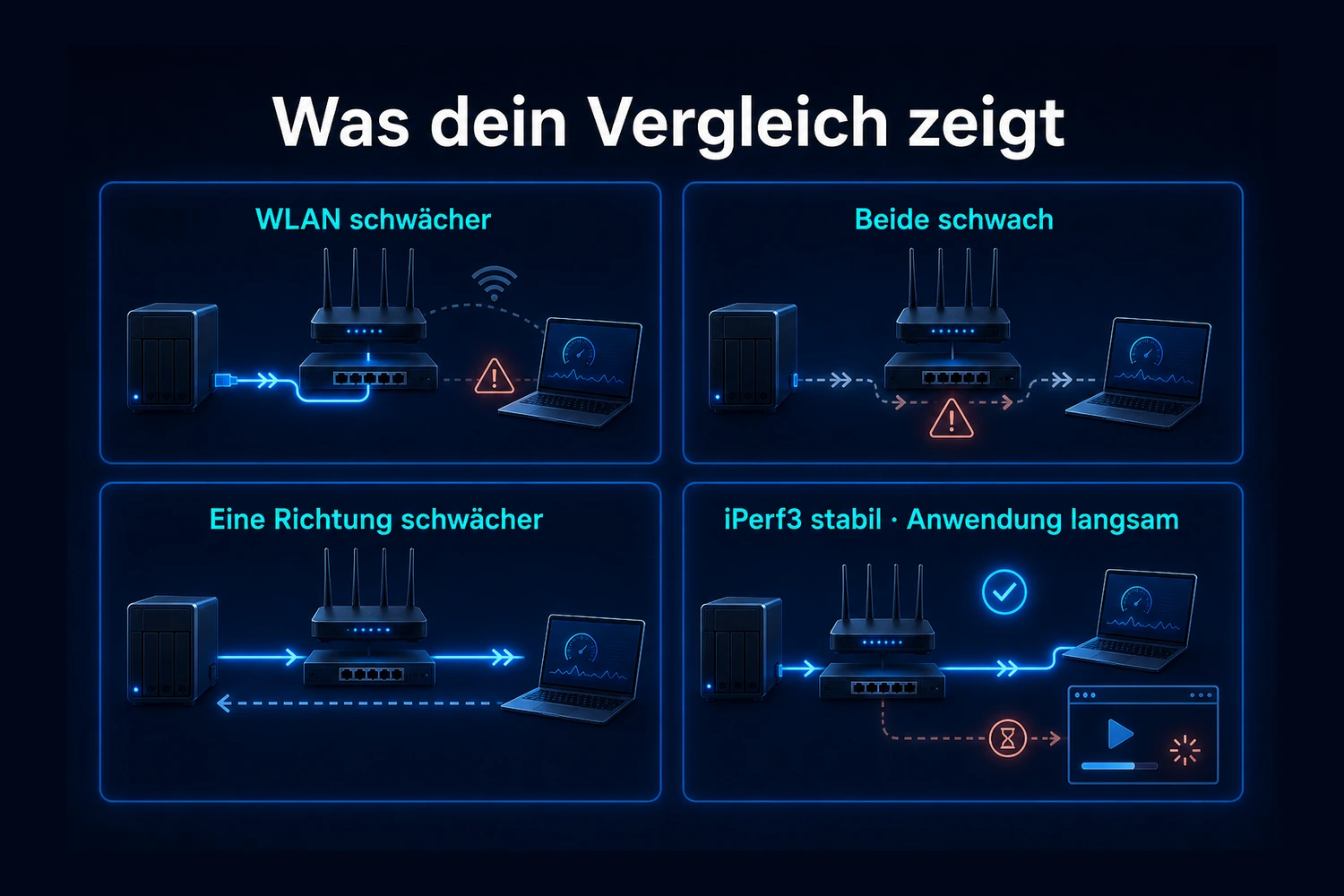
Ethernet deutlich stärker als derselbe Client über WLAN:
Der WLAN-/Funkpfad wird zur nächsten Prüfebene. iPerf3 sagt dir aber noch nicht, welche WLAN-Eigenschaft verantwortlich ist.
Auch Ethernet auffällig:
WLAN ist nicht die einzige plausible Fehlerzone. Prüfe Linkrate, Switch, Kabel, Netzwerkadapter, Endpunkt und weitere lokale Segmente.
Nur eine Richtung schwächer:
Untersuche richtungsspezifische Faktoren bei Endpunkt, Treiber, Funk oder Netzwerkpfad.
Ein einzelner Kabel-, Port- oder Pfadwechsel verändert den Wert reproduzierbar:
Isoliere genau diesen Abschnitt weiter. Das Ergebnis ist ein Hinweis, kein automatischer Defektbeweis.
Lokales iPerf3 stabil, Internet-Speedtest deutlich schwächer:
Eine Begrenzung außerhalb des lokalen Testpfads wird plausibler. Ob ISP, Routing oder Testserver verantwortlich ist, beweist iPerf3 dadurch nicht.
Lokaler Test und Internet-Speedtest beide schwach:
Der öffentliche Speedtest trennt die Fehlerzonen nicht. Isoliere zunächst den lokalen Pfad weiter.
Dasselbe Gerät limitiert verschiedene lokale Pfade:
Schnittstelle, Treiber, CPU oder Fähigkeiten dieses Endgeräts werden als nächste Prüfebene interessant.
iPerf3 unauffällig, Dateiübertragung trotzdem langsam:
Dann werden Speicher, Protokoll oder Anwendung wahrscheinlicher. iPerf3 ist standardmäßig kein Dateikopierbenchmark.
iPerf3 unauffällig, Gaming trotzdem problematisch:
Dann solltest du Ping, Jitter, Packet Loss, Routing oder den Spielserver separat diagnostizieren. Durchsatz und Gaming-Stabilität sind nicht dieselbe Messgröße.
 KI-generierte Abbildung
Parallele Streams: Erst später, nicht für schönere Zahlen
Mit -P <N> kann iPerf3 mehrere parallele Testströme starten. Seit iPerf3 3.16 arbeitet jeder Teststream in einem eigenen Thread. Das kann bei CPU-limitierten Tests einen Unterschied machen.
Genau deshalb gehört -P nicht reflexartig in die Baseline. Ein Mehrstream-Test kann einen höheren Wert erzeugen, ohne dass sich dein tatsächlicher Netzwerkpfad verändert hat.
Wenn ein Single-Stream-Test durch CPU- oder Endpunktlimits verdächtig wirkt, kann ein Multi-Stream-Vergleich später eine sinnvolle Zusatzdiagnose sein. Für den ersten Heimnetzvergleich bleibt ein einfacher TCP-Stream aber sauberer.
Typische Fehler bei einer iPerf3-Anleitung
Ein paar Abkürzungen wirken plausibel, machen die Diagnose aber schlechter:
- einen festen „Gigabit muss X Mbit/s erreichen“-Wert als allgemeine Wahrheit verwenden,
- den iPerf3-Durchsatz mit der angezeigten Linkrate gleichsetzen,
- aus einem niedrigen Ergebnis sofort auf ein defektes Kabel schließen,
- zwei WLAN-Endpunkte verwenden und danach nur den Funk des Clients beschuldigen,
- gleichzeitig Kabel, Port, WLAN-Einstellung und Standort ändern,
- -P nur verwenden, um eine größere Zahl zu bekommen,
- –bidir als einfacheren Ersatz für getrennte Richtungstests verwenden,
- einen nackten UDP-Test mit -u als Maximaldurchsatztest interpretieren,
- -b 0 als Standard für jeden Heimnutzer empfehlen,
- UDP-Jitter mit Gaming-Jitter gleichsetzen,
- iPerf2 und iPerf3 auf gegenüberliegenden Endpunkten mischen,
- eine beliebige Windows-iPerf3-Datei als offiziellen ESnet-Download ausgeben,
- die Windows-Firewall komplett deaktivieren,
- für einen reinen LAN-Test Port 5201 aus dem Internet weiterleiten,
- einen öffentlichen iPerf-Server als beste Referenz für das eigene WLAN verwenden.
Der gemeinsame Nenner: Erst den Pfad sauber isolieren. Dann messen. Danach nur eine Variable ändern.
Wann iPerf3 nicht das richtige Werkzeug ist
iPerf3 ist stark, wenn du den Durchsatz eines lokalen IP-Pfads vergleichen möchtest. Es ist nicht die Antwort auf jede Netzwerkfrage.
Wenn bereits die ausgehandelte Ethernet-Linkrate auffällig ist, musst du diese Verbindung zuerst separat untersuchen.
Wenn dein Internet langsam ist, der lokale iPerf3-Test aber sauber läuft, brauchst du eine Diagnose außerhalb des lokalen Pfads.
Wenn eine Datei trotz guter iPerf3-Werte langsam kopiert wird, gehören Speicher, Dateisystem, Protokoll und Anwendung in die nächste Prüfung.
Und wenn dein Spiel trotz guter lokaler Durchsatzwerte ruckelt, suchst du eher nach Latenz, Jitter, Packet Loss, Routing oder einem externen Spielserverproblem.
Das ist kein Nachteil von iPerf3. Es bedeutet nur, dass du das Werkzeug für die Frage einsetzen solltest, die es tatsächlich beantworten kann.
Dexters klare Einordnung
Bei iPerf3 ist der Befehl der einfache Teil. Der Messaufbau entscheidet, ob du mit dem Ergebnis wirklich etwas anfangen kannst.
Für einen WLAN-Test würde ich immer versuchen, die Gegenseite per Ethernet anzubinden. Dann drei einfache TCP-Läufe, Median notieren, bei Bedarf drei Reverse-Läufe und erst danach eine einzige Variable ändern.
Ich würde nicht mit parallelen Streams anfangen, nicht sofort UDP einschalten und schon gar nicht nach einem universellen Sollwert suchen. Wenn ein Vergleich reproduzierbar eine andere Fehlerzone zeigt, gehst du dort weiter.
So wird aus einem Speedtest eine Diagnose: nicht weil iPerf3 dir die Ursache nennt, sondern weil du den Netzwerkpfad Stück für Stück eingrenzt.
Häufige Fragen
Was ist der Unterschied zwischen iPerf3 und einem Internet-Speedtest?
iPerf3 kann zwischen zwei lokalen Endpunkten in deinem Heimnetz messen. Damit liegen Internetroute und externer Speedtest-Server außerhalb des Testdatenpfads. Ein öffentlicher Speedtest bezieht dagegen zusätzlich Internetanschluss, Routing, Testserver und externe Auslastung ein.
Welches Gerät sollte bei iPerf3 Server sein?
Für die reine Funktion kann ein geeigneter Endpunkt Server und der andere Client sein. Für einen WLAN-Test ist ein stabil per Ethernet angebundener Referenzrechner als Server praktisch, weil dann nur die WLAN-Strecke des Clients im Funkteil des Testpfads steckt.
Welchen Port verwendet iPerf3?
Standardmäßig verwendet iPerf3 Port 5201. Ein anderer Port kann mit -p <PORT> festgelegt werden. Für einen reinen lokalen Heimnetztest brauchst du keine Portweiterleitung aus dem Internet.
Wie teste ich mit iPerf3 die Gegenrichtung?
Mit iperf3 -c <SERVER-IP> -R kehrst du die Testdatenrichtung um. Der Server sendet dann zum Client. Server- und Clientrolle bleiben bestehen.
Sollte ich -P für mehrere parallele Streams verwenden?
Nicht für die Baseline. Mehrere Streams können bei CPU- oder Single-Stream-Limits andere und teilweise höhere Werte liefern. Nutze sie nur als begründete Zusatzdiagnose, nicht um eine möglichst große Zahl zu erzeugen.
Ist iPerf3 für Windows offiziell verfügbar?
Nein. ESnet unterstützt iPerf3 offiziell nicht unter Windows und empfiehlt dort iPerf2. iPerf2 und iPerf3 sind nicht miteinander kompatibel; bei einem nativen iPerf2-Windows-Test müssen deshalb beide Endpunkte iPerf2 verwenden.
Muss ich für iPerf3 die Windows-Firewall deaktivieren?
Nein. Falls ein lokaler Server blockiert wird, reicht eine gezielte eingehende Regel für den tatsächlich benötigten Verkehr. Eine vollständige Deaktivierung der Firewall ist nicht erforderlich.
Warum ist mein iPerf3-Wert niedriger als die angezeigte Linkrate?
Weil beide Größen etwas anderes messen. Die Linkrate beschreibt die ausgehandelte Verbindung auf Ethernet- oder WLAN-Ebene. iPerf3 misst den tatsächlich erzielten IP-/Anwendungsdurchsatz zwischen zwei Endpunkten. Eine 1:1-Übereinstimmung ist nicht zu erwarten und wird in diesem Ratgeber auch nicht über pauschale Prozentwerte bewertet.
Kann iPerf3 ein defektes Kabel eindeutig erkennen?
Nein. Ein niedriger Wert kann einen Abschnitt verdächtig machen, beweist aber kein einzelnes defektes Bauteil. Aussagekräftiger ist eine kontrollierte Gegenprobe, bei der du nur das Kabel wechselst und die gleiche Messserie wiederholst.
Quellen
- ESnet/LBNL – iPerf3 Projektdokumentation und Plattformhinweise
- ESnet – iPerf3 3.21 Manual / Invoking iperf3
- ESnet – Obtaining iperf3 / Paketquellen
- ESnet – iPerf3 FAQ / Windows-Support und Multithreading
- ESnet – iPerf3 Project News / Release 3.21
- ESnet Fasterdata – iperf2 / iperf3 und Memory-to-Memory-Tests
- ESnet Fasterdata – Network Troubleshooting Quick Reference Guide
- Microsoft Learn – Windows Firewall konfigurieren
- Microsoft Learn – Windows Firewall per Befehlszeile konfigurieren
- iPerf2 Upstream / SourceForge – Projektseite und Windows-Builds
- iPerf2 Upstream – User Manual 2.2.2
- ESnet iPerf GitHub Issue #2055 – UDP-Kompatibilität mit sehr alten Peers
- ESnet iPerf Release Notes – 3.21 UDP-Loss-Fix