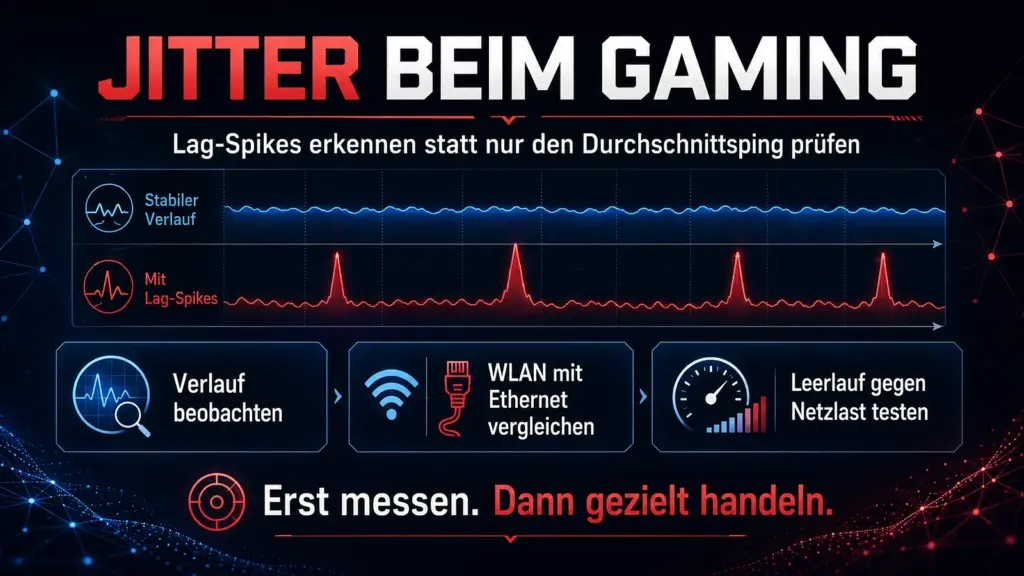

Kurz gesagt: Jitter beschreibt schwankende Laufzeiten. Ein guter Durchschnittsping kann deshalb problematische Spitzen verdecken. Um Jitter zu beheben, musst du zuerst erkennen, wann und unter welchen Bedingungen diese Spitzen auftreten. Beobachte den Verlauf über mehrere Sitzungen statt nur eines Einzelwerts. Vergleiche anschließend unter möglichst gleichen Bedingungen WLAN mit Ethernet, Leerlauf mit Netzlast, ein Spiel mit mehreren Spielen und ein Gerät mit mehreren Geräten. So verkleinerst du die Fehlerzone, bevor du Routereinstellungen änderst oder ein kostenpflichtiges Tool testest.
Dein Ping sieht eigentlich gut aus – und trotzdem fühlt sich das Match unruhig an. Eine Aktion reagiert sofort, die nächste kommt spürbar später. Der Sprachchat setzt kurz aus oder deine Figur beschleunigt plötzlich, obwohl keine dauerhafte hohe Latenz angezeigt wird. Genau dieses Fehlerbild meinen viele, wenn sie nach „Jitter Gaming“ suchen.
Ein einzelner Spike beweist allerdings noch keinen Fehler. Entscheidend ist, ob das Muster reproduzierbar ist: zur gleichen Tageszeit, unter derselben Last, nur in einem bestimmten Spiel oder bereits auf dem Weg zum eigenen Router.
Jitter, Ping, Packet Loss oder FPS – was verursacht deinen Lag?
Beim Gaming werden unterschiedliche Probleme schnell unter dem Sammelbegriff „Lag“ zusammengefasst. Für eine sinnvolle Diagnose musst du zuerst trennen, was tatsächlich schwankt oder ausfällt.
- Ping: die Roundtrip-Zeit zwischen deinem Gerät und einem Ziel. Ist der Ping dauerhaft hoch, reagieren Aktionen gleichmäßig, aber verspätet.
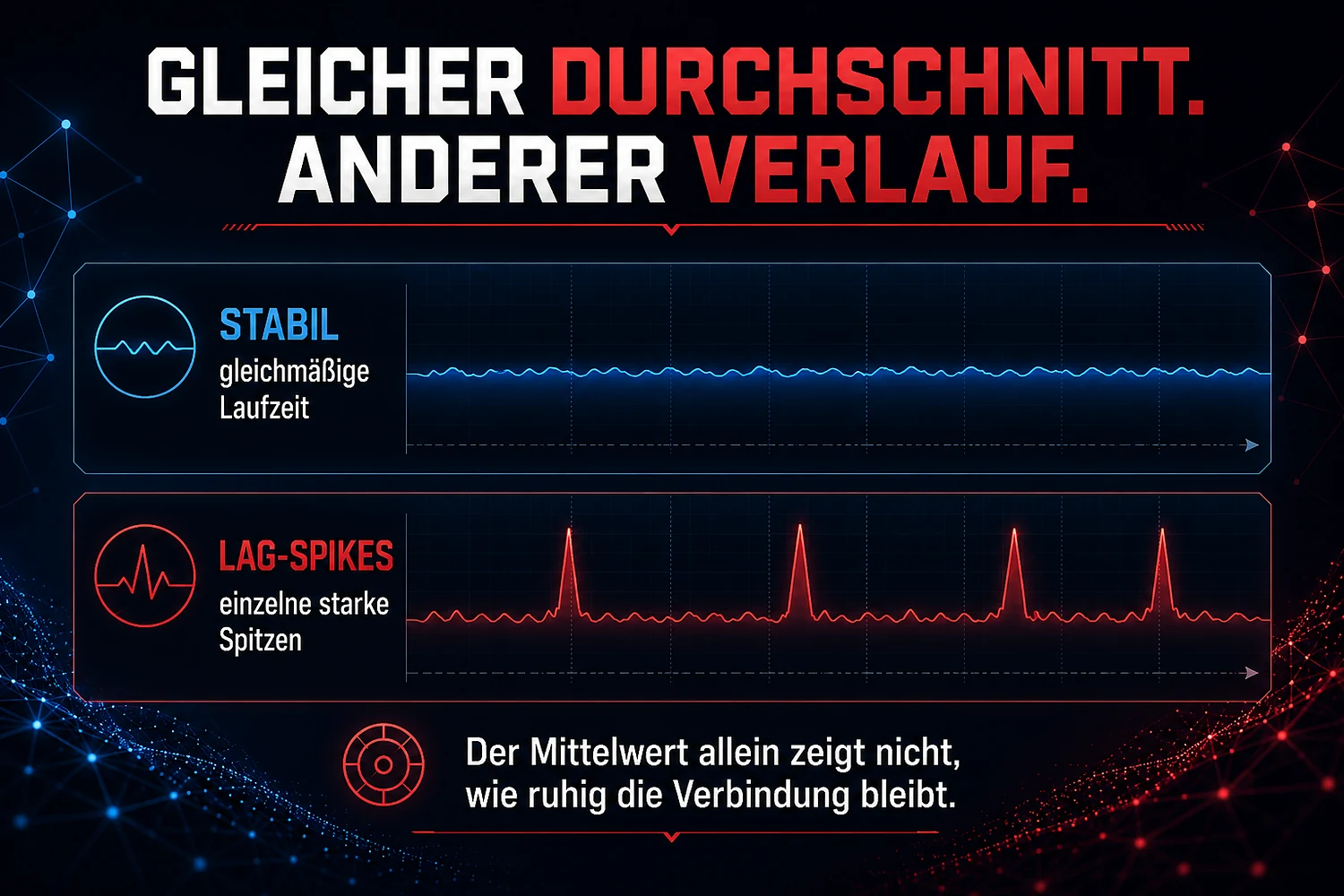
- Jitter: die Veränderung dieser Laufzeit im Zeitverlauf. Der Ping kann meistens niedrig sein und zwischendurch deutlich springen. Das Ergebnis fühlt sich ungleichmäßig an.
- Packet Loss: Pakete schließen ihr Ziel oder die vorgesehene Rundreise nicht ab. Jitter und Packet Loss können gleichzeitig auftreten, sind aber nicht dasselbe. Wenn Pakete fehlen, führt der Ratgeber Packet Loss beim Gaming beheben durch die passende Diagnose.
- FPS: entstehen lokal auf deinem Gerät. Ruckelt das Bild auch offline oder in einem lokalen Menü, solltest du zuerst Framerate, CPU-, GPU- und Systemauslastung prüfen.
Auch die Symptome überschneiden sich. Speed-up-Lag, ungleichmäßige Reaktionszeiten, abgehackter Voice-Chat oder Abbrüche können auf Jitter hindeuten, aber ebenso durch Packet Loss, Serverprobleme oder lokale Leistungsschwankungen entstehen. Darum haben In-Game-Netzwerkwerte und kontrollierte Gegenproben Vorrang vor dem Bauchgefühl.
 KI-generierte Abbildung
Schnelltest: Sind es wirklich Lag-Spikes?
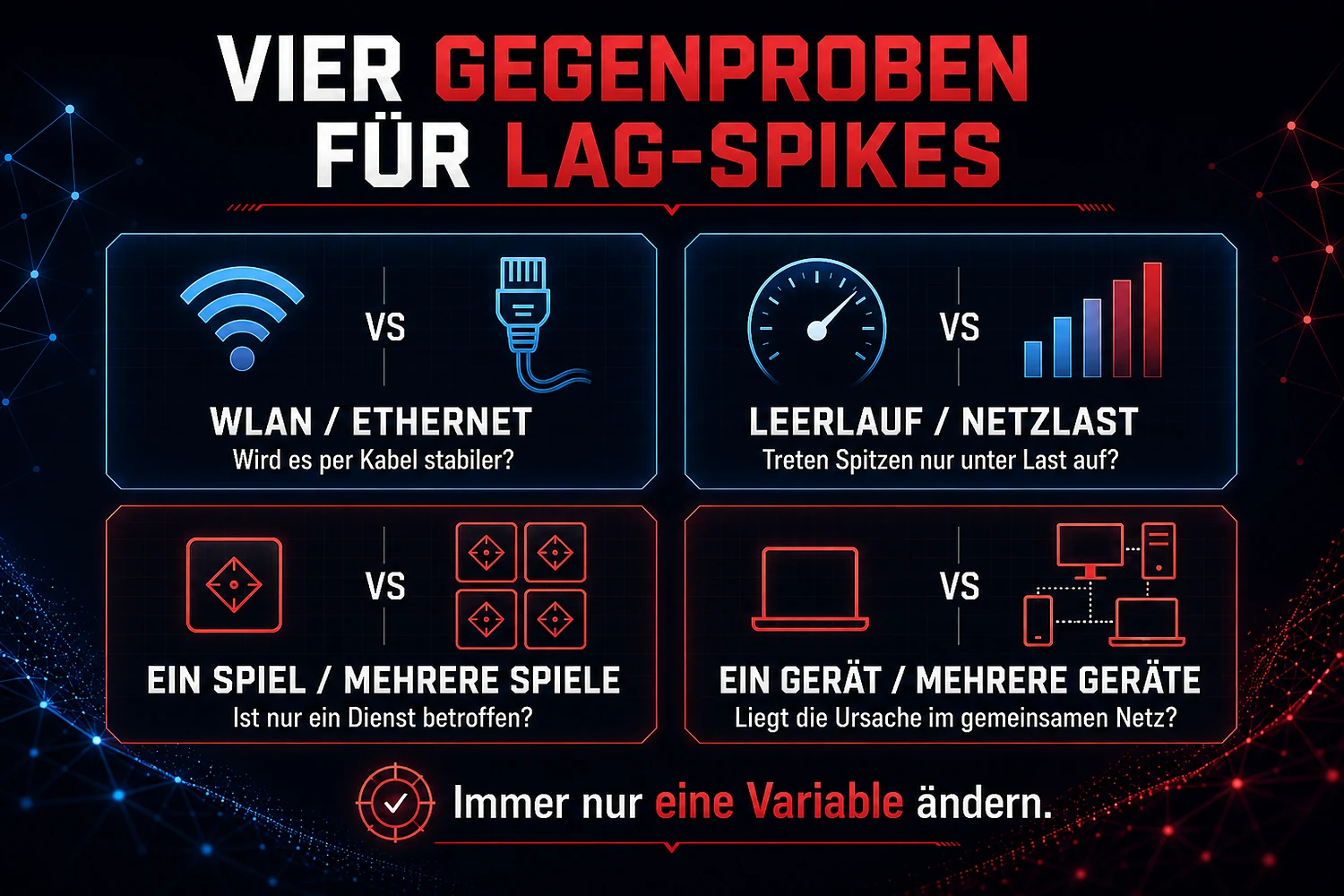
Bevor du etwas am Router veränderst, brauchst du eine saubere Ausgangslage. Ändere bei jeder Gegenprobe nur eine Variable.
- Aktiviere die Netzwerk- oder Verbindungsanzeige des betroffenen Spiels, sofern eine vorhanden ist.
- Notiere Uhrzeit, Plattform, Spiel, Serverregion sowie WLAN oder Ethernet.
- Halte fest, ob Downloads, Uploads, Cloud-Synchronisationen oder Streams parallel laufen.
- Beobachte mehrere Sitzungen statt nur einer auffälligen Runde.
- Prüfe den offiziellen Spielserver- und Plattformstatus.
- Teste ein zweites Online-Spiel.
- Vergleiche nach Möglichkeit dieselbe Situation über Ethernet.
Wenn du gleichzeitig den Router neu startest, den DNS-Server wechselst, ein Kabel anschließt und ein VPN aktivierst, weißt du anschließend nicht, welcher Schritt das Ergebnis verändert hat.
 KI-generierte Abbildung
Jitter richtig messen: Verlauf statt Einzelwert
Für einen sinnvollen Jitter-Test reicht eine einzelne Ping-Zahl nicht. Du brauchst eine Messreihe, die zeigt, wie sich die Roundtrip-Zeit entwickelt. Achte auf typische Werte, wiederkehrende Spitzen, ihre Häufigkeit und die Bedingungen, unter denen sie auftreten.
Die spielinterne Telemetrie ist für die konkrete Sitzung besonders wertvoll, weil sie näher am tatsächlichen Spielkontext liegt. Ihre Messlogik gilt jedoch nur für dieses Spiel. Symbole, Schwellenwerte oder Jitter-Anzeigen eines Publishers lassen sich nicht automatisch auf andere Spiele übertragen.
Dasselbe gilt für externe Speedtests. Verschiedene Werkzeuge können Jitter mit unterschiedlichen Referenzen, Paketfolgen, Intervallen und statistischen Verfahren berechnen. Zwei gleich benannte Werte sind daher nicht zwingend direkt vergleichbar.
Windows: lokalen und externen Weg getrennt prüfen
Auf einem Windows-PC kannst du ergänzend den lokalen Weg zum Router und den Weg zu einem externen Ziel getrennt beobachten. Öffne Windows Terminal oder die Eingabeaufforderung und ermittle zunächst das Standardgateway:
ipconfig
Danach startest du eine Messreihe zum Router:
ping /n 100 <Standardgateway>
Anschließend folgt dieselbe Zahl an Anfragen zu einem geeigneten externen Ziel, das ICMP beantwortet:
ping /n 100 <geeignetes externes Ziel>
Die 100 Anfragen sind ein reproduzierbares redaktionelles Testfenster, kein technischer Universalstandard. Für eine längere Beobachtung kann ping /t genutzt und mit Strg+C beendet werden.
Lies die Ausgabe vorsichtig. Minimum, Maximum, Durchschnitt und sichtbare Ausreißer beschreiben den Verlauf der Roundtrip-Zeit. Die Differenz aus Maximum und Minimum ist aber kein standardisierter Jitter-Wert. Außerdem verwendet ping ICMP. Dein Spiel kann andere Protokolle, Ports, Paketgrößen, Intervalle und Ziele nutzen. Ein unauffälliger ICMP-Test schließt Jitter im Spiel deshalb nicht aus; ein auffälliger Verlauf beweist umgekehrt nicht, dass jeder Spielpaketstrom identisch betroffen ist.
Welche Jitter-Werte sind beim Gaming auffällig?
Eine feste Ampel nach dem Muster „unter X Millisekunden gut, darüber schlecht“ wäre bequem, aber fachlich zu grob. Es gibt keinen universellen Jitter-Grenzwert für alle Spiele und Messwerkzeuge.
Wie stark Schwankungen auffallen, hängt unter anderem von der Basislatenz, dem Spiel, der Messmethode, dem Messfenster, der Häufigkeit der Spitzen und der jeweiligen Netzwerklogik ab. Ein einzelner hoher Ausreißer kann zufällig sein. Regelmäßige Spitzen, die zeitgleich mit sichtbaren Problemen auftreten und in vergleichbaren Tests wiederkehren, sind deutlich aussagekräftiger.
Vergleiche daher zuerst mit deiner eigenen stabilen Ausgangslage. Läuft dasselbe Spiel morgens ruhig, aber jeden Abend unter gleichen Bedingungen ungleichmäßig? Bleibt Ethernet stabil, während WLAN wiederholt Spitzen zeigt? Steigt die Laufzeit nur während eines Uploads? Solche Muster helfen mehr als ein fremder Grenzwert aus einem anderen Tool.
Der Diagnosepfad auf einen Blick
- Nur ein Spiel oder eine Serverregion ist betroffen: Prüfe Spielstatus, Region, Rechenzentrum und spielinterne Telemetrie. Eine zielbezogene Route oder der Dienst selbst wird wahrscheinlicher.
- Mehrere Spiele auf demselben Gerät sind betroffen: Prüfe Gerät, Netzwerkadapter, lokale Hintergrundlast sowie WLAN und Ethernet.
- Nur WLAN ist betroffen: Funkweg, Entfernung, Hindernisse, Interferenzen oder die WLAN-Konfiguration rücken in den Vordergrund.
- Nur unter Upload oder Download treten Spitzen auf: Lokale oder zugangsnahe Warteschlangen werden als Hypothese relevant.
- Mehrere Geräte und unabhängige Ziele sind betroffen: Router, Modem, Anschluss oder ISP-Pfad werden wahrscheinlicher.
- Das Problem erscheint nur in wiederkehrenden Zeitfenstern: Dokumentiere das Muster. Lokale oder externe Auslastung ist eine plausible Hypothese, aber noch kein Beweis.
Schritt 1: Spielserver, Region und Plattformstatus prüfen
Tritt das Problem plötzlich auf oder betrifft es nur ein Spiel, beginne außerhalb deines Heimnetzes. Prüfe den offiziellen Serverstatus des Spiels und den Dienststatus der Plattform. Teste danach ein zweites Online-Spiel.
Läuft das zweite Spiel stabil, während das erste weiterhin Spitzen zeigt, spricht das eher für den ersten Dienst, eine bestimmte Region oder die Route dorthin. Eine grüne Statusseite beweist allerdings nicht, dass jedes Rechenzentrum und jede Route störungsfrei arbeitet. Sie verhindert vor allem, dass du während eines bekannten Ausfalls unnötig am Router schraubst.
Schritt 2: WLAN gegen Ethernet vergleichen
Die schnellste Gegenprobe ist ein Kabeltest unter denselben Bedingungen. Nutze möglichst dasselbe Gerät, dasselbe Spiel, dieselbe Region und ein ähnliches Zeitfenster.
Wird der Verlauf per Ethernet reproduzierbar ruhiger, ist der WLAN-Pfad als Fehlerzone wahrscheinlicher. Mögliche Faktoren sind Entfernung, Wände, Funkstörungen oder die lokale WLAN-Konfiguration. Ändere trotzdem nicht sofort zufällig den Kanal oder mehrere Routeroptionen. Der Kabeltest sagt zunächst nur: Ohne Funkweg war die Verbindung stabiler.
Bleiben die Spitzen über Ethernet bestehen, musst du Gerät, Router, Anschluss, externen Pfad und Spielserver weiter prüfen. Ethernet garantiert keine stabile ISP-Route.
Schritt 3: Leerlauf und Netzlast vergleichen
Große Downloads, Uploads, Cloud-Synchronisationen und hochauflösende Streams können ein gemeinsam genutztes Netz belasten. Prüfe deshalb zuerst im Leerlauf. Starte danach bewusst eine kontrollierte Gegenprobe und beobachte Download und Upload getrennt.
Steigt die Laufzeit nur unter Last deutlich und wiederholt an, können Warteschlangen im Router, Modem oder Zugangsweg eine Rolle spielen. Dieser Effekt wird häufig mit Bufferbloat verbunden. Bufferbloat ist aber kein Synonym für jeden Jitter-Fall. Treten die Spitzen schon im Leerlauf auf oder ausschließlich in einem Spiel, brauchst du weitere Vergleiche.
 KI-generierte Abbildung
Schritt 4: Lokales Gateway und externe Ziele vergleichen
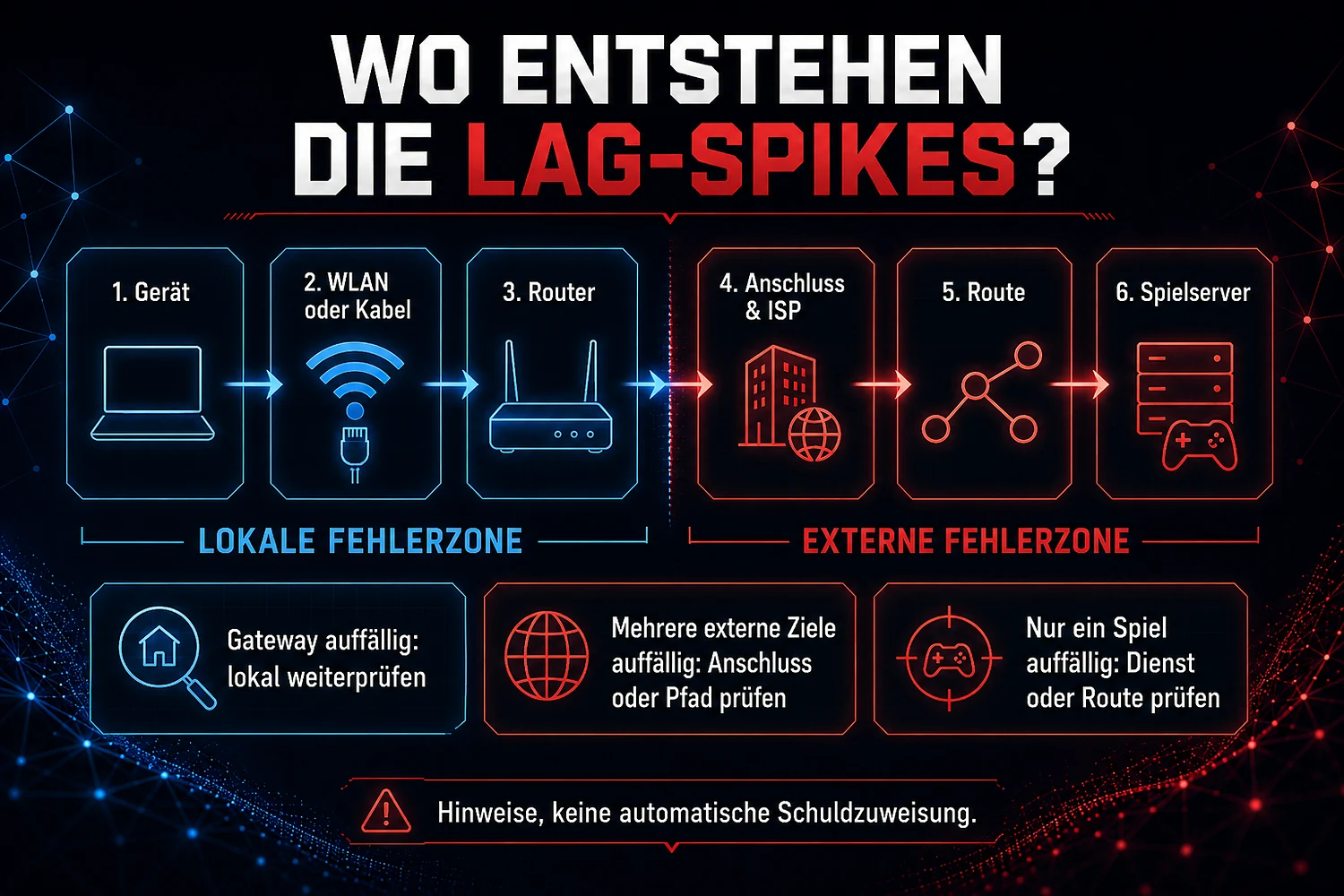
Die Windows-Messreihe teilt den Weg in zwei grobe Bereiche.
- Schwankungen bereits zum Standardgateway: Gerät, Netzwerkadapter, Kabel, WLAN oder das lokale Routersegment werden wahrscheinlicher.
- Gateway stabil, mehrere externe Ziele wiederholt auffällig: Der Verdacht verschiebt sich in Richtung Anschluss oder externer Pfad.
- Nur ein Spiel oder ein Ziel auffällig: Ein zielbezogener Dienst, ein Rechenzentrum oder dessen Route wird wahrscheinlicher.
Diese Aussagen sind bewusst vorsichtig formuliert. Eine einzelne Messreihe lokalisiert die technische Ursache nicht sicher. Relevant wird das Muster erst durch Wiederholung, zweite Ziele, weitere Geräte und gleiche Testbedingungen.
Jitter auf PS5 und Xbox eingrenzen
Auf Konsolen arbeitest du stärker mit Systemtests und Gegenproben, weil frei wählbare Windows-Befehle fehlen.
Auf der PS5 führt der aktuell geprüfte Weg über Einstellungen, Netzwerk, Verbindungsstatus und Internetverbindung testen. Ergänze diesen Test durch den PlayStation-Status, einen LAN-/WLAN-Vergleich, die Telemetrie des betroffenen Spiels und ein zweites Online-Spiel. Die PS5-Dokumentation belegt keinen allgemeinen dedizierten Jitter-Wert im Systemtest. Der Test misst daher nicht automatisch den Jitter einer konkreten Spielsitzung.
Auf Xbox One und Xbox Series X|S nutzt du den grundlegenden Netzwerkverbindungstest und bei Bedarf den Test für Netzwerkgeschwindigkeit und Statistik. Dokumentiere die Ergebnisse und vergleiche wieder WLAN, Ethernet, zweites Spiel und ähnliches Zeitfenster. Ein systemweiter direkter Jitter-Wert wird nicht unterstellt. Die genaue deutsche Menübeschriftung und die aktuell sichtbaren Felder werden vor Veröffentlichung noch einmal an der aktuellen Oberfläche kontrolliert.
Wann Router, Internetanbieter oder Spielsupport zuständig sind
Ein Fall für den Internetanbieter wird plausibler, wenn die Schwankungen über Ethernet, auf mehreren Geräten und zu mehreren unabhängigen externen Zielen reproduzierbar bleiben. Ein Fall für den Spielsupport wird plausibler, wenn nur ein Spiel, eine Region oder ein Rechenzentrum betroffen ist.
Sammle vor dem Kontakt:
- Datum und genaue Uhrzeit
- Plattform und Gerät
- Spiel und Serverregion
- WLAN oder Ethernet
- Leerlauf oder parallele Netzlast
- Ergebnis mit einem zweiten Spiel und einem zweiten Gerät
- Plattform- und Serverstatus
- In-Game-Anzeige sowie Gateway- und externe Messreihe
Damit lieferst du mehr als die Meldung „Es laggt“. Formuliere trotzdem „Hinweise auf“ statt „Beweis für“. Auch ein sauber dokumentiertes Muster ist zunächst eine Diagnosegrundlage.
Wann können QoS, SQM, VPN oder Gaming-Booster helfen?
QoS, SQM oder andere Verfahren zum Queue-Management können relevant werden, wenn die Laufzeit reproduzierbar unter lokaler Netzlast ansteigt. Die konkrete Einrichtung bleibt aber vom Router und seiner Firmware abhängig. Übernimm keine fremden Bandbreitenwerte oder Priorisierungsregeln blind. Nutze ausschließlich die Dokumentation des eigenen Geräts.
Ein VPN oder Gaming-Booster gehört noch später in den Ablauf. Die Baseline wird zunächst ohne Routing-Tool gemessen. Erst wenn WLAN, Kabel, lokales Gateway, Hintergrundlast und offensichtliche Serverausfälle als Hauptursachen weniger wahrscheinlich sind und ein bestimmtes Ziel oder eine Route auffällig bleibt, ist ein kontrollierter A/B-Test sinnvoll.
Vergleiche mehrere Sitzungen mit identischem Spiel, identischer Region, ähnlichem Zeitfenster und gleicher Anschlussart – einmal direkt und einmal über die alternative Route. Zulässig ist anschließend die Aussage: „Die alternative Route war während mehrerer vergleichbarer Tests stabiler.“
Nicht zulässig ist die Behauptung, ein Tool beseitige Jitter dauerhaft oder verbessere automatisch den Ping. Es repariert kein schwaches WLAN, keine lokale Warteschlange und keinen fehlerhaften Spielserver. Erst nach einer solchen Diagnose hilft die Dexter-Übersicht über Gaming-Booster bei der Einordnung möglicher Routing-Tools.
Diese Maßnahmen solltest du nicht auf Verdacht durchführen
Vermeide es,
- den DNS-Server als allgemeines Jitter-Heilmittel zu wechseln,
- wahllos Ports zu öffnen oder den NAT-Typ zu verändern,
- Firewall oder Sicherheitssoftware vollständig abzuschalten,
- MTU-, QoS-, SQM- oder WLAN-Werte aus einer fremden Anleitung zu übernehmen,
- den Router früh auf Werkseinstellungen zurückzusetzen,
- einen Booster zu kaufen, bevor die Fehlerzone eingegrenzt ist.
DNS betrifft primär die Namensauflösung. NAT und Ports betreffen vor allem Erreichbarkeit, Matchmaking oder Peer-to-Peer-Verbindungen. Diese Themen können wichtig sein, sind aber keine Standardreparatur für schwankende Laufzeiten. Falls stattdessen NAT-Typ 3 das Matchmaking oder den Party-Chat blockiert, passt der separate Ratgeber zum PS5-NAT-Typ.
Dexters klare Einordnung
Bei Jitter-Problemen im Gaming zählt nicht der schönste Einzelwert, sondern das wiederholbare Muster. Ein Durchschnitt von mehreren ruhigen Antworten und wenigen heftigen Spitzen kann harmlos aussehen, obwohl genau diese Spitzen dein Match stören.
Gehe deshalb fuchsschlau vor: erst Spiel und Status prüfen, dann Verlauf dokumentieren, WLAN gegen Ethernet und Leerlauf gegen Last vergleichen. Danach trennst du lokales Gateway und externe Ziele. Router-Tweaks, QoS und alternative Routen kommen erst an die Reihe, wenn die vorherigen Gegenproben eine passende Fehlerzone zeigen.
So vermeidest du fünf Änderungen auf einmal – und erhältst im Zweifel genau die Daten, mit denen Spielsupport oder Internetanbieter weiterarbeiten können. Weitere Anleitungen findest du im Bereich Gaming Ratgeber.
Häufige Fragen
Kann ich Jitter haben, obwohl mein durchschnittlicher Ping gut ist?
Ja. Ein Durchschnitt kann einzelne hohe Spitzen verdecken. Entscheidend sind Verlauf, Häufigkeit und Wiederholbarkeit der Schwankungen, nicht nur der Mittelwert.
Welcher Jitter-Wert ist beim Gaming gut?
Es gibt keinen universellen Grenzwert für alle Spiele und Werkzeuge. Messmethoden und Spielanforderungen unterscheiden sich. Vergleiche den Wert im selben Tool, unter gleichen Bedingungen und zusammen mit den sichtbaren Symptomen.
Ist Maximum minus Minimum mein Jitter-Wert?
Nein. Diese Differenz kann die Spannweite einer RTT-Messreihe beschreiben, ist aber kein standardisierter allgemeiner Jitter-Wert.
Zeigt ein normaler Speedtest zuverlässig den Gaming-Jitter?
Nicht zwingend. Der Test verwendet eigene Server, Paketfolgen und Berechnungen. Die In-Game-Telemetrie liegt näher an der konkreten Sitzung; eine längere PC-Messreihe ergänzt die Diagnose.
Ist Bufferbloat dasselbe wie Jitter?
Nein. Übermäßige Warteschlangen können schwankende Verzögerungen unter Last verursachen und damit eine mögliche Jitter-Ursache sein. Jitter kann jedoch auch ohne dieses Lastmuster entstehen.
Hilft Ethernet immer gegen Lag-Spikes?
Ethernet ist eine starke Gegenprobe für den WLAN-Pfad. Es beseitigt aber keine Probleme am Anschluss, auf der externen Route oder beim Spielserver.
Kann ein Gaming-Booster Jitter beheben?
Er kann bei einem ungünstigen Routingpfad während kontrollierter Tests eine stabilere alternative Route liefern. Eine dauerhafte Reparatur oder automatische Verbesserung ist daraus nicht ableitbar.