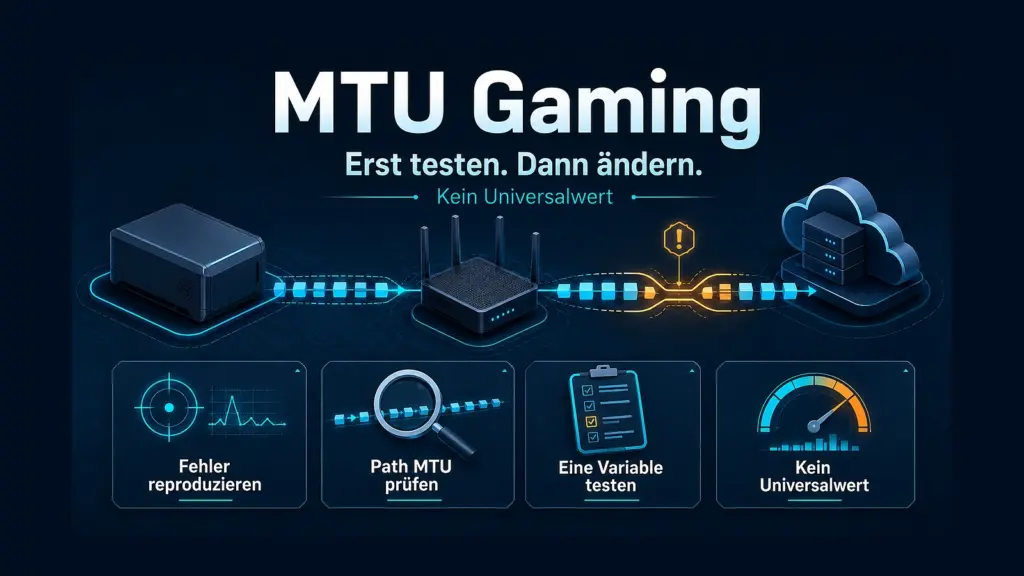

Kurz gesagt: Wann MTU beim Gaming überhaupt relevant ist.
Wenn ein Spiel, Matchmaking oder Party-Chat immer wieder an derselben Stelle aussteigt, während der Rest deiner Verbindung unauffällig wirkt, kann die Paketgröße ein sinnvoller Diagnosezweig sein. Mehr aber auch nicht: Eine kleinere MTU ist weder ein allgemeiner Lag-Fix noch ein garantierter Weg zu niedrigerem Ping.
Die wichtigste Regel: Suche nicht nach der einen „optimalen MTU fürs Gaming“. Entscheidend ist, welche Paketgröße der konkrete Netzwerkpfad zwischen deinem Gerät und einem Ziel unterstützt. Also erst den Fehler festhalten, dann messen, genau eine Sache ändern und denselben Fehler noch einmal prüfen.
Typisches Beispiel: Der Speedtest sieht sauber aus, Webseiten laden und ein anderes Spiel läuft problemlos. Nur der Login zu einem bestimmten Titel hängt oder der Party-Chat fliegt nach wenigen Minuten raus. Wenn du jetzt blind einen Forenwert einträgst, hast du vor allem eines gewonnen: eine weitere Variable.
Was MTU und Path MTU wirklich bedeuten
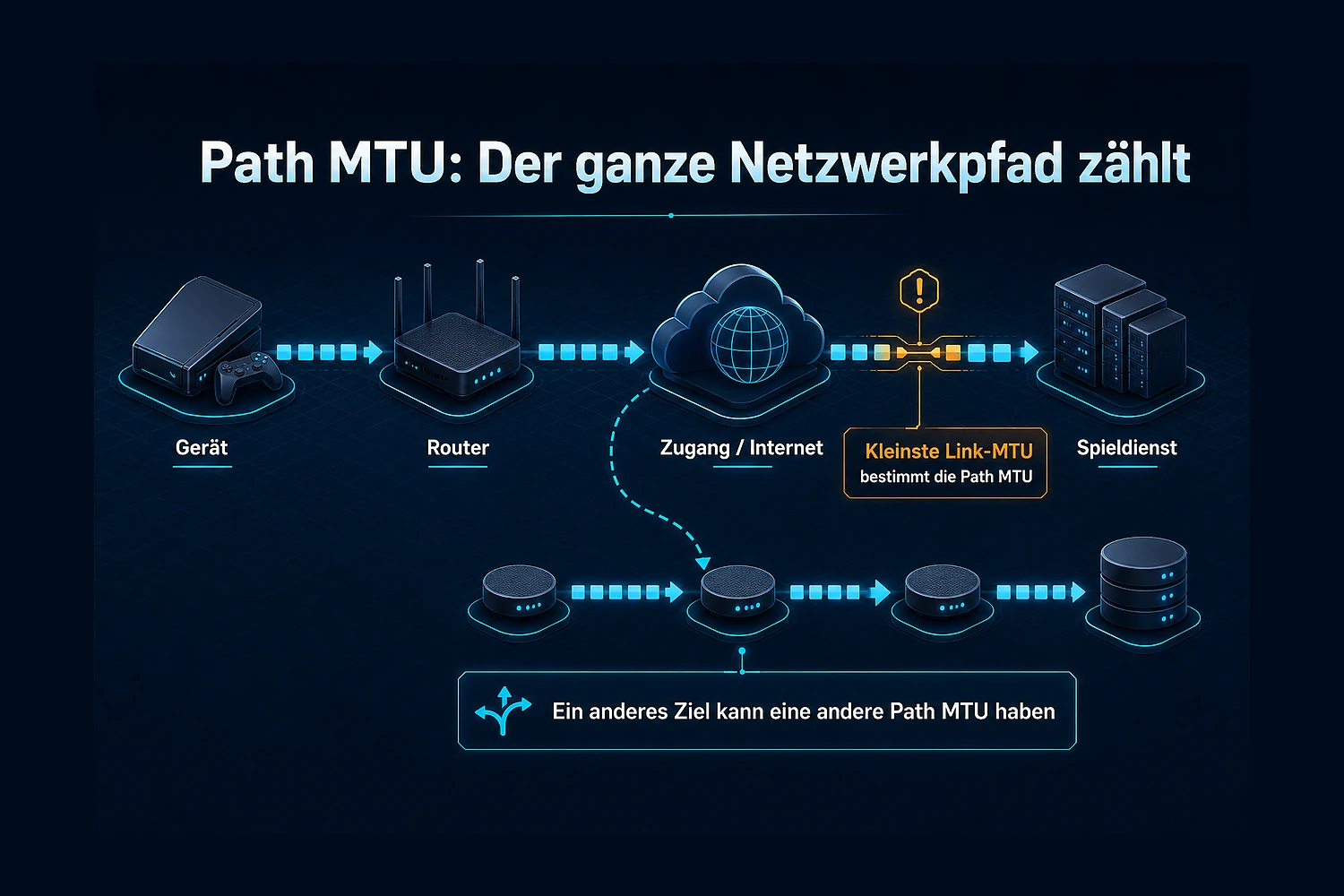
MTU steht für Maximum Transmission Unit. Auf IP-Ebene beschreibt sie die maximale Paketgröße, die über einen einzelnen Link in einem Stück übertragen werden kann. Für deine echte Verbindung ist aber nicht nur die MTU deines PCs, deiner Konsole oder deines Routers interessant.
Wichtiger ist die Path MTU. Sie entspricht der kleinsten Link-MTU auf dem gesamten Pfad zwischen einer konkreten Quelle und einem konkreten Ziel. Anders gesagt: Wenn unterwegs ein Abschnitt nur kleinere IP-Pakete ohne weitere Behandlung zulässt, bestimmt dieser Abschnitt die Grenze für genau diesen Pfad.
Das erklärt auch, warum eine Zahl aus einem Forum kaum als allgemeiner „MTU Wert Gaming“ taugt. Der Pfad zu einem Dienst kann sich von einem anderen unterscheiden. Selbst ein späterer Routingwechsel kann die Path MTU verändern. Ein einmal gefundener Wert ist also keine dauerhafte Eigenschaft deines Anschlusses.
Bei IPv4 kann Path MTU Discovery mit dem Don’t-Fragment-Mechanismus arbeiten: Ist ein Paket für einen Hop zu groß, kann es verworfen werden und der Sender erhält im Idealfall eine passende ICMP-Rückmeldung. Bei IPv6 läuft die Rückmeldung anders über „Packet Too Big“. Diese beiden Fälle solltest du nicht vermischen.
 KI-generierte Abbildung
Symptome: MTU plausibel oder eher eine andere Ursache?
MTU ist dann einen Blick wert, wenn dein Fehler reproduzierbar und selektiv ist. Typisch wäre zum Beispiel: Eine bestimmte Online-Funktion scheitert regelmäßig, während die allgemeine Verbindung zunächst funktioniert. Noch stärker wird der Verdacht, wenn ein kontrollierter Paketgrößentest auf einem relevanten Testpfad eine nachvollziehbare Grenze zeigt und sich derselbe reale Fehler nach genau einer begründeten Änderung reproduzierbar verändert.
Wichtig ist das Wort „reproduzierbar“. Ein einzelner Timeout beweist gar nichts. Ein Ping kann aus vielen Gründen unbeantwortet bleiben, etwa weil ICMP auf dem Ziel oder unterwegs gefiltert wird. Ebenso zeigt ein erfolgreicher Ping nur, dass genau dieses ICMP-Paket auf genau diesem Testpfad verarbeitet wurde. Er beweist nicht die MTU zu einem Spielserver und auch nicht, dass das echte Spielprotokoll stabil läuft.
Wenn dein Problem dagegen wie klarer Paketverlust aussieht, der Ping stark schwankt, dein WLAN instabil ist, die Latenz nur unter Netzlast hochgeht oder du ein NAT-/Erreichbarkeitsproblem hast, solltest du diese Fehlerbilder nicht einfach als MTU-Problem umetikettieren. Dafür gibt es passendere Diagnosewege.
Wenn du Paketverlust vermutest, prüfe zuerst den eigenen Ratgeber zu Packet Loss beim Gaming. Bei starken Ping-Schwankungen ist der Jitter-Ratgeber die passendere Spur. Geht es speziell um die Erreichbarkeit auf der PlayStation, trenne das sauber von einem PS5-NAT-Problem.
 KI-generierte Abbildung
Schnelltest: Erst den Fehler reproduzieren, dann die Paketgröße prüfen
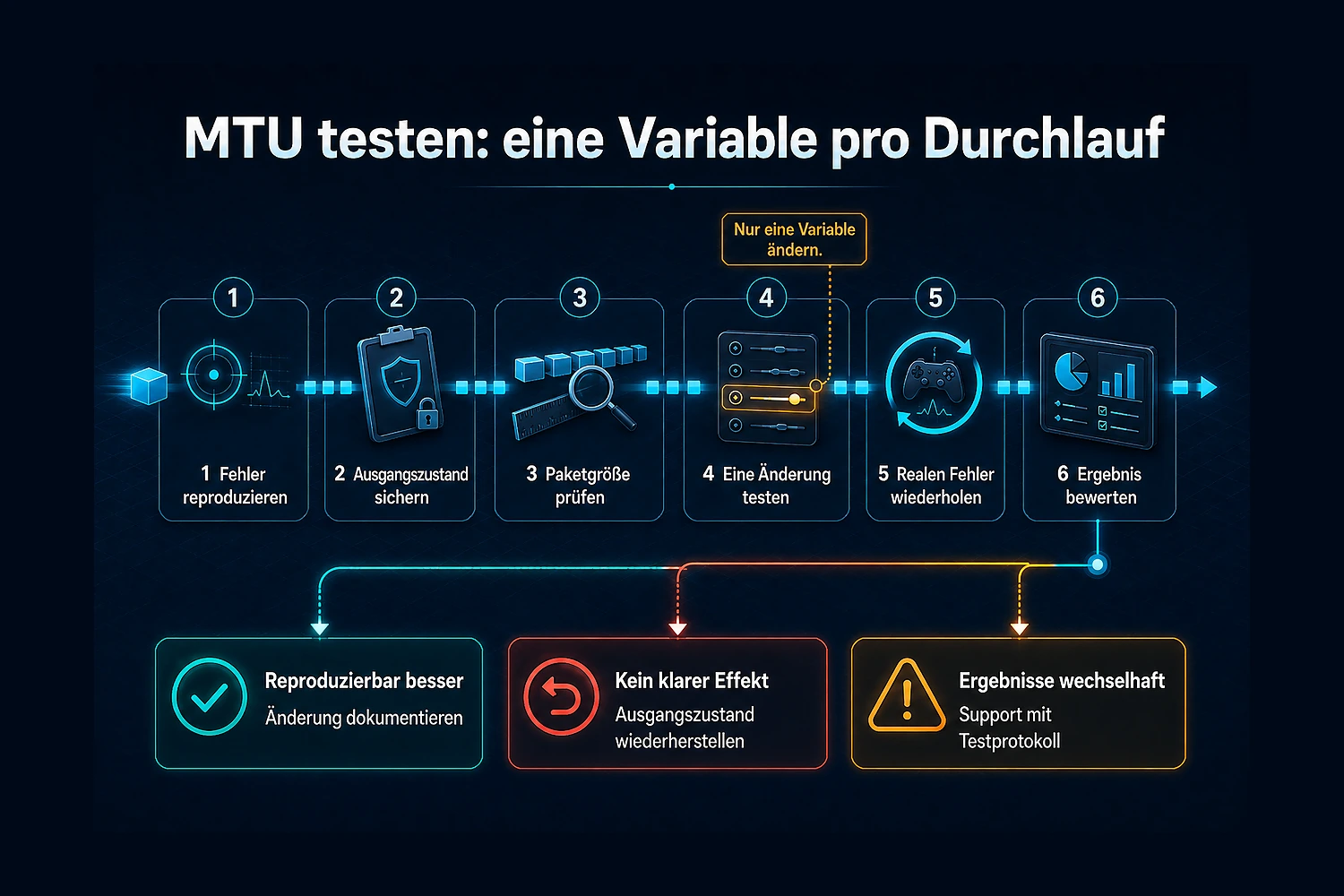
Bevor du irgendeine MTU änderst, brauchst du einen sauberen Ausgangszustand. Das klingt unspektakulär, spart aber später viel Rätselraten.
- Reproduziere zuerst den eigentlichen Fehler. Notiere, welches Spiel oder welche Funktion betroffen ist, wann der Fehler auftritt und ob du per LAN oder WLAN verbunden bist.
- Sichere den Ausgangszustand. Ändere noch nichts und notiere die aktuell vorhandene MTU-Einstellung dort, wo du sie überhaupt auslesen oder sehen kannst.
- Führe unter Windows einen IPv4-Paketgrößentest nur gegen ein Ziel durch, von dem du weißt, dass es auf ICMP-Pings antwortet.
- Verändere die getestete Datenfeldgröße kontrolliert und wiederhole erfolgreiche sowie nicht erfolgreiche Größen. Der Test beschreibt nur diesen gewählten Pfad.
- Erst wenn die Paketgröße als Fehlerzone plausibel wird, testest du genau eine begründete Änderung.
- Danach wiederholst du denselben realen Fehlerfall. Wird er nicht reproduzierbar besser, gehst du auf den Ausgangszustand zurück.
Damit vermeidest du den häufigsten Fehler bei MTU-Tipps: mehrere Dinge gleichzeitig zu verändern und danach nicht mehr zu wissen, welche Änderung überhaupt etwas bewirkt hat.
Windows: Path MTU mit Ping kontrolliert eingrenzen
Unter Windows kannst du ping für eine nicht-destruktive IPv4-Gegenprobe verwenden. Das Grundmuster lautet:
ping /4 /f /l <datenbytes> <ziel>/4 erzwingt IPv4. /f setzt das Don’t-Fragment-Flag und ist bei Windows nur für IPv4 verfügbar. /l <datenbytes> legt die Größe des Datenfelds im ICMP Echo Request fest.
Genau hier entsteht oft ein Missverständnis: Der Wert hinter /l ist nicht automatisch die MTU. Bei einem gewöhnlichen IPv4-ICMP-Echo ohne IPv4-Optionen kommen zum Datenfeld noch 20 Byte IPv4-Header und 8 Byte ICMP-Echo-Header hinzu. Unter genau dieser Standardannahme gilt also:
vollständige IPv4-Paketgröße = <datenbytes> + 28Ein reines Rechenbeispiel: 1472 Byte Datenfeld ergeben unter dieser Annahme ein 1500-Byte-IPv4-Paket. Das ist ausdrücklich keine Empfehlung, mit 1472 zu starten oder eine MTU von 1500 als „optimal“ einzustellen. Die Zahlen zeigen nur, warum Datenfeldgröße und vollständige Paketgröße nicht dasselbe sind.
Für die Diagnose erhöhst oder verringerst du die Datenfeldgröße kontrolliert und wiederholst Grenzfälle. Ein Erfolg bedeutet nur: Dieses ICMP-Paket dieser Größe wurde auf diesem gewählten Pfad verarbeitet. Ein Timeout allein ist kein MTU-Beweis.
Wenn du zunächst nur wissen willst, welche Interface-MTU Windows aktuell führt, kann Get-NetIPInterface die Eigenschaft NlMtuBytes anzeigen. Auch das ist zunächst nur Bestandsaufnahme. Eine dauerhafte Änderung der Windows-Interface-MTU gehört nicht an den Anfang der Fehlersuche.
IPv6 behandelst du getrennt. Für den Windows-Schalter /f gibt es keine gleichartige IPv6-Anwendung. Deshalb ist „IPv6 abschalten und noch einmal testen“ hier keine Standardlösung.
PS5: MTU nur mit Ausgangswert, Testplan und Rückbau ändern
Auf der PS5 führt Sony MTU weiterhin in den erweiterten Netzwerkeinstellungen. Du erreichst den Bereich über Einstellungen > Netzwerk > Einstellungen > Internetverbindung einrichten und dort die erweiterten Netzwerkeinstellungen der gewählten Verbindung.
Damit ist aber noch nicht gesagt, welcher Zahlenwert für deinen Anschluss oder dein Spiel richtig wäre. Sony veröffentlicht auf der aktuellen Supportseite keinen universellen Gaming-Wert. Genau deshalb solltest du auf der PS5 besonders diszipliniert vorgehen:
- Dokumentiere die tatsächlich vorhandene Ausgangseinstellung, bevor du etwas änderst.
- Übernimm keinen Wert nur deshalb, weil er in einem Forum oder Video als „beste PS5-MTU“ bezeichnet wird.
- Teste nur dann manuell, wenn dein Fehlerbild und die vorherige Diagnose MTU beziehungsweise Path MTU plausibel machen.
- Ändere genau eine Sache und wiederhole anschließend denselben realen Fehlerfall.
- Gibt es keine reproduzierbare Verbesserung, stellst du exakt den Ausgangszustand wieder her.
Sony selbst weist darauf hin, dass Nutzer bei Unsicherheit über die erweiterten Netzwerkeinstellungen ihren Internetanbieter oder Netzwerkadministrator einbeziehen sollen. Das ist hier sinnvoller, als eine Zahlenlotterie zu starten.
Xbox: Diagnosemöglichkeiten und Grenzen
Bei Xbox ist die Lage anders. In der aktuell geprüften öffentlichen Microsoft-Dokumentation konnte kein belastbarer Endnutzer-Menüpfad zum manuellen Setzen einer Xbox-MTU belegt werden. Deshalb gibt es hier bewusst keine Klickanleitung nach dem Muster „Öffne Menü X und trage Zahl Y ein“.
Wichtig bei Xbox: Die 1384 Byte aus Microsofts Game Development Kit sind keine MTU-Einstellung. Microsoft nennt sie als Plattform-Designwert für die maximale UDP-Nutzlast von GDK-Spieltiteln auf Xbox und Windows. Das richtet sich an Spieleentwickler – nicht an Nutzer, die eine Zahl in Konsole oder Router eintragen sollen.
Für Xbox bleibt MTU deshalb vor allem ein Thema des Netzwerkpfads, des Routers und des Anschlusses. Nutze die belegten Xbox-Netzwerkdiagnosen für das allgemeine Fehlerbild, aber erfinde keinen manuellen MTU-Schritt, den Microsoft für Endnutzer nicht dokumentiert.
Router, Zugang und Tunnel als zusätzliche MTU-Grenzen
Nicht jede MTU-Grenze sitzt am Endgerät. Auch die Zugangstechnik oder zusätzliche Kapselung kann die nutzbare Paketgröße beeinflussen.
Ein klassisches Beispiel ist PPPoE. Unter den Bedingungen des ursprünglichen PPPoE-Standards auf Ethernet mit 1500 Byte Payload ergibt sich durch den PPPoE- und PPP-Overhead eine PPP-MTU von höchstens 1492 Byte. Daraus entsteht der verbreitete Tipp „PPPoE = 1492“.
Als allgemeine Regel ist das trotzdem zu grob. Eine spätere Erweiterung erlaubt bei beidseitiger Unterstützung auch PPPoE-MTU/MRU-Werte über 1492. Du solltest deshalb nicht allein wegen des Wortes PPPoE deinen Router auf 1492 setzen.
Ähnlich ist es bei Tunneln. Zusätzliche Encapsulation fügt Overhead hinzu und kann die MTU- und Fragmentierungssituation innerhalb des Tunnels verändern. Wie groß dieser Effekt ist, hängt aber vom konkreten Tunnelprotokoll und vom Pfad ab. Es gibt deshalb keine pauschale „VPN-MTU“, die für alle Anbieter oder Gaming-Verbindungen richtig wäre.
Wenn ein Fehler nur mit einem zusätzlichen Tunnel auftritt oder verschwindet, ist das eine sinnvolle Beobachtung für die Diagnose. Es ist aber kein Beweis, dass ein VPN oder Gaming-Booster dein MTU-Problem grundsätzlich löst.
Ein-Variablen-Retest: Was sich nach einer Änderung wirklich verbessert hat
Die entscheidende Frage ist nicht: „Funktioniert es jetzt irgendwie?“ Sondern: „Ist genau der ursprüngliche Fehler unter möglichst gleichen Bedingungen reproduzierbar besser geworden?“
Halte deshalb vor und nach einer Änderung dieselben Punkte fest:
- dasselbe Spiel beziehungsweise dieselbe Online-Funktion,
- derselbe Verbindungstyp,
- dieselbe Ausgangssituation,
- nur eine veränderte MTU-bezogene Variable,
- das konkrete Ergebnis des realen Fehlerfalls.
Wenn du nach einer Änderung einmal zufällig durch ein Match kommst, ist das noch kein sauberer Nachweis. Wiederhole den ursprünglichen Fehlerfall. Bleibt die Verbesserung aus oder sind die Ergebnisse wechselhaft, gehst du zurück auf den dokumentierten Ausgangswert.
 KI-generierte Abbildung
Typische MTU-Fehler und warum blindes Tuning scheitert
Der größte Fehler ist die Suche nach einer magischen Zahl. Eine MTU kann für einen konkreten Pfad technisch relevant sein, aber daraus folgt kein universeller Gaming-Wert.
Ebenso problematisch ist es, die Windows-Datenfeldgröße hinter /l direkt als MTU zu lesen. Unter der beschriebenen Standardannahme kommen noch 28 Byte für IPv4- und ICMP-Header hinzu.
Auch ein einzelner Timeout sagt zu wenig aus. Wenn das Ziel ICMP nicht beantwortet, kann dein Test scheitern, obwohl die Paketgröße gar nicht das Problem ist.
Ein weiterer Klassiker ist das Übertragen von Spezialwerten auf völlig andere Ebenen: 1384 Byte aus der Microsoft-GDK-Dokumentation sind keine Xbox-MTU. 1492 ist nicht automatisch für jeden PPPoE-Anschluss richtig. Und eine Zahl aus einem PS5-Forum ist keine belastbare Empfehlung für deinen Netzwerkpfad.
Was du ebenfalls vermeiden solltest: IPv6 pauschal deaktivieren, mehrere Router- oder Firewall-Einstellungen gleichzeitig verändern oder eine vermeintliche „VPN-MTU“ setzen, bevor du überhaupt gezeigt hast, dass Paketgröße die richtige Fehlerzone ist.
Wann du aufhören und Router-, ISP- oder Spielsupport einschalten solltest
Eine MTU-Diagnose ist dann hilfreich, wenn sie dein Problem eingrenzt. Sie muss nicht zwangsläufig mit einer eigenen Einstellung enden.
Wenn sich nur ein bestimmter externer Pfad auffällig verhält, die Ergebnisse stark wechseln oder dein Testpfad und der reale Fehler nicht zusammenpassen, ist Eskalation oft der bessere nächste Schritt. Dokumentiere dafür:
- welches Spiel oder welche Funktion betroffen ist,
- ob du LAN oder WLAN nutzt,
- den Ausgangszustand deiner MTU-Einstellung,
- den verwendeten Testbefehl und das von dir gewählte ICMP-antwortende Ziel,
- welche Paketgrößen auf diesem Testpfad reproduzierbar funktionierten oder nicht,
- welche einzelne Änderung du vorgenommen hast,
- ob der ursprüngliche Fehler danach reproduzierbar besser wurde.
Mit diesen Informationen kann Router-, ISP- oder Spielsupport deutlich zielgerichteter arbeiten als mit der Aussage „Gaming laggt, welche MTU soll ich nehmen?“.
Dexters Einordnung
Bei MTU-Tipps ist weniger Aktion oft die bessere Diagnose. Eine Zahl zu ändern dauert Sekunden. Herauszufinden, ob diese Zahl überhaupt etwas mit deinem Problem zu tun hat, ist der wichtigere Teil.
Wenn du nur eines aus diesem Ratgeber mitnimmst, dann dieses: Path MTU gehört zum konkreten Netzwerkpfad, nicht zu einem Spielgenre und nicht zu einer allgemeinen „Gaming-Einstellung“. Teste deshalb erst, verändere nur eine Variable und behalte den Rückweg zum Ausgangszustand offen.
Und wenn dein Fehlerbild eigentlich nach Packet Loss, Jitter, WLAN, Bufferbloat oder NAT aussieht, folge dieser Spur. Der Fuchs muss nicht jeden Bau aufgraben, wenn die Pfotenabdrücke längst in eine andere Richtung zeigen.
FAQ
Gibt es die beste MTU fürs Gaming?
Nein. Die Path MTU hängt vom konkreten Pfad zwischen Quelle und Ziel ab und kann sich mit dem Routing ändern. Deshalb gibt es keinen universellen Wert, der für jedes Spiel, jedes Gerät und jeden Anschluss automatisch optimal ist.
Bringt eine kleinere MTU automatisch weniger Ping oder weniger Lag?
Nein. Eine kleinere MTU ist kein allgemeiner Ping-, Jitter- oder Lag-Booster. Sie ist nur dann sinnvoll zu testen, wenn Paketgröße beziehungsweise Path MTU als Fehlerzone plausibel ist und sich eine Verbesserung reproduzierbar zeigen lässt.
Wie teste ich MTU unter Windows?
Für eine IPv4-Gegenprobe kannst du mit einem ICMP-antwortenden Ziel das Muster ping /4 /f /l <datenbytes> <ziel> verwenden. Variiere die Datenfeldgröße kontrolliert und wiederhole Grenzfälle. Der Test beschreibt nur den gewählten ICMP-Pfad und nicht automatisch den Pfad oder das Protokoll deines Spiels.
Ist 1472 die richtige MTU für Gaming?
Nein. 1472 ist in diesem Artikel nur ein Rechenbeispiel für die Windows-Datenfeldgröße. Unter der Standardannahme von 20 Byte IPv4-Header plus 8 Byte ICMP-Header ergibt das ein 1500-Byte-IP-Paket. Daraus folgt keine Empfehlung für deine MTU.
Welche MTU sollte ich auf der PS5 einstellen?
Es gibt keinen freigegebenen universellen PS5-Gaming-Wert. Dokumentiere zuerst die vorhandene Einstellung, ändere nur bei begründetem Verdacht genau eine Variable und stelle bei ausbleibender reproduzierbarer Verbesserung den Ausgangszustand wieder her.
Kann ich die MTU auf der Xbox manuell einstellen?
In der aktuell geprüften öffentlichen Microsoft-Dokumentation wurde kein belastbarer Endnutzer-Menüpfad zum manuellen Setzen einer Xbox-MTU gefunden. Deshalb wird hier keine solche Klickanleitung gegeben. Die häufig zitierte Zahl 1384 Byte ist eine GDK-Entwicklergröße für UDP-Nutzlasten, keine Xbox-MTU für Endnutzer.
Sollte ich IPv6 für einen MTU-Test abschalten?
Nein, nicht als Standardlösung. IPv6 hat eine eigene PMTU-Logik und der Windows-Schalter /f gilt nur für IPv4. IPv6 sollte deshalb getrennt beurteilt und nicht pauschal deaktiviert werden.
Redaktionelle Quellenbasis
Die technischen Aussagen dieser Fassung beruhen ausschließlich auf den 30 in Phase 2 freigegebenen Faktenblöcken und den dort dokumentierten Microsoft-, PlayStation- und RFC-Primärquellen. Die Microsoft-GDK-Unterlagen werden ausschließlich als Entwicklerquellen eingeordnet; eigene Tests oder Messwerte wurden nicht ergänzt.