
Du bist längst hinter der Deckung – und wirst plötzlich wieder auf die offene Fläche zurückgezogen. Treffer kommen verspätet an, der Sprachchat setzt aus oder das Match trennt dich ganz. Gleichzeitig sehen Ping und Speedtest auf den ersten Blick normal aus. Unter dem Suchbegriff „Packet Loss Gaming“ steckt meist genau dieses Fehlerbild.
Die wichtigste Antwort zuerst: Bei Packet Loss erreichen einzelne Datenpakete ihr Ziel nicht. Prüfe deshalb nicht wahllos Router, DNS oder MTU. Kläre erst, ob tatsächlich Paketverlust vorliegt, und vergleiche danach unter denselben Bedingungen Spiel, Gerät, WLAN oder Ethernet und Zeitpunkt. Erst dann lässt sich sinnvoll entscheiden, ob die Ursache im Heimnetz, beim Internetanbieter, auf der Route oder beim Spielserver liegt.
Ein guter Speedtest schließt Paketverlust nicht aus. Er zeigt vor allem die verfügbare Datenrate und eine Momentaufnahme der Verbindung. Für dein Match zählen zusätzlich verlorene Pakete, schwankende Laufzeiten und der konkrete Weg zum Spielserver.
Gehe immer von außen nach innen vor: zuerst Spiel- und Plattformstatus, dann WLAN gegen Ethernet, anschließend die PC-, PS5- oder Xbox-Diagnose. Router-Reset, manuelle Netzwerkänderungen und kostenpflichtige Routing-Tools gehören ans Ende, nicht an den Anfang.
Weitere Gaming-Ratgeber zu Ping, NAT und Verbindungsproblemen findest du im Dexter-VPN Gaming-Bereich. Dieser Artikel bleibt bewusst bei einem einzigen Ziel: Paketverlust auf PC, PS5 und Xbox sauber eingrenzen.
Packet Loss, Ping, Jitter oder FPS – was verursacht dein Ruckeln?
Vier Werte werden beim Gaming ständig durcheinandergebracht:
Packet Loss beziehungsweise Paketverlust: Gesendete Datenpakete erreichen ihr Ziel nicht vollständig. Mögliche Folgen sind Rubberbanding, fehlende Aktionen, Aussetzer oder Verbindungsabbrüche.
Ping: Die Roundtrip-Zeit zwischen deinem Gerät und dem Ziel. Ein hoher Ping macht Aktionen spürbar später, ohne dass zwingend Pakete verloren gehen.
Jitter: Die Schwankung der Laufzeit. Ein durchschnittlich guter Ping kann sich trotzdem schlecht anfühlen, wenn die Verzögerung stark springt.
FPS: Die lokal berechneten Bilder pro Sekunde. Niedrige oder ungleichmäßige FPS entstehen auf dem Gerät und sind kein Beweis für ein Netzwerkproblem.
Achte deshalb auf das Muster. Springt die Spielfigur zurück oder fehlen Eingaben, spricht das eher für ein Verbindungsproblem. Ruckelt dagegen das gesamte Bild auch in Offline-Szenen, solltest du zuerst Grafikleistung, CPU-Auslastung und FPS prüfen.
Es gibt keinen seriösen Universalwert nach dem Motto „Ab zwei Prozent ist jedes Spiel unspielbar“. Für eine stabile Sitzung sollte der Paketverlust möglichst nahe bei 0 Prozent liegen. Wie stark ein bestimmter Wert auffällt, hängt jedoch vom Spiel, Messfenster, Verlustmuster und Netzcode ab.
Schnelltest: Liegt wirklich Packet Loss vor?
Bevor du Router oder Windows veränderst, brauchst du einen reproduzierbaren Ausgangspunkt.
- 1. Aktiviere im Spiel die vorhandene Netzwerk- oder Verbindungsanzeige, sofern das Spiel sie anbietet.
- 2. Notiere Uhrzeit, Plattform, Spiel, Serverregion und Anschlussart.
- 3. Wiederhole dieselbe Spielsituation mehrmals. Eine einzige auffällige Runde reicht nicht.
- 4. Pausiere Downloads, Updates, Cloud-Synchronisationen und große Streams im Heimnetz.
- 5. Prüfe den offiziellen Spielserver- und Plattformstatus.
- 6. Teste ein zweites Online-Spiel.
- 7. Vergleiche nach Möglichkeit WLAN und Ethernet.
Ein klassischer Speedtest bleibt nur eine Ergänzung. Er zeigt vor allem die verfügbare Datenrate und eine Momentaufnahme der Latenz zu seinem eigenen Testserver. Er sagt nicht automatisch, wie stabil die Route zu deinem aktuellen Game-Server ist.
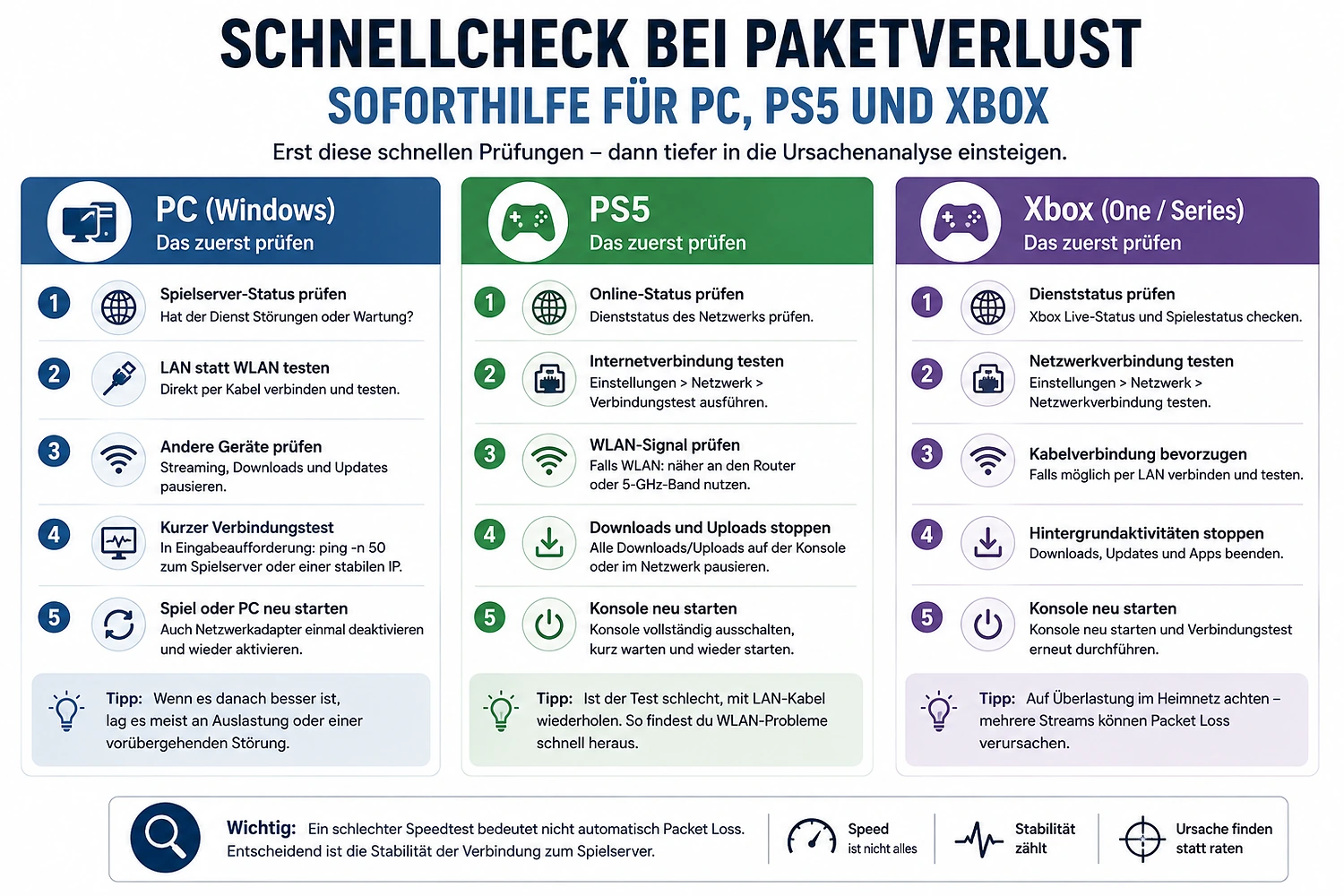 KI-generierte Abbildung
Der Diagnosepfad auf einen Blick
Nur ein Spiel oder eine Serverregion ist betroffen: Prüfe zuerst Spielstatus, Region, Rechenzentrum und spielinterne Telemetrie. Ein lokaler Komplettumbau wäre hier verfrüht.
Mehrere Spiele auf demselben Gerät sind betroffen: Prüfe Gerät, Netzwerkadapter, WLAN beziehungsweise Ethernet und lokale Hintergrundlast.
Nur WLAN ist betroffen, Ethernet läuft stabil: Der Funkweg, die Entfernung, Störungen oder die WLAN-Konfiguration werden wahrscheinlicher.
Mehrere Geräte im Heimnetz sind betroffen: Router, Modem, gemeinsamer Anschluss oder ISP-Pfad rücken in den Vordergrund.
Das Problem tritt vor allem zu bestimmten Uhrzeiten auf: Dokumentiere das Zeitmuster. Auslastung im Heimnetz, Anschluss oder externen Netz ist eine Hypothese – noch kein Beweis.
Mehrere externe Ziele bleiben per Ethernet auffällig: Dann lohnt sich eine breitere Leitungs- und Providerdiagnose.
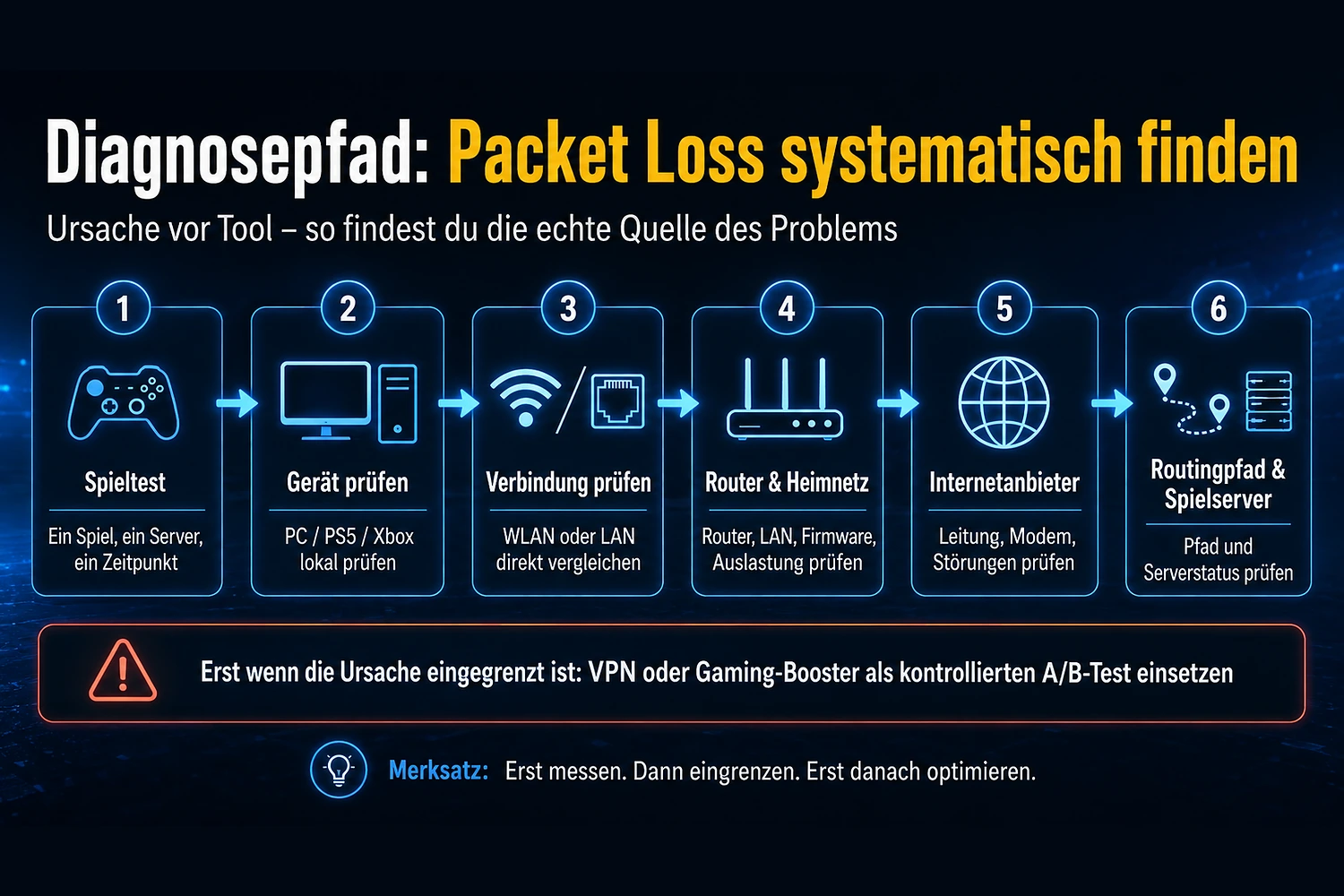 KI-generierte Abbildung
Schritt 1: Spielserver und Plattformstatus ausschließen
Tritt Packet Loss plötzlich nur in einem Spiel auf, prüfe zuerst die offizielle Statusseite des Spiels und den Dienststatus deiner Plattform. Teste anschließend ein zweites Online-Spiel. Funktioniert dieses stabil, spricht das eher für ein Problem am ersten Dienst, dessen Serverregion oder der Route dorthin.
Eine grüne Statusseite ist allerdings kein Freifahrtschein. Sie beweist nicht, dass jedes Rechenzentrum und jede Route fehlerfrei arbeitet. Sie verhindert nur, dass du an deinem Router schraubst, während gerade ein bekannter Ausfall läuft.
Kannst du im Spiel die Region wechseln, nutze das nur als Vergleich. Eine andere Region kann einen anderen Pfad verwenden, erhöht aber möglicherweise den Ping. Entscheidend ist nicht, welcher Einzelwert schöner aussieht, sondern ob sich Paketverlust und Abbrüche reproduzierbar verändern.
Schritt 2: WLAN, Ethernet und Heimnetz vergleichen
Der stärkste einfache Test ist derselbe Spielablauf über eine kabelgebundene Verbindung. Nutze möglichst dasselbe Gerät, dasselbe Spiel, dieselbe Region und ein ähnliches Zeitfenster.
Wird die Sitzung per Ethernet stabil, liegt die wahrscheinlichere Fehlerzone im WLAN-Pfad. Das kann an Entfernung, Wänden, Funkstörungen, einem ungünstigen Standort oder lokaler Auslastung liegen. Ethernet beweist aber nicht, dass außerhalb des Hauses alles in Ordnung ist. Auch per Kabel können Pakete am Anschluss, auf der Route oder beim Spielserver verloren gehen.
Prüfe zusätzlich:
- – Läuft im Heimnetz gerade ein großer Download oder ein Update?
- – Streamt ein anderes Gerät hochauflösend?
- – Ist nur dieses Gerät betroffen oder auch ein zweites?
- – Ändert ein anderes Netzwerkkabel oder ein anderer Router-Port das Verhalten?
- – Tritt das Problem nur zu Stoßzeiten auf?
Starte den Router erst neu, nachdem du die Ausgangslage dokumentiert hast. Ein Neustart kann einen temporären Zustand beseitigen, löscht aber zugleich einen wichtigen Vergleichspunkt. Einen Werksreset solltest du in dieser Diagnose nicht als frühen Schritt verwenden.
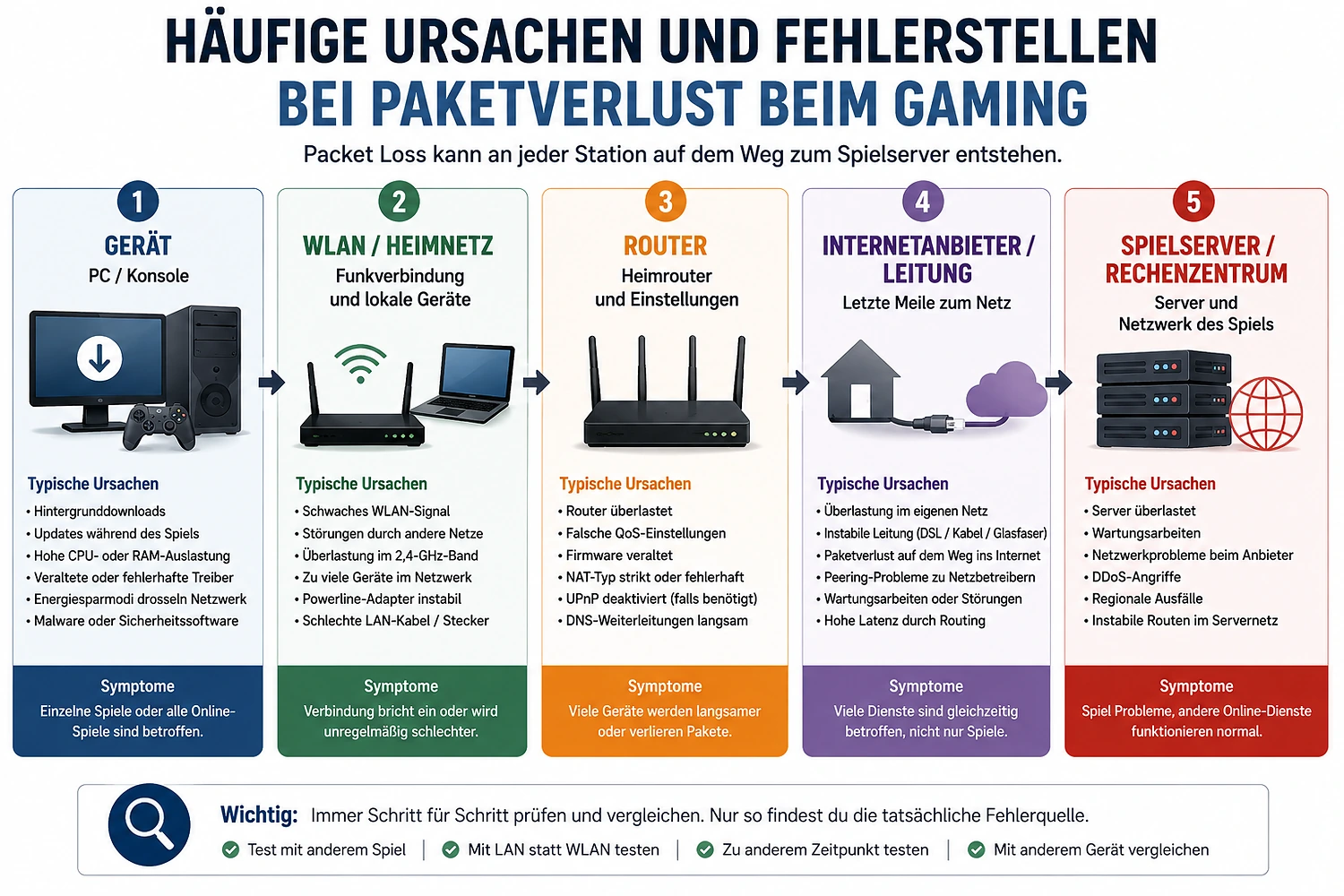 KI-generierte Abbildung
Schritt 3: Packet Loss auf dem Windows-PC prüfen
Am Windows-PC kannst du die Strecke in zwei grobe Abschnitte teilen: erst dein Heimnetz bis zum Router, danach den Weg zu einem externen Ziel. Die Befehle ergänzen die In-Game-Anzeige und liefern Hinweise, aber keine endgültigen Beweise – besonders dann nicht, wenn Router ICMP-Antworten begrenzen.
Öffne Windows Terminal oder die Eingabeaufforderung und ermittle zuerst deine Netzwerkinformationen:
ipconfigSuche nach dem Standardgateway der aktiven Verbindung. Teste anschließend zunächst den Weg bis zum Router:
ping /n 50 <Standardgateway>Danach testest du ein geeignetes externes Ziel:
ping /n 50 <externes Ziel>Mit pathping erhältst du über einen längeren Zeitraum Verlust- und Latenzstatistiken entlang des Pfads:
pathping /n <externes Ziel>tracert zeigt dir den erreichbaren Pfad:
tracert /d <externes Ziel>So liest du die Ergebnisse vorsichtig
Verlust bereits zum Standardgateway: Das spricht eher für Gerät, Kabel, WLAN oder das lokale Routersegment.
Stabil zum Gateway, aber wiederholt auffällig bis zu mehreren externen Endzielen: Der Verdacht verschiebt sich in Richtung Anschluss oder externer Pfad.
Nur ein bestimmtes Spiel oder Ziel ist auffällig: Eine zielbezogene Route oder der Dienst selbst wird wahrscheinlicher.
Ein einzelner Hop antwortet nicht oder zeigt hohe Verluste: Das ist noch kein Schuldbeweis. Router dürfen ICMP-Antworten begrenzen oder verwerfen und weitergeleiteten Verkehr trotzdem normal behandeln. Relevant wird ein Hinweis erst, wenn sich der Verlust an nachfolgenden Hops bis zum Endziel fortsetzt und in wiederholten Tests bestehen bleibt.
Wichtig: ping, pathping und tracert arbeiten mit ICMP. Dein Spiel kann dagegen UDP oder TCP verwenden. Die Ergebnisse sind Diagnosehinweise, keine exakte Kopie jedes Spielpakets.
Schritt 4: Paketverlust auf der PS5 eingrenzen
Auf der PS5 stehen dir keine frei nutzbaren Windows-Befehle zur Verfügung. Deshalb arbeitet die Diagnose stärker mit Gegenproben.
- 1. Prüfe den PlayStation-Network-Status.
- 2. Öffne die Netzwerkeinstellungen und führe den Test der Internetverbindung aus.
- 3. Vergleiche WLAN und LAN.
- 4. Prüfe die spielinterne Netzwerk- oder Verbindungsanzeige.
- 5. Teste ein zweites Online-Spiel.
- 6. Notiere Region, Uhrzeit und sichtbare Fehlermeldungen.
Die geprüfte PlayStation-Dokumentation belegt keinen allgemeinen Packet-Loss-Prozentwert im PS5-Systemtest. Behaupte deshalb nicht, die Konsole würde dort zuverlässig den Paketverlust einer konkreten Spielsitzung messen. Die aussagekräftigste Kombination bleibt: Systemtest, PSN-Status, LAN/WLAN-Vergleich und Telemetrie des betroffenen Spiels.
Verwechsle Packet Loss außerdem nicht mit NAT. NAT-Typ und Port-Erreichbarkeit können Matchmaking, Peer-to-Peer-Verbindungen oder Sprachchat beeinflussen. Sie sagen aber nicht automatisch, ob Pakete zuverlässig zugestellt werden. Erst wenn NAT-Typ 3 oder Erreichbarkeitsprobleme das eigentliche Symptom sind, passt der separate Dexter-Ratgeber zum PS5-NAT-Typ.
Schritt 5: Paketverlust auf der Xbox eingrenzen
Auf Xbox One und Xbox Series X|S kannst du den Netzwerk- und Statistiktest der Konsole verwenden. Der aktuell freigegebene Diagnoseweg führt über Profil und System, Einstellungen, Allgemein und Netzwerkeinstellungen zur Prüfung von Netzwerkgeschwindigkeit und -statistik. Die genaue deutsche Bezeichnung und die sichtbaren Felder werden vor Veröffentlichung noch einmal an der aktuellen Oberfläche kontrolliert.
Für die Diagnose gehst du so vor:
- 1. Prüfe den Xbox-Dienststatus.
- 2. Führe den Netzwerk- beziehungsweise Statistiktest aus.
- 3. Dokumentiere die angezeigten Ergebnisse.
- 4. Vergleiche WLAN und Ethernet.
- 5. Teste ein zweites Online-Spiel.
- 6. Wiederhole die Prüfung in einem ähnlichen Zeitfenster.
Leite aus einem einzelnen Wert keinen universellen Xbox-Grenzwert ab. Entscheidend ist wieder das Muster: nur ein Spiel, mehrere Spiele, nur WLAN, mehrere Geräte oder ein wiederkehrendes Zeitfenster.
Schritt 6: Router, Anschluss und Internetanbieter prüfen
Ein Providerfall wird plausibler, wenn der Verlust per Ethernet, bei mehreren externen Zielen und auf mehr als einem Gerät reproduzierbar bleibt. Plausibler bedeutet nicht bewiesen. Ein einzelner Trace oder ein Screenshot mit einem auffälligen Zwischen-Hop reicht nicht.
Bevor du den Internetanbieter kontaktierst, sammle:
- – Datum und genaue Uhrzeit
- – Anschlussart: WLAN oder Ethernet
- – betroffenes Gerät und Plattform
- – Spiel und Serverregion
- – Ergebnis mit einem zweiten Spiel
- – Ergebnis mit einem zweiten Gerät
- – Server- und Plattformstatus
- – ping-, pathping- oder Konsolen-Ausgaben
- – Information, ob parallele Downloads pausiert waren
- – erkennbare Zeitmuster
Ist nur ein bestimmtes Spiel oder Rechenzentrum betroffen, gehört dieselbe Dokumentation eher zum Spielsupport. Sind mehrere Geräte und unabhängige Ziele betroffen, ist der Internetanbieter der passendere erste Ansprechpartner.
Wann kann ein VPN oder Gaming-Booster bei Packet Loss helfen?
Ein Booster ist kein Pflaster für jede schlechte Verbindung. Wenn WLAN, Kabel, Router oder Spielserver das Problem verursachen, führt eine andere Route nicht an der Ursache vorbei. Für die Basisdiagnose bleiben VPN und Routing-Tool deshalb zunächst ausgeschaltet.
Ein Gaming-Booster oder GPN kommt erst dann als begrenzter A/B-Test infrage, wenn folgende Punkte erfüllt sind:
- – WLAN, Kabel und offensichtliche Heimnetzprobleme sind weniger wahrscheinlich.
- – Der Spiel- und Plattformstatus ist unauffällig.
- – Ein bestimmtes Ziel oder eine bestimmte Region bleibt auffällig.
- – Die Standardroute wirkt als mögliche Fehlerzone.
- – Du kannst unter vergleichbaren Bedingungen testen.
Vergleiche dasselbe Spiel, dieselbe Region, ein ähnliches Zeitfenster und mehrere Sitzungen – einmal direkt und einmal über das Tool. Bewerte Packet Loss, Jitter, Ping und Abbrüche gemeinsam.
Zulässig ist die Aussage: „Die alternative Route war während der kontrollierten Tests stabiler.“
Nicht zulässig ist: „Das Tool repariert Packet Loss dauerhaft“ oder „Jeder Gamer braucht einen Booster“. Ein VPN oder GPN behebt kein schwaches WLAN, kein defektes Kabel, keinen überlasteten Router und keinen fehlerhaften Spielserver.
Erst nach einer solchen Diagnose ist ein interner Link zur Dexter-VPN Übersicht über Gaming-Booster sinnvoll. Einzelne GearUP- oder ExitLag-Berichte sind kein Ersatz für die Ursachenanalyse.
Diese Maßnahmen solltest du nicht auf Verdacht durchführen
Die schnellsten Internet-Tipps sind oft nur die schnellsten Wege zu einer unübersichtlichen Konfiguration.
Vermeide deshalb:
- – DNS-Server zu wechseln, obwohl kein DNS-Problem vorliegt
- – wahllos Ports freizugeben
- – Firewall oder Sicherheitssoftware vollständig abzuschalten
- – NAT-Typ-Änderungen als allgemeine Packet-Loss-Reparatur zu behandeln
- – MTU-Werte ohne konkreten Befund zu verändern
- – fremde QoS-Werte oder WLAN-Kanäle blind zu übernehmen
- – den Router früh auf Werkseinstellungen zurückzusetzen
- – zehn Netzwerkbefehle hintereinander auszuführen
- – einen Booster zu kaufen, bevor die Fehlerzone eingegrenzt ist
Ändere immer nur eine Variable und wiederhole danach denselben Test. Nur ein reproduzierbarer Unterschied bringt dich weiter.
Wann du Internetanbieter oder Spielsupport kontaktieren solltest
Kontaktiere den Internetanbieter, wenn der Verlust wiederholt über Ethernet, bei mehreren Zielen oder auf mehreren Geräten auftritt. Kontaktiere den Spielsupport, wenn nur ein Spiel, eine Region oder ein bestimmtes Rechenzentrum betroffen ist.
Deine Supportmeldung sollte knapp, aber verwertbar sein:
„Packet Loss tritt seit [Datum/Uhrzeit] auf [Plattform] in [Spiel und Region] auf. Der Fehler wurde über Ethernet und WLAN geprüft. [Zweites Spiel] ist [betroffen/nicht betroffen]. Der Plattformstatus war [unauffällig/auffällig]. Parallele Downloads waren pausiert. Anbei befinden sich die wiederholten Messungen und sichtbaren Fehlermeldungen.“
Damit lieferst du mehr als „Es laggt“. Der Support kann gezielter zwischen lokalem Anschluss, Route und Dienst unterscheiden.
Dexters klare Einordnung
Packet Loss beim Gaming löst du selten mit einem einzigen magischen Schalter. Der wertvollste Schritt ist die saubere Gegenprobe: ein Spiel gegen mehrere Spiele, WLAN gegen Ethernet, ein Gerät gegen mehrere Geräte und ein Zeitpunkt gegen wiederkehrende Zeitfenster.
Erst wenn du die Fehlerzone verkleinert hast, lohnt sich eine gezielte Änderung. Vielleicht liegt es am Funkweg. Vielleicht am Anschluss. Vielleicht nur an einer Serverregion. Und manchmal zeigt ein kontrollierter Routing-Test tatsächlich einen stabileren alternativen Weg.
Kurz gesagt: Erst die Spur lesen, dann den Bau umgraben. Das ist fuchsschlauer als fünf Internet-Tipps gleichzeitig – und liefert dir im Zweifel die Daten, mit denen Provider oder Spielsupport wirklich arbeiten können.
Häufige Fragen
Warum habe ich Packet Loss, obwohl der Speedtest gut ist?
Ein Speedtest misst hauptsächlich Datenrate und eine Momentaufnahme zu seinem eigenen Server. Die konkrete Spielverbindung nutzt ein anderes Ziel und möglicherweise eine andere Route. Paketverlust, Jitter oder Probleme an einem bestimmten Game-Server können deshalb trotz guter Downloadrate auftreten.
Wie viel Packet Loss ist beim Gaming akzeptabel?
Für eine stabile Sitzung sollte der Wert möglichst nahe bei 0 Prozent liegen. Einen universellen Grenzwert für alle Spiele gibt es nicht. Wirkung und Wahrnehmbarkeit hängen vom Spiel, Messfenster und Verlustmuster ab.
Ist WLAN immer die Ursache?
Nein. WLAN ist nur eine mögliche Fehlerzone. Wird dieselbe Sitzung per Ethernet stabil, wird der Funkweg wahrscheinlicher. Bleibt der Verlust per Kabel bestehen, musst du Router, Anschluss, externen Pfad oder Spielserver weiter prüfen.
Hilft ein anderer DNS-Server gegen Packet Loss?
Nicht als Standardlösung. DNS übersetzt Namen in IP-Adressen. Ein DNS-Problem liegt eher vor, wenn Domainnamen nicht aufgelöst werden. Es repariert weder ein schwaches WLAN noch verlorene Spielpakete auf einer externen Route.
Zeigt die PS5 den Packet-Loss-Wert direkt an?
Die aktuell geprüfte PlayStation-Dokumentation belegt keinen allgemeinen Packet-Loss-Prozentwert im PS5-Systemtest. Nutze deshalb Systemtest, PSN-Status, LAN/WLAN-Vergleich und die Netzwerkmetriken des betroffenen Spiels.
Kann ein Gaming-Booster Paketverlust beheben?
Er kann höchstens bei einem ungünstigen Routingpfad während kontrollierter Tests eine stabilere Alternative liefern. Er behebt keine lokalen Funk-, Kabel-, Router- oder Serverprobleme und bietet keine Erfolgsgarantie.
Warum zeigt pathping Verlust an einem Hop, danach aber nicht mehr?
Ein Router kann Antworten an sich selbst begrenzen oder verwerfen und weitergeleiteten Verkehr trotzdem normal behandeln. Wenn sich der Verlust an den folgenden Hops und am Endziel nicht fortsetzt, ist dieser eine Hop kein belastbarer Schuldbeweis.
Sollte ich Ports öffnen oder den NAT-Typ ändern?
Nicht als allgemeine Packet-Loss-Lösung. NAT und Port-Erreichbarkeit betreffen vor allem Erreichbarkeit, Matchmaking oder Peer-to-Peer-Verbindungen. Paketverlust beschreibt dagegen die fehlende Zustellung von Paketen.