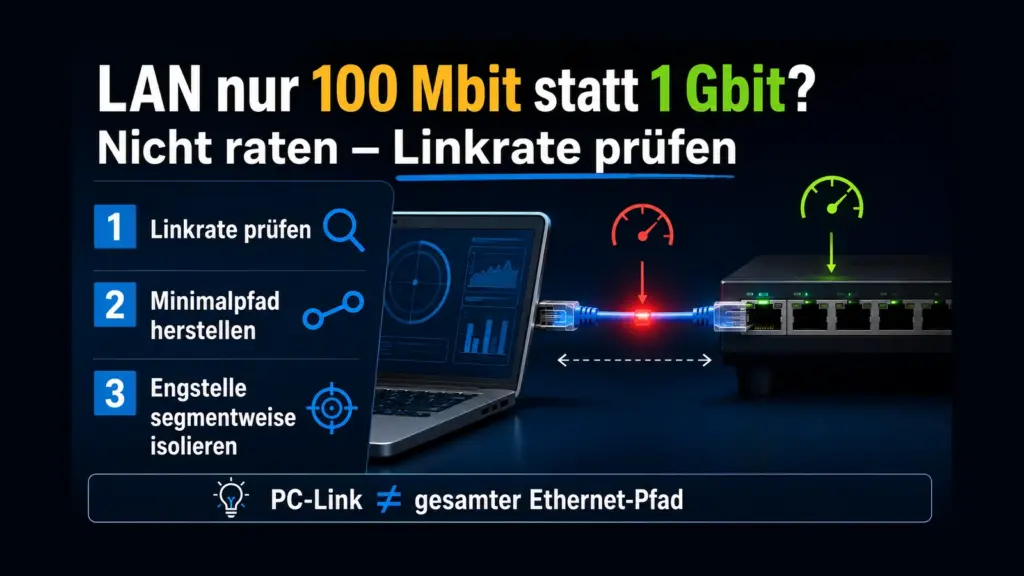

Wenn dein LAN nur 100 Mbit statt 1 Gbit anzeigt, solltest du nicht mit einem Speedtest oder einer langen Liste zufälliger Windows-Tweaks anfangen. Prüfe zuerst die tatsächlich ausgehandelte Ethernet-Linkrate. Liegt sie am PC wirklich bei 100 Mbit/s, reduzierst du den Weg auf einen einfachen Minimalpfad: dasselbe Endgerät, ein nach Spezifikation Gigabit-fähiger Port und ein bekannt funktionierendes, für Gigabit geeignetes Vergleichskabel. Kommt damit 1 Gbit/s zurück, baust du die ursprüngliche Verbindung anschließend genau ein Element nach dem anderen wieder auf.
Bleibt der direkte Link bei 100 Mbit/s, prüfst du die Fähigkeiten beider Linkpartner, den verwendeten Netzwerkadapter oder das Dock, den konkreten Router- oder Switch-Port und erst danach Speed-&-Duplex-, Treiber- oder Firmwarethemen. Auto-Negotiation bleibt dabei der Ausgangspunkt. „1.0 Gbps Full Duplex erzwingen“ ist kein sinnvoller Universalfix.
Wichtig ist noch eine zweite Grenze: Zeigt dein PC bereits 1 Gbit/s, ist nur der unmittelbare PC-Link nicht auf 100 Mbit/s ausgehandelt. Ein weiterer Switch-Uplink oder eine andere Ethernet-Strecke im Netz kann trotzdem auf 100 Mbit/s begrenzen. Linkrate und Ende-zu-Ende-Durchsatz sind zwei verschiedene Diagnoseebenen.
Warum 100 Mbit im LAN so leicht in die falsche Richtung führt
Das typische Bild ist schnell beschrieben: Der Router soll Gigabit-LAN können, der PC ebenfalls, das Kabel sieht unauffällig aus – trotzdem steht bei der Ethernet-Verbindung nur 100 Mbit/s. Oder ein Download beziehungsweise Speedtest kommt kaum über diesen Bereich hinaus und sofort fällt der Verdacht auf das LAN-Kabel.
Genau hier lohnt sich eine saubere Trennung. Die Linkrate beschreibt die Verbindung zwischen zwei direkten Ethernet-Partnern. Ein Internet-Speedtest dagegen läuft über zusätzliche Geräte, weitere Netzwerksegmente, den Internetanschluss und einen externen Dienst. Eine hohe Linkrate garantiert deshalb keinen hohen Internetdurchsatz. Umgekehrt beweist ein langsamer Speedtest allein noch keinen 100-Mbit-Link.
Für die Diagnose heißt das: Erst feststellen, was dein Ethernet-Link tatsächlich ausgehandelt hat. Danach weißt du, ob du überhaupt auf der richtigen Baustelle arbeitest.
LAN nur 100 Mbit? Prüfe zuerst die tatsächliche Linkrate
Unter Windows kannst du die Linkgeschwindigkeit in den Eigenschaften beziehungsweise Statusinformationen des Ethernet-Adapters prüfen. Die genaue Darstellung kann je nach Windows-Version und Adapter abweichen. Alternativ liefert PowerShell mit Get-NetAdapter grundlegende Eigenschaften der sichtbaren Netzwerkadapter.
Entscheidend ist nicht, wie schnell ein Browser-Test gerade ist, sondern was der aktive Ethernet-Adapter als Linkgeschwindigkeit meldet.
Fall A: Der PC-Link zeigt 100 Mbit/s
Dann ist der unmittelbare Ethernet-Link tatsächlich auf Fast-Ethernet-Niveau ausgehandelt. Jetzt lohnt sich die lokale Pfaddiagnose aus diesem Ratgeber.
Fall B: Der PC-Link zeigt 1 Gbit/s
Dann ist der direkte Link zwischen PC beziehungsweise Adapter und seinem unmittelbaren Linkpartner nicht auf 100 Mbit/s gefallen. Falls ein Internet- oder Datei-Transfer trotzdem ungefähr in diesem Bereich endet, musst du weitere Segmente getrennt prüfen: zum Beispiel einen Uplink zwischen Switch und Router oder eine andere Zwischenkomponente. Dieser Artikel bleibt dabei auf Ethernet-Linkgrenzen fokussiert und behandelt nicht pauschal jedes allgemeine Durchsatzproblem. Wenn die lokale Ethernet-Linkrate korrekt ist und die Verlangsamung ausschließlich mit aktivem VPN auftritt, führt der Ratgeber VPN langsam: Geschwindigkeit richtig testen und gezielt verbessern in den passenden Prüfpfad.
Schritt 2: Mach die reale Verbindungskette sichtbar
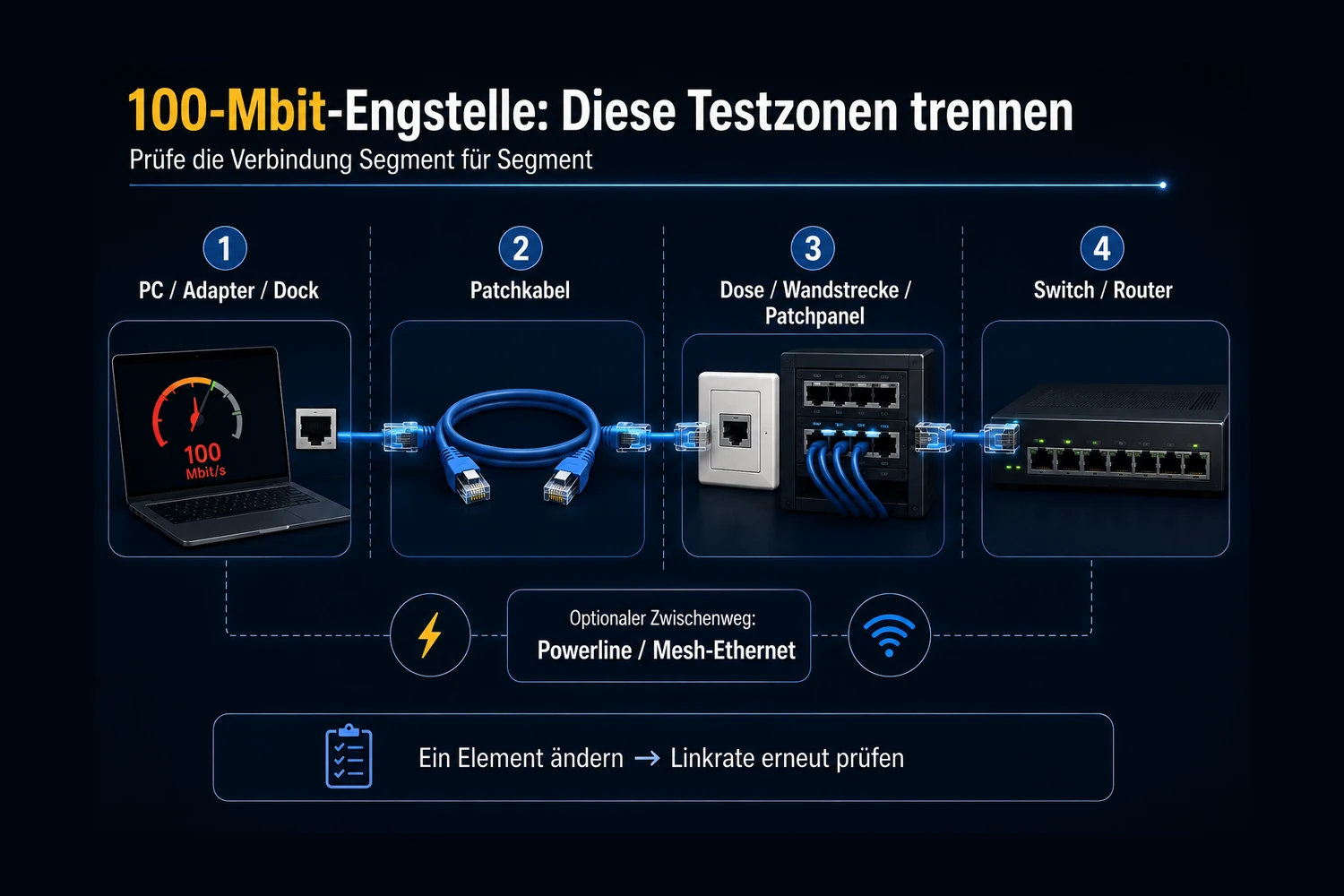
Bevor du Kabel tauschst oder Einstellungen veränderst, schreib dir auf, wie der Datenweg tatsächlich aussieht. In einem einfachen Heimnetz kann das beispielsweise so aussehen:
PC oder Notebook → integrierter Netzwerkadapter beziehungsweise USB-LAN-Adapter oder Dock → Patchkabel → Netzwerkdose → feste Wandstrecke → Patchpanel → Switch → Router.
Bei einem anderen Aufbau sitzt vielleicht ein Powerline-Adapter oder ein Mesh-Knoten mit Ethernet-Anschluss dazwischen. Wichtig ist nicht die Produktbezeichnung, sondern welches Ethernet-Segment du gerade prüfst und welche Ports daran beteiligt sind.
Jede Ethernet-Verbindung kann nur das nutzen, was beide Linkpartner und das Medium dazwischen unterstützen. Ein Router kann insgesamt Gigabit-LAN besitzen, während ein konkreter Zwischenadapter oder ein älteres Gerät nur einen 10/100-Mbit-Port hat. Deshalb reicht die Aussage „mein Router kann Gigabit“ nicht aus. Prüfe den tatsächlich verwendeten Port und bei Bedarf auch Modell- oder Hardwareversion.
 KI-generierte Abbildung
Schritt 3: Baue einen Minimalpfad
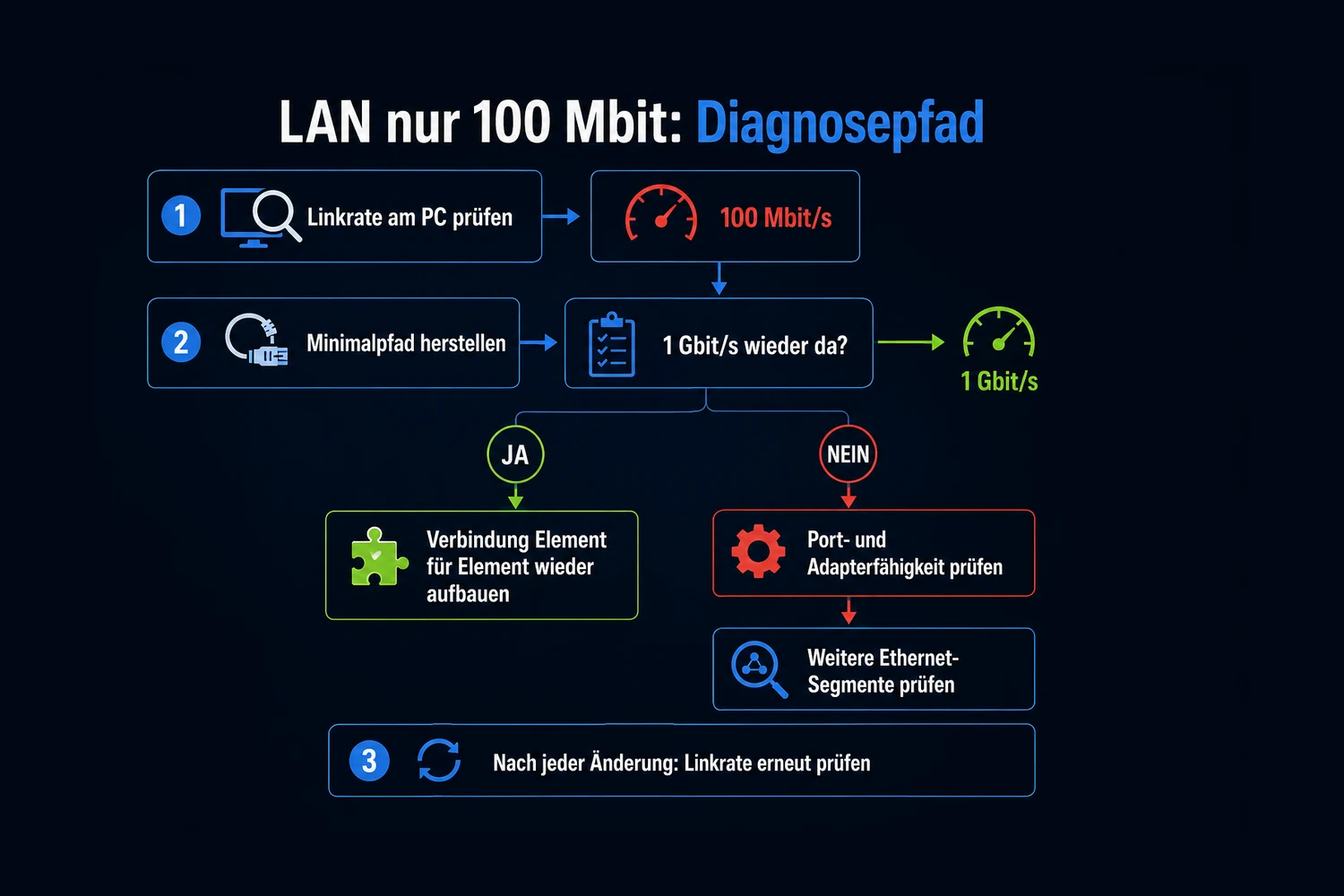
Wenn der PC-Link wirklich nur 100 Mbit/s meldet, ist der nächste Schritt kein Treiberreset. Vereinfache zuerst den physischen Weg.
Verwende dasselbe Endgerät und verbinde es – soweit das in deinem Aufbau sicher und praktisch möglich ist – mit einem bekannt funktionierenden, für Gigabit geeigneten Vergleichskabel direkt mit einem Port, dessen Gigabit-Fähigkeit du anhand der Gerätespezifikation bestätigt hast. Entferne für diesen Test vorübergehend unnötige Zwischenkomponenten wie zusätzliche Switches, Docks, Wandstrecken oder Powerline- beziehungsweise Mesh-Ethernet-Zwischenwege.
Danach prüfst du erneut ausschließlich die Linkrate. Noch kein neuer Speedtest, kein DNS-Reset und keine fünf gleichzeitig geänderten Adapteroptionen. Du willst zunächst nur eine Frage beantworten: Handelt dieser vereinfachte Link 1 Gbit/s aus oder weiterhin 100 Mbit/s?
 KI-generierte Abbildung
Wenn im Minimalpfad wieder 1 Gbit/s anliegen
Das ist ein sehr hilfreiches Ergebnis. Es bedeutet noch nicht automatisch, dass du bereits das defekte Bauteil gefunden hast. Es zeigt aber, dass mindestens eine der entfernten Komponenten oder Verbindungen Teil der problematischen Testzone ist.
Jetzt baust du den ursprünglichen Weg schrittweise wieder auf. Nicht alles auf einmal.
Zuerst das ursprüngliche Patchkabel. Linkrate prüfen.
Dann gegebenenfalls die Wandstrecke mit Dose und Patchpanel. Linkrate prüfen.
Danach den Switch oder eine andere Zwischenkomponente. Linkrate prüfen.
Anschließend Dock, Powerline-Adapter oder Ethernet-Backhaul-Komponente, wenn sie zum realen Weg gehören. Wieder Linkrate prüfen.
Sobald der Link beim Hinzufügen eines einzelnen Abschnitts erneut nur 100 Mbit/s aushandelt, hast du die Diagnosezone deutlich verkleinert. Von dort aus kannst du genau diesen Abschnitt mit einem zweiten Kabel, einem anderen bestätigten Port oder einer geeigneten Messung weiter eingrenzen.
Das klingt unspektakulär, ist aber der entscheidende Vorteil: Nach jedem Schritt weißt du, welche Änderung das Ergebnis beeinflusst hat. Änderst du Kabel, Switch-Port, Adaptereinstellung und Treiber gleichzeitig, kannst du zwar zufällig Erfolg haben – die eigentliche Engstelle bleibt trotzdem unklar.
Wenn auch der Minimalpfad nur 100 Mbit/s zeigt
Bleibt die Linkrate im vereinfachten Aufbau bei 100 Mbit/s, verschiebt sich die Prüfung auf die beiden Linkpartner und ihre tatsächlichen Fähigkeiten.
Prüfe zuerst den Netzwerkadapter. Bei Notebooks ist das häufig ein USB-Ethernet-Adapter oder eine Dockingstation. Entscheidend ist die Spezifikation des konkreten Ethernet-Ports. Ein Dock mit vielen modernen Anschlüssen muss nicht automatisch einen Gigabit-Ethernet-Port besitzen.
Dasselbe gilt für Router und Switch. Prüfe genau den verwendeten Port. Ein Gerät kann unterschiedliche Schnittstellen oder Hardwarevarianten besitzen. Relevant ist nur, was an diesem konkreten Link auf beiden Seiten unterstützt wird.
Erst wenn diese Fähigkeiten passen, kommt die Adapterkonfiguration ins Spiel.
Speed & Duplex: Warum Auto-Negotiation der Ausgangspunkt bleibt
Bei Ethernet müssen sich die Linkpartner auf eine gemeinsame Betriebsart einigen. Microsoft definiert Auto Negotiation als Standardwert für die Speed-&-Duplex-Einstellung, und Intel dokumentiert für aktuelle Kupferadapter ebenfalls die automatische Aushandlung als normalen Ausgangspunkt.
Das ist der Grund, warum ich nicht mit dem beliebten Tipp „stell einfach 1.0 Gbps Full Duplex ein“ beginnen würde. Manuelles Erzwingen kann in bestimmten, konkret dokumentierten Konstellationen sinnvoll sein – etwa wenn ein Linkpartner bewusst fest konfiguriert ist. Als genereller Reparaturschritt ist es ungeeignet. Beide Seiten müssen zueinander passen.
Auch das Gegenteil ist wichtig: Wenn dein Treiber keine sichtbare Auswahl „1.0 Gbps Full Duplex“ anbietet, ist das nicht automatisch ein Defekt. Bei dokumentierten Intel/Killer-Adaptern kann Auto Negotiation gerade der korrekte Weg für Gigabit sein. Andere Hersteller können ihre Treiberoptionen anders darstellen.
Praktisch bedeutet das: Prüfe zunächst, ob Auto-Negotiation aktiv beziehungsweise der Standardzustand ist. Ändere Speed & Duplex nur dann gezielt, wenn die Dokumentation deines konkreten Adapters oder Linkpartners dafür einen nachvollziehbaren Grund liefert.
Warum Kabel, Dosen und Aderpaare trotzdem wichtig sind
Ein 100-Mbit-Link kann sehr wohl durch die Verkabelung verursacht werden. Nur sollte man den Befund sauber formulieren.
100BASE-TX verwendet bei klassischer Twisted-Pair-Verkabelung zwei definierte Aderpaare. 1000BASE-T benötigt alle vier Paare. Deshalb kann eine Leitung für 100BASE-TX noch funktionieren, obwohl ein Problem auf den zusätzlich für Gigabit benötigten Paaren die 1000BASE-T-Verbindung verhindert.
Das erklärt, warum ein anderes Kabel oder der Bypass einer Wandstrecke eine so starke Gegenprobe ist. Es erklärt aber nicht jeden 100-Mbit-Fall. Ein Fast-Ethernet-Port, ein USB-Adapter, ein Dock oder eine Konfiguration kann zum selben sichtbaren Ergebnis führen.
Auch die Kabelkategorie sollte nicht zur Abkürzung werden. „Cat 5 kann kein Gigabit“ ist technisch zu pauschal. 1000BASE-T wurde für vierpaarige Category-5-Verkabelung spezifiziert; spätere Kategorien und Installationsstandards ändern nichts daran, dass eine konkrete Leitung, ihre Steckverbinder und ihre tatsächliche Übertragungsqualität geprüft werden müssen.
Kurz gesagt: Die Aufschrift auf dem Kabel ist ein Hinweis. Die reproduzierbare Gegenprobe ist die Diagnose.
Wenn die Linkrate zwischen 100 Mbit/s und 1 Gbit/s wechselt
Wenn die Anzeige heute 1 Gbit/s und später wieder 100 Mbit/s zeigt, wirkt ein Wackelkontakt sofort plausibel. Genau das ist aber noch kein Beweis.
Behandle dieses Verhalten als eigenen Symptomzweig. Notiere die Testbedingungen und ändere jeweils nur eine Variable. Gleiches Endgerät, gleicher Port, gleiches Kabel – dann gezielt eine Komponente austauschen und erneut prüfen. Das Wechseln allein beweist weder einen Kabel- noch einen Treiberdefekt.
Gerade hier ist ein kleines Ergebnisprotokoll nützlich: Linkrate vorher, Linkrate nachher, verwendeter Port, verwendetes Vergleichskabel und die eine Komponente, die du verändert hast. Mehr brauchst du für die erste Eingrenzung nicht.
Docks, Switches, Powerline und Mesh: Marketingrate ist nicht Portgeschwindigkeit
Zwischenkomponenten verdienen eine eigene Kontrolle. Ein Gerät kann mit hohen Funk-, Mesh- oder Powerline-Raten beworben werden und trotzdem einen Ethernet-Port besitzen, der nur Fast Ethernet unterstützt.
Für die Diagnose zählt deshalb die Spezifikation des Ethernet-Ports. Ein 10/100-Mbit-Port begrenzt das betreffende Ethernet-Segment auf Fast Ethernet – unabhängig davon, welche theoretische Rate das Gerät auf einem anderen Übertragungsmedium bewirbt.
Das ist auch der Grund, warum Powerline in diesem Artikel nur als mögliche Testzone auftaucht. Die eigentliche Powerline-Leistungsdiagnose ist ein anderes Problem. Hier interessiert nur: Welche Ethernet-Schnittstelle verbindet die Komponente mit deinem Gerät, und welche Linkrate wird an diesem Segment ausgehandelt?
Dasselbe gilt für einen Mesh-Knoten mit Ethernet-Backhaul. Die Architekturfrage „Access Point, Repeater oder Mesh?“ ist getrennt von der Frage, ob ein konkretes Ethernet-Segment nur 100 Mbit/s aushandelt.
EEE, Green Ethernet und AVM Green Mode nicht durcheinanderwerfen
Energiesparfunktionen werden in Foren gern in einen Topf geworfen. Das ist keine gute Diagnosegrundlage.
Energy Efficient Ethernet ist eine definierte Funktion, bei der geeignete Links zwischen Datenbursts einen Low-Power-Zustand nutzen können. Beide Linkseiten müssen die Funktion unterstützen. Daraus folgt nicht, dass EEE generell die Ursache für einen 100-Mbit-Link ist oder vorsorglich deaktiviert werden sollte.
Davon getrennt existieren herstellerspezifische Funktionen. AVM hat bei bestimmten älteren Geräten beispielsweise einen LAN-Green-Mode mit 100 Mbit/s und einen Power Mode mit höherer Portgeschwindigkeit dokumentiert. Das ist aber eine geräte- und firmwarebezogene Besonderheit, keine allgemeine Regel für jede FRITZ!Box oder jeden FRITZ!Repeater.
Wenn dein konkretes Gerät eine solche Portoption besitzt, prüfe die aktuelle Herstellerdokumentation für genau dieses Modell. Pauschales „Green Mode aus“ gehört nicht an den Anfang der Diagnose.
Was du dir bei einem bestätigten 100-Mbit-Link sparen kannst
Ein paar Maßnahmen tauchen bei praktisch jedem Netzwerkproblem auf, helfen hier aber nicht dabei, die physische Linkrate zu erklären.
Ein DNS-Flush ändert keine Portfähigkeit.
Ein TCP/IP- oder Winsock-Reset macht aus einem 10/100-Port keinen Gigabit-Port.
Eine pauschale IPv6- oder MTU-Änderung ersetzt keine Prüfung von Linkpartnern und Verkabelung.
Auch ein beliebiger Treiber-Neuinstallationsversuch sollte nicht der erste Schritt sein, wenn noch nicht einmal klar ist, ob das Problem am Kabelweg, Port oder Adapter liegt.
Das bedeutet nicht, dass solche Maßnahmen niemals bei anderen Netzwerkfehlern relevant sind. Sie gehören nur nicht an den Anfang einer Diagnose, bei der eine echte 100-Mbit-Ethernet-Linkrate bereits bestätigt wurde.
Feste Gebäudeverkabelung: Wo die DIY-Diagnose sinnvoll endet
Wenn der Minimalpfad direkt am Router oder Switch 1 Gbit/s erreicht, der Weg über Netzwerkdose und feste Wandstrecke aber wieder nur 100 Mbit/s aushandelt, hast du die Testzone sauber eingegrenzt.
Jetzt ist ein direkter Bypass mit einem geeigneten Vergleichskabel besonders wertvoll. Bleibt die feste Strecke als einziger Unterschied übrig, kann ein geeigneter Kabel- beziehungsweise Feldtester den kompletten Link auf die Anforderungen für Gigabit prüfen.
An diesem Punkt würde ich nicht auf Verdacht Dosen öffnen, Adern neu auflegen oder an der Elektroinstallation arbeiten. Dokumentiere das reproduzierbare Ergebnis und lass die feste Verkabelung bei Bedarf mit geeignetem Messgerät oder durch einen Fachbetrieb prüfen.
Typische Fehler bei der Suche nach der 100-Mbit-Engstelle
Fehler 1: Nur den Speedtest ansehen
Ein Ende-zu-Ende-Test kann aus vielen Gründen langsam sein. Die Ethernet-Linkrate muss separat geprüft werden.
Fehler 2: Sofort das Kabel beschuldigen
Das Kabel ist eine plausible Testzone, aber nicht die einzige. Ports, Adapter, Docks und Zwischenkomponenten können ebenfalls auf 100 Mbit/s begrenzen.
Fehler 3: Mehrere Dinge gleichzeitig ändern
Wenn du gleichzeitig Kabel, Port, Treiber und Speed-&-Duplex-Einstellung veränderst, verlierst du die Ursache-Wirkung-Zuordnung. Ändere eine Variable und prüfe danach die Linkrate.
Fehler 4: Gigabit erzwingen
Auto-Negotiation ist der Ausgangspunkt. Eine feste 1-Gbit-Einstellung ist kein universeller Reparaturknopf.
Fehler 5: Produktwerbung mit Ethernet-Portfähigkeit verwechseln
Hohe WLAN-, Mesh- oder Powerline-Raten sagen nichts darüber aus, ob ein bestimmter Ethernet-Port 100 oder 1000 Mbit/s unterstützt.
Fehler 6: Jede Energiesparoption abschalten
EEE, Green Ethernet und herstellerspezifische Green-/Power-Modi sind unterschiedliche Dinge. Prüfe nur Funktionen, die dein konkretes Gerät tatsächlich besitzt und dokumentiert.
Die Ergebnis-Matrix: Was dein Test als Nächstes bedeutet
PC-Link zeigt 100 Mbit/s, Minimalpfad zeigt 1 Gbit/s:
Die Engstelle liegt in mindestens einer entfernten Verbindung oder Zwischenkomponente. Baue den ursprünglichen Weg einzeln wieder auf und prüfe nach jedem Schritt die Linkrate.
PC-Link zeigt 100 Mbit/s, Minimalpfad bleibt bei 100 Mbit/s:
Prüfe zuerst die Gigabit-Fähigkeit des Adapters beziehungsweise Docks und des konkret verwendeten Router-/Switch-Ports. Danach Auto-Negotiation und nur bei konkretem Herstellergrund Speed-&-Duplex-, Treiber- oder Firmwarethemen.
PC-Link zeigt 1 Gbit/s, Durchsatz bleibt ungefähr bei 100 Mbit/s:
Der unmittelbare PC-Link ist nicht das 100-Mbit-Segment. Prüfe weitere Ethernet-Uplinks beziehungsweise den restlichen Ende-zu-Ende-Pfad getrennt.
Link wechselt zwischen 100 Mbit/s und 1 Gbit/s:
Dokumentiere die Bedingungen und teste mit nur einer Änderung pro Durchlauf. Das Wechseln allein ist noch keine Ursachenbestätigung.
Nur die feste Wandstrecke reproduziert 100 Mbit/s:
Bypass beziehungsweise geeignete Kabelqualifizierung nutzen. Keine spekulative Neuverkabelung.
Dexters klare Einordnung
Bei „LAN nur 100 Mbit“ ist die Reihenfolge der Fehlersuche wichtiger als die Länge der Tipp-Liste. Ein Gigabit-Heimnetz besteht aus mehreren einzelnen Links. Wenn du alles gedanklich zu einem einzigen „LAN“ zusammenfasst, kann ein 100-Mbit-Segment weiter hinten in der Kette leicht verborgen bleiben.
Deshalb würde ich immer mit der Linkrate anfangen, danach den Pfad vereinfachen und ihn anschließend wieder Stück für Stück zusammensetzen. Das ist weniger spektakulär als zehn Registry- und Treibertipps, aber deutlich besser nachvollziehbar.
Und wenn am Ende wirklich die feste Verkabelung übrig bleibt, hast du wenigstens ein reproduzierbares Ergebnis in der Hand: Mit welchem Port und welchem Vergleichskabel funktioniert Gigabit, über welche Strecke nicht? Genau mit dieser Information kann man sinnvoll weiterarbeiten.
FAQ
Warum zeigt mein LAN nur 100 Mbit statt 1 Gbit?
Weil der unmittelbare Ethernet-Link nur eine Betriebsart ausgehandelt hat, die 100 Mbit/s entspricht, oder weil mindestens einer der beteiligten Linkpartner beziehungsweise das Medium keine Gigabit-Verbindung in der aktuellen Konstellation ermöglicht. Die Ursache kann im Kabelweg, Port, Adapter, Dock oder in einer konkreten Konfiguration liegen. Deshalb zuerst die Linkrate bestätigen und danach einen Minimalpfad testen.
Kann ein LAN-Kabel 100 Mbit schaffen, aber kein Gigabit?
Ja, das ist technisch möglich. 100BASE-TX nutzt zwei definierte Aderpaare, 1000BASE-T benötigt alle vier. Eine Störung auf zusätzlich für Gigabit benötigten Paaren kann deshalb 100BASE-TX noch zulassen. Daraus folgt aber nicht, dass jeder 100-Mbit-Link durch einen Kabeldefekt verursacht wird.
Brauche ich zwingend Cat 5e oder höher für Gigabit?
Die pauschale Aussage „Cat 5 kann kein Gigabit“ ist falsch. 1000BASE-T wurde für vierpaarige Category-5-Verkabelung spezifiziert. Für eine vorhandene Installation zählt trotzdem, ob Leitung, Steckverbinder und gesamte Strecke die nötige Übertragungsqualität tatsächlich erfüllen.
Soll ich 1.0 Gbps Full Duplex im Gerätemanager erzwingen?
Nicht pauschal. Auto-Negotiation ist der normale Ausgangspunkt. Manuelles Erzwingen von Speed und Duplex ist nur bei einer konkret passenden, dokumentierten Konstellation sinnvoll. Bei manchen Adaptern ist Auto Negotiation gerade der korrekte Gigabit-Modus.
Kann ein Switch oder Dock die Verbindung auf 100 Mbit begrenzen?
Ja. Wenn die verwendete Ethernet-Schnittstelle nur 10/100 Mbit unterstützt, ist dieses Segment auf Fast Ethernet begrenzt. Prüfe deshalb immer die Spezifikation des konkreten Ports und nicht nur die allgemeine Produktklasse.
Kann Powerline trotz hoher beworbener Rate nur 100 Mbit über LAN liefern?
Bei einzelnen Geräten ist das möglich, wenn der eingebaute Ethernet-Port nur 10/100 Mbit unterstützt. Die beworbene Powerline-Rate und die Portfähigkeit sind unterschiedliche Eigenschaften. Prüfe das konkrete Modell.
Hilft es, Energy Efficient Ethernet zu deaktivieren?
Nicht als allgemeiner erster Schritt. EEE ist eine eigene Energiesparfunktion und darf nicht mit anderen Green-Modi gleichgesetzt werden. Ohne konkreten hersteller- oder treiberspezifischen Hinweis ist das pauschale Abschalten keine saubere Diagnose für einen bestätigten 100-Mbit-Link.
Wann sollte ich die Hausverkabelung professionell prüfen lassen?
Wenn ein direkter Minimalpfad mit demselben Endgerät, geeignetem Vergleichskabel und einem bestätigten Gigabit-Port 1 Gbit/s erreicht, die feste Wandstrecke aber reproduzierbar nur 100 Mbit/s aushandelt. Dann ist die Strecke sinnvoll eingegrenzt und kann mit geeignetem Kabeltester beziehungsweise durch einen Fachbetrieb weiter geprüft werden.
Quellen
Für die technische Prüfung dieses Ratgebers wurden folgende Primär- und Fachquellen verwendet:
- Microsoft Learn – Get-NetAdapter
- Microsoft Learn – MSFT_NetAdapter-Klasse
- Microsoft Learn – Enumeration Keywords (*SpeedDuplex)
- Microsoft Learn – NET_ADAPTER_AUTO_NEGOTIATION_FLAGS
- Microsoft Support – Ethernet-Verbindungsprobleme in Windows
- Intel Ethernet User Guide – Setting Speed and Duplex
- Intel Ethernet User Guide – Connect Network Cables
- Intel Support – Ethernet Link Speed Capped at 100 Mbps
- Fluke Networks – LinkIQ Cable Test Limits 2 Pair / 4 Pair
- Fluke Networks – 1000BASE-T over Category 5
- TP-Link Deutschland – Router Internet Speed FAQs
- TP-Link – Negotiation Speed der Ethernet-Ports prüfen
- Intel Ethernet User Guide – Other Power Options / Energy Efficient Ethernet
- AVM Hilfe – LAN Green Mode / Power Mode
- TP-Link Deutschland – Powerline-FAQ mit 10/100-Mbit-Port-Beispiel