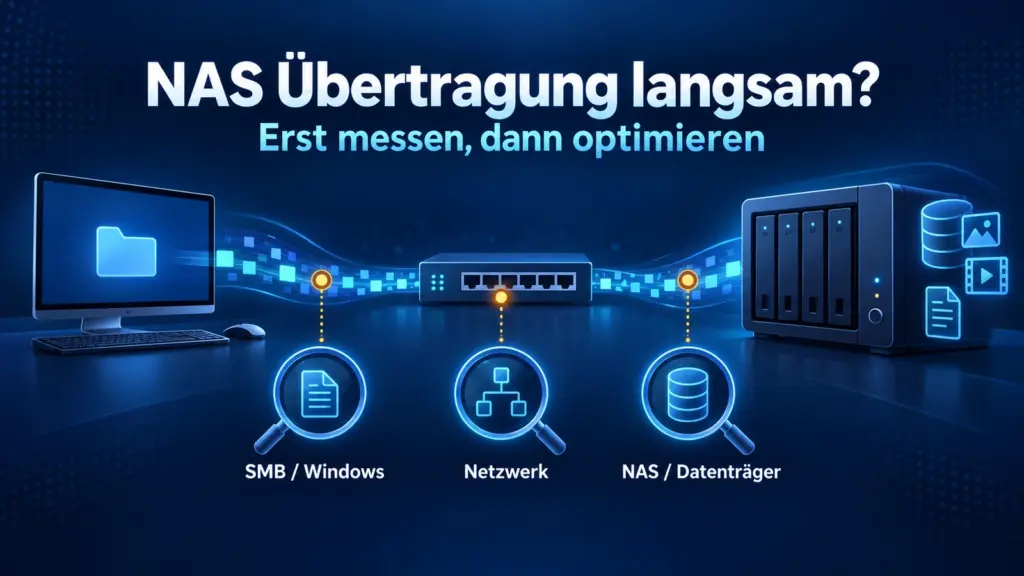

Du schiebst ein Backup oder einen großen Ordner aufs NAS. Windows zeigt eine schnelle Verbindung, das Internet läuft unauffällig – trotzdem dümpelt der Kopierdialog dahin. Genau an dieser Stelle landet man schnell bei SMB-Tweaks, Jumbo Frames oder Registry-Tipps, obwohl noch gar nicht feststeht, wo die Bremse sitzt.
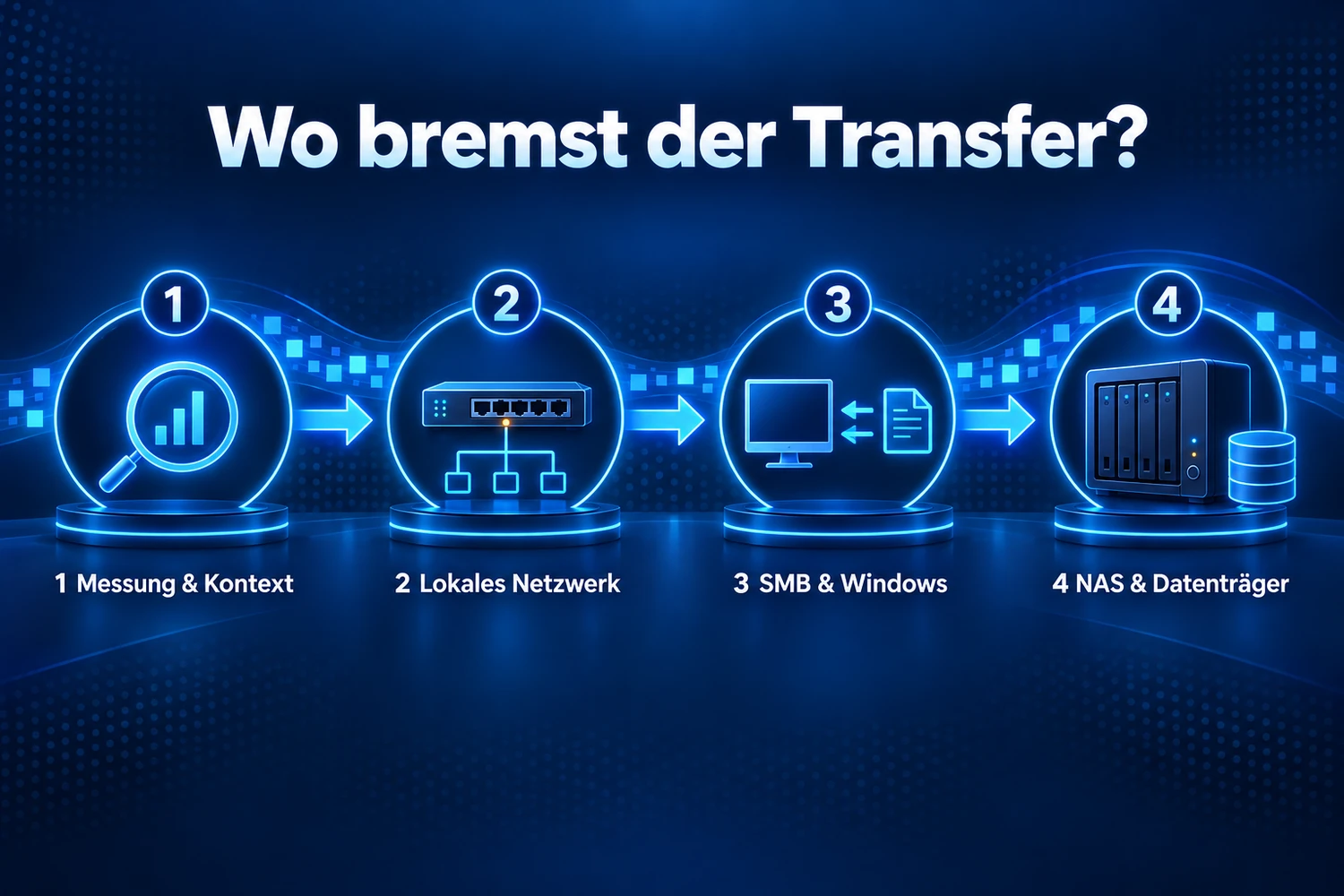
Wenn deine NAS Übertragung langsam ist, trenne zuerst vier Bereiche: Messung, lokales Netzwerk, SMB beziehungsweise Windows-Client und den Speicherpfad des NAS. Verändere nicht zuerst Sicherheits- oder Tuning-Einstellungen. Erst ein kontrollierter Vergleich zeigt dir, welche Ebene den nächsten Test verdient.
So würde ich vorgehen:
- Prüfe zuerst, was du überhaupt miteinander vergleichst: Linkrate, Mbit/s und MB/s sind nicht dasselbe wie realer Dateidurchsatz.
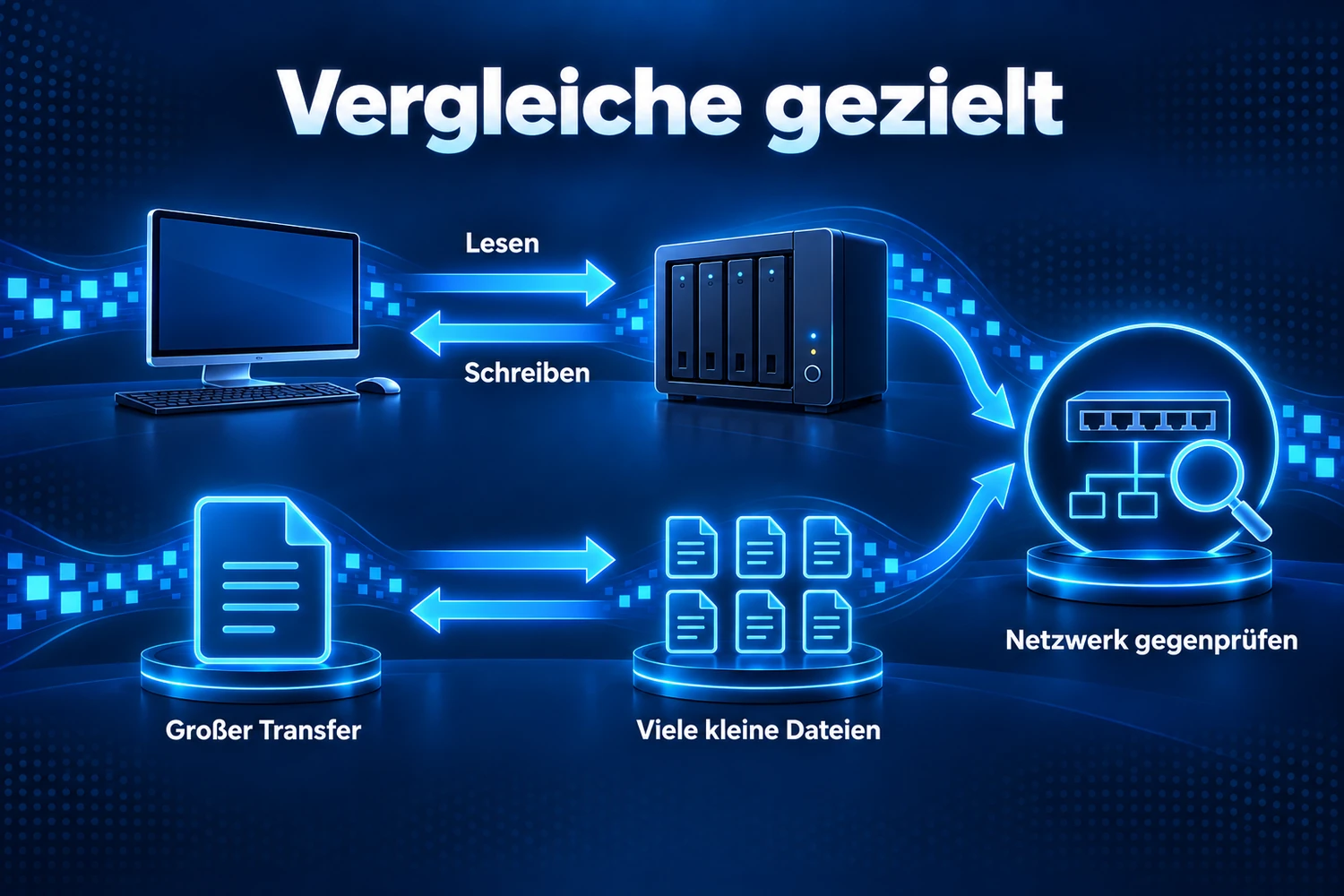
- Baue einen reproduzierbaren Test auf und vergleiche Lesen vom NAS mit Schreiben zum NAS.
- Vergleiche einen großen zusammenhängenden Transfer mit vielen kleineren Dateien.
- Teste den lokalen Netzwerkpfad separat, damit du Netzwerk und Dateikopie auseinanderhalten kannst.
- Prüfe danach die aktive SMB-Verbindung und den Sicherheitszustand nur lesend.
- Beobachte während desselben Transfers CPU, Netzwerk und Datenträger auf dem NAS.
- Erst wenn diese Schritte eine Richtung zeigen, sind Spezialthemen wie Multichannel, MTU oder SMB-Komprimierung sinnvoll.
Danach bleibt nicht mehr nur das diffuse „NAS langsam“, sondern ein konkreter Diagnosezweig.
NAS Übertragung langsam: Linkrate und Dateikopie sind nicht dasselbe
Eine der ersten Fallen steckt schon in den Einheiten. Netzwerkgeschwindigkeiten werden häufig in Mbit/s angegeben, während Windows beim Kopieren von Dateien MB/s anzeigt. Acht Bit entsprechen einem Byte. Rein rechnerisch lässt sich eine Bitrate deshalb durch acht teilen, um eine theoretische Byte-Rate zu erhalten.
Das ist aber nur eine Umrechnung – kein versprochener SMB-Durchsatz.
Zwischen Netzwerkkarte und fertiger Datei liegen TCP/IP, SMB, Sicherheitsfunktionen, CPU-Arbeit, Dateisystemoperationen und die Speicherpfade auf PC und NAS. Deshalb darfst du aus einer angezeigten Linkrate nicht direkt ableiten, wie viele MB/s der Windows-Explorer beim Kopieren liefern müsste.
Genauso wenig hilft dir ein schneller Internet-Speedtest als Beweis. Der prüft einen anderen Pfad: vom Gerät über deinen Router zum Internet und zu einem externen Testserver. Deine NAS-Dateikopie bleibt dagegen im lokalen Netz und endet auf dem Speicher des NAS.
Bevor du also an SMB schraubst, klärst du eine einfachere Frage: Welche Ebene ist überhaupt langsam?
Baue zuerst einen reproduzierbaren NAS-Test auf
Ein einzelner Kopiervorgang sagt erstaunlich wenig aus. Wenn du bei jedem Versuch gleichzeitig Datei, Richtung, Netzwerkverbindung oder Zielordner wechselst, weißt du hinterher nicht, welche Änderung das Ergebnis beeinflusst hat.
Halte deshalb möglichst viel konstant:
- 1. Verwende denselben Windows-PC.
- 2. Nutze denselben Netzwerkpfad – also nicht einen Test per Ethernet und den nächsten plötzlich per WLAN.
- 3. Verwende denselben Zielordner beziehungsweise dieselbe Freigabe auf dem NAS.
- 4. Bleibe zunächst beim selben Kopierwerkzeug.
- 5. Ändere pro Gegenprobe möglichst nur eine Variable.
Danach vergleichst du zwei Dinge getrennt: die Richtung und das Dateimuster.
Test 1: Lesen vom NAS und Schreiben zum NAS getrennt betrachten
Kopiere zunächst Daten vom NAS zum PC und anschließend in Gegenrichtung vom PC zum NAS. Eine deutliche Asymmetrie ist ein wertvoller Hinweis.
Wenn Lesen schnell und Schreiben auffällig langsam ist, belastest du beim zweiten Test andere Teile der Speicher- und Verarbeitungskette. Ist Schreiben schnell, Lesen aber langsam, gilt das genauso in umgekehrter Richtung.
Wichtig ist die Grenze: Aus der Richtung allein kannst du die Ursache nicht ablesen. Sie sagt dir nur, dass du genauer auf Client- und NAS-Lese-/Schreibpfad schauen solltest.
Test 2: Großen Transfer und viele kleine Dateien vergleichen
Der nächste Vergleich ist besonders hilfreich, weil die beiden Workloads ganz unterschiedlich aussehen können.
Bei vielen kleinen Dateien muss Windows beziehungsweise SMB für jede Datei wiederholt Datei- und Protokolloperationen abarbeiten. Auch Sicherheits- und Antimalware-Prüfungen können sich pro Datei wiederholen. Deshalb kann ein Ordner mit vielen kleinen Dateien erheblich langsamer übertragen werden als ein großer zusammenhängender Transfer – ohne dass dein Netzwerk kaputt sein muss.
Wenn also eine große Datei ordentlich läuft, ein kleinteiliger Ordner aber deutlich schlechter, ist das zunächst ein Diagnosemuster und kein Defektbeweis.
Für diesen Artikel gibt es bewusst keine künstliche Regel wie „Teste exakt X Gigabyte“ oder „Unter Y MB/s liegt ein Fehler vor“. Zu unterschiedlich sind NAS-Hardware, Datenträger, Netzwerkpfad und Dateimuster. Entscheidend ist der kontrollierte Vergleich unter möglichst gleichen Bedingungen.
 KI-generierte Abbildung
Ebene 1: Ist schon der lokale Netzwerkpfad langsam?
Bevor du tiefer in SMB einsteigst, prüfst du, ob das lokale Netzwerk selbst plausibel arbeitet.
Unter Windows kannst du den aktiven Netzwerkadapter und seine ausgehandelte Linkrate zunächst lesend anzeigen:
Get-NetAdapter | Select-Object Name, Status, LinkSpeedDie Linkrate ist noch keine Performance-Messung, aber sie kann einen offensichtlichen Flaschenhals sichtbar machen. Wenn dein Ethernet-Adapter beispielsweise nur mit 100 Mbit/s aushandelt, obwohl dein Aufbau eigentlich für eine schnellere Verbindung vorgesehen ist, solltest du zuerst Kabel, Port und Link-Aushandlung untersuchen.
Dafür gibt es auf Dexter-VPN bereits den separaten Ratgeber „LAN nur 100 Mbit statt 1 Gbit“. In diesem NAS-Artikel würde eine komplette 100-Mbit-Diagnose nur denselben Fehlerzweig doppelt erzählen.
Zusätzlich kannst du Adapterstatistiken auslesen:
Get-NetAdapterStatisticsInteressant sind dabei nicht irgendwelche einmaligen Zählerstände, sondern Auffälligkeiten, die während des problematischen Transfers reproduzierbar auftreten oder zunehmen. Fehler- und Discard-Zähler können einen Netzwerkverdacht stützen. Ein einzelner Wert beweist ihn aber nicht.
Der wichtigste Gegencheck: Netzwerk ohne SMB testen
Wenn du Netzwerk und Dateikopie wirklich voneinander trennen willst, brauchst du einen Test, der nicht gleichzeitig SMB und NAS-Datenträger bewertet.
Dafür eignet sich ein lokaler Durchsatztest mit iPerf3 zwischen zwei Geräten im Heimnetz. iPerf3 misst primär den Netzwerkdurchsatz zwischen Client und Server. Ein normaler Test schreibt nicht deine NAS-Dateikopie nach, sondern hilft dir gerade deshalb: Er isoliert den Netzwerkpfad deutlich besser.
Die Auswertung ist dann logisch:
- Ist der lokale Netzwerk-Gegencheck ebenfalls auffällig langsam, rückt der Netzwerkpfad stärker in den Fokus.
- Ist der lokale Netzwerk-Gegencheck plausibel, während die SMB-Dateikopie deutlich zurückbleibt, solltest du bei SMB, Windows-Client, CPU und NAS-Speicher weitermachen.
Ein guter iPerf3-Wert beweist allerdings nicht, dass das NAS schnell schreiben kann. Er sagt nur, dass der getestete Netzwerkpfad unter diesen Bedingungen nicht derselbe offensichtliche Flaschenhals ist.
Auch die iPerf3-Option zum Lesen einer Datei gehört nicht in diesen Haupttest. Sie kann Dateisystem- und Disk-Overhead einbeziehen und ist keine normale Dateiübertragungsfunktion. Für die klare Trennung wollen wir genau das vermeiden.
Wenn du den lokalen Datenpfad mit iPerf3 ausführlich aufbauen und interpretieren möchtest, ist dafür der eigenständige Dexter-Ratgeber vorgesehen. Solange dieser noch nicht veröffentlicht ist, bleibt hier bewusst nur der Diagnosezweig und kein erfundener interner Link.
 KI-generierte Abbildung
Ebene 2: Netzwerk okay, SMB-Transfer trotzdem langsam
Wenn der lokale Netzwerkpfad plausibel aussieht, wird SMB interessanter. Jetzt geht es aber weiterhin zuerst ums Beobachten – nicht ums Abschalten von Sicherheitsfunktionen.
Aktive SMB-Verbindung prüfen
Während eine Verbindung zur NAS-Freigabe besteht, kannst du dir den aktuellen SMB-Zustand anzeigen lassen:
Get-SmbConnection | Select-Object ServerName, ShareName, Dialect, Signed, EncryptedDamit siehst du unter anderem den ausgehandelten SMB-Dialekt sowie, ob die Verbindung als signiert oder verschlüsselt gemeldet wird.
Bei der Interpretation gibt es eine wichtige Besonderheit: Eine verschlüsselte SMB-Verbindung kann bei Signed den Wert False anzeigen, obwohl die Verschlüsselung bereits Integrität bereitstellt. „Signed = False“ darf deshalb nicht automatisch als ungeschützte oder falsch konfigurierte Verbindung gelesen werden.
Die Client-Konfiguration kannst du ebenfalls lesend prüfen:
Get-SmbClientConfiguration | Select-Object RequireSecuritySignature, EnableMultichannelDiese Befehle verändern nichts. Genau das ist hier der Punkt: Erst den Zustand verstehen, dann entscheiden, ob überhaupt eine Konfiguration relevant ist.
SMB-Signierung kann Leistung kosten – Abschalten ist trotzdem nicht der erste Schritt
Microsoft dokumentiert, dass SMB-Signierung und SMB-Verschlüsselung zusätzlichen Rechenaufwand verursachen und je nach Hardware die Transferleistung beeinflussen können. Wie groß dieser Einfluss ist, lässt sich aber nicht als allgemeine Prozentzahl angeben.
Seit Windows 11 24H2 hat Microsoft die SMB-Sicherheitsvorgaben verschärft. Das genaue Standardverhalten hängt vom Windows-Stand und teilweise von Edition beziehungsweise Richtlinien ab. Für die Home-Edition widersprechen sich Microsofts aktuelle 24H2-Dokumentationsseiten weiterhin, deshalb wird hier keine pauschale Editionsregel behauptet.
Für die Diagnose ist das sogar ein guter Grund, nicht zu raten: Prüfe den tatsächlichen Zustand deines Rechners.
Eine langsame Übertragung plus aktive Signierung bedeutet noch nicht, dass Signierung die Ursache ist. Erst wenn Netzwerkpfad, Dateimuster, CPU und NAS-Speicher sinnvoll gegengeprüft wurden, lässt sich ein Sicherheits-Overhead überhaupt vernünftig einordnen.
SMB-Signierung oder SMB-Verschlüsselung pauschal abzuschalten, nur um eine höhere Zahl im Kopierdialog zu sehen, gehört deshalb nicht zu diesem Diagnosepfad.
CPU auf dem Windows-PC mitdenken
Sicherheits- und Protokollarbeit benötigt Rechenzeit. Wenn der Netzwerkpfad schnell ist, die Dateikopie aber während des Problems gleichzeitig eine auffällige CPU-Last erzeugt, ist das ein weiterer Hinweis für die nächste Prüfung.
Auch hier gilt: Hohe CPU-Auslastung allein beweist noch keinen SMB-Engpass. Sie bekommt erst Bedeutung im Zusammenhang mit dem reproduzierbaren Transfer.
Was ist mit Virenschutz und Firewall?
Sicherheitssoftware kann Datei- und Netzwerkoperationen zusätzlich prüfen. Besonders bei vielen kleinen Dateien kann sich zusätzlicher Aufwand wiederholen.
Das ist aber kein Freibrief, Firewall oder Virenschutz dauerhaft abzuschalten.
Wenn nach den vorherigen Schritten wirklich ein konkreter Verdacht auf Sicherheitssoftware bleibt, wäre höchstens ein kurzer, kontrollierter Gegencheck mit vertrauenswürdigen lokalen Testdaten vertretbar – mit dokumentiertem Ausgangszustand und unmittelbarer Wiederaktivierung. Für den normalen Diagnosepfad bleiben die Schutzfunktionen aktiv.
Explorer oder Robocopy?
Auch das Kopierwerkzeug kann das Ergebnis beeinflussen. Microsoft beschreibt Robocopy als leistungsorientiertere Alternative und bietet dort unter anderem Multithreading für bestimmte Kopieraufgaben.
Für die Diagnose solltest du trotzdem nicht mitten im Test das Werkzeug wechseln. Vergleiche zunächst mit demselben Werkzeug. Erst wenn du das Grundmuster verstanden hast, kann Robocopy eine zusätzliche Gegenprobe oder eine praktische Lösung für viele kleine Dateien sein.
Ebene 3: Bremst das NAS oder der Datenträgerpfad?
Ein schnelles Netzwerk endet nicht an der Ethernet-Buchse des NAS. Die Daten müssen verarbeitet und auf einen Speicherpool, ein Volume und schließlich auf Datenträger geschrieben beziehungsweise von dort gelesen werden.
Deshalb lohnt sich der Ressourcenmonitor des NAS genau während des reproduzierbaren Transfers.
Achte – je nach NAS-System – insbesondere auf:
- CPU-Auslastung;
- Netzwerkverkehr;
- Datenträger- beziehungsweise Laufwerksaktivität;
- Volume- oder Speicherpoolaktivität;
- laufende Hintergrundaufgaben.
Die konkreten Namen unterscheiden sich zwischen Synology, QNAP und anderen NAS-Systemen. Der Diagnosegedanke bleibt aber derselbe: Beobachte dieselbe Übertragung und suche nach einem zeitlichen Zusammenhang.
Ein hoher Prozentwert ist dabei nicht automatisch gleichbedeutend mit hohem Datendurchsatz. Synology weist beispielsweise ausdrücklich darauf hin, dass eine hohe Volume-Auslastung nicht direkt einer hohen Lese- oder Schreibgeschwindigkeit entspricht. Bei anderen Herstellern können Metriken anders definiert sein.
Der Grundsatz ist deshalb wichtiger als die konkrete Anzeige: Aktivität, Durchsatz und tatsächlicher Engpass sind drei verschiedene Dinge.
Hintergrundaufgaben können die Messung verfälschen
NAS-Systeme erledigen oft mehr als nur deine aktuelle Dateikopie. Data Scrubbing, RAID- beziehungsweise Pool-Arbeiten, Backups, Synchronisierung oder Indizierung können parallel CPU und Datenträger beanspruchen.
Wenn dein Transfer genau während einer solchen Aufgabe einbricht, ist das ein sinnvoller Hinweis. Beweise ihn mit einer Gegenprobe: Wiederhole denselben Transfer, wenn die Hintergrundaufgabe beendet ist beziehungsweise außerhalb ihres Zeitfensters.
Ändert sich nichts, suchst du weiter. Wird die Übertragung reproduzierbar besser, hast du einen deutlich stärkeren Zusammenhang als mit einem einzelnen Screenshot aus dem Ressourcenmonitor.
Was unterschiedliche Transferrichtungen verraten können
Jetzt wird der Vergleich vom Anfang wertvoll.
Wenn Schreiben zum NAS deutlich schlechter ausfällt als Lesen, kannst du gezielter auf NAS-Schreibpfad, Speicheraktivität und CPU schauen. Ist Lesen schlechter, verschiebt sich die Aufmerksamkeit entsprechend.
Aber auch hier gilt: Das Muster lenkt die Diagnose – es ersetzt sie nicht. Caches, Client-Speicher, NAS-Speicher und Protokollverarbeitung können das Bild beeinflussen.
Darum ist die Kombination so wichtig:
- 1. gleiche Rahmenbedingungen;
- 2. Richtung vergleichen;
- 3. Dateimuster vergleichen;
- 4. lokalen Netzwerkpfad separat testen;
- 5. SMB-Zustand prüfen;
- 6. NAS-Ressourcen parallel beobachten.
Erst zusammen ergibt daraus ein belastbarer Diagnosepfad.
Fortgeschrittene Optionen: erst prüfen, wenn der Hauptpfad sie wirklich nahelegt
Bei NAS-Performance stößt du schnell auf Tipps wie Jumbo Frames, Multichannel, Komprimierung oder deaktivierte Offloads. Einige dieser Funktionen können in der passenden Umgebung relevant sein. Als allgemeine „Mach das schneller“-Liste taugen sie nicht.
SMB Multichannel
SMB Multichannel kann mehrere Netzwerkverbindungen nutzen und bei geeigneter Hardware zusätzlichen Durchsatz und Fehlertoleranz ermöglichen. Dafür müssen die beteiligten Systeme und Netzwerkadapter die Voraussetzungen erfüllen.
Für einen typischen einzelnen Heimnetzpfad ist das kein sinnvoller erster Reparaturschritt. Prüfe Multichannel erst, wenn dein Aufbau mehrere geeignete Adapter, RSS beziehungsweise passende NAS-Unterstützung tatsächlich bietet.
SMB-Komprimierung
SMB-Komprimierung kann bei gut komprimierbaren Daten Netzwerkbandbreite sparen, benötigt dafür aber CPU-Arbeit. Bereits komprimierte Inhalte wie viele Archive, Videos oder Audiodateien profitieren typischerweise deutlich weniger.
Das ist daher kein allgemeiner Schalter gegen langsame NAS-Übertragungen, sondern eine optionale Funktion für passende Daten und Systeme.
MTU und Jumbo Frames
Jumbo Frames werden ebenfalls gerne als Tuning-Tipp genannt. Relevant werden sie in diesem Ratgeber aber nur dann, wenn in deinem Netzwerk bereits abweichende MTU-Werte oder Jumbo Frames konfiguriert sind und der Verdacht auf eine inkonsistente Konfiguration besteht.
Ein funktionierendes Standardnetz nur auf Verdacht auf Jumbo Frames umzustellen, schafft zusätzliche Variablen statt Klarheit.
Netzwerk-Offloads
RSS, LSO, RSC und Checksum-Offloads sind grundsätzlich dazu gedacht, hohen Durchsatz zu unterstützen und CPU-Arbeit zu reduzieren. Microsoft rät bei SMB-Performanceproblemen nicht dazu, diese Funktionen pauschal zu deaktivieren.
Ein konkretes Treiber- oder Hardwareproblem wäre ein Sonderfall und braucht eine passende Hersteller- oder Microsoft-Dokumentation. Als allgemeine Optimierung gehören Offloads nicht auf die Abschaltliste.
Typische Fehlversuche bei langsamen NAS-Transfers
Wenn eine NAS-Kopie langsam ist, machen vor allem unkontrollierte Änderungen die Diagnose unnötig schwer. Diese Abkürzungen solltest du vermeiden:
- Den Internet-Speedtest als Beweis für ein schnelles LAN verwenden.
- Eine hohe Linkrate mit garantiertem Dateidurchsatz gleichsetzen.
- Gleichzeitig SMB-, Adapter-, Firewall- und NAS-Einstellungen verändern.
- SMB-Signierung oder SMB-Verschlüsselung reflexartig deaktivieren.
- SMB1 aktivieren, um ein Performanceproblem zu „lösen“.
- Firewall oder Virenschutz dauerhaft ausschalten.
- Jumbo Frames oder MTU ohne bereits vorhandenen Sonderfall verändern.
- RSS, LSO, RSC oder Checksum-Offloads pauschal deaktivieren.
- Aus einem einzigen Kopiervorgang eine endgültige Ursache ableiten.
- Einen hohen CPU- oder Volume-Wert allein als Beweis ansehen.
Die schnellste Diagnose ist selten die mit den meisten Tweaks. Sie ist die, bei der du nach jedem Test noch weißt, was du eigentlich verändert hast.
So ordnest du dein Ergebnis ein
Nach den bisherigen Schritten solltest du nicht mehr nur eine einzelne Transferrate vor dir haben, sondern mehrere Vergleichssignale.
Lokaler Netzwerk-Gegencheck und SMB-Dateikopie sind beide langsam
Dann solltest du den Netzwerkpfad zuerst weiterverfolgen. Prüfe Linkrate, Kabel, Switch-Port, WLAN statt Ethernet und Adapterstatistiken.
Wenn eine Ethernet-Verbindung bereits auf 100 Mbit/s begrenzt ist, wechsel in den Ratgeber „LAN nur 100 Mbit statt 1 Gbit: Ursache systematisch finden“.
Lokaler Netzwerk-Gegencheck ist plausibel, SMB bleibt langsam
Dann ist ein reiner Netzwerkengpass weniger naheliegend. Prüfe aktive SMB-Verbindung, CPU auf dem Windows-PC sowie CPU, Datenträger und Hintergrundlast des NAS.
Großer Transfer läuft gut, viele kleine Dateien deutlich schlechter
Das passt grundsätzlich zu zusätzlichem Datei-, SMB- und Sicherheitsaufwand pro Datei. Es beweist keinen Defekt. Halte das Kopierwerkzeug konstant und nutze den Unterschied als Hinweis auf Dateimuster- beziehungsweise Verarbeitungs-Overhead.
Lesen und Schreiben unterscheiden sich deutlich
Nutze die Richtung, um die Speicherpfade gezielter zu beobachten. Prüfe während derselben Übertragung Client- und NAS-Ressourcen, statt aus der Asymmetrie direkt auf einen defekten Datenträger oder SMB-Fehler zu schließen.
Das NAS ist gar nicht erreichbar oder wird nicht angezeigt
Dann bist du nicht mehr im Hauptscope dieses Artikels. Ein Performance-Ratgeber hilft erst, wenn der Zugriff grundsätzlich funktioniert. Profil, Netzwerkerkennung, Berechtigungen und Erreichbarkeit gehören in einen anderen Diagnosezweig.
Das Problem tritt nur bei aktivem VPN auf
Dann prüfst du nicht zuerst NAS-Datenträger oder SMB-Tuning. Ein VPN kann lokalen Zugriff über LAN-Regeln, Routing oder App-Einstellungen verändern. Dafür gibt es den separaten Dexter-Ratgeber „VPN blockiert Drucker oder NAS: Zugriff im Heimnetz wiederherstellen“.
Welche Informationen helfen NAS-Support oder IT wirklich?
Wenn du nach den Gegenproben noch keine klare Ursache hast, ist eine saubere Dokumentation deutlich hilfreicher als „Kopieren ist langsam“.
Notiere:
- Windows-Version und Build;
- NAS-Modell und Firmwarestand;
- grobe Netzwerktopologie zwischen PC und NAS;
- verwendete Verbindung: Ethernet oder WLAN;
- ausgehandelte Linkrate;
- Transferrichtung: NAS → PC oder PC → NAS;
- Dateimuster: großer Transfer oder viele kleine Dateien;
- beobachtete Transferrate;
- Ergebnis des separaten lokalen Netzwerk-Gegenchecks;
- auffällige CPU-, Netzwerk- oder Datenträgeraktivität während desselben Tests;
- laufende Hintergrundaufgaben auf dem NAS.
Hersteller können zusätzlich eigene System- oder Diagnoselogs anfordern. Zugangsdaten, Seriennummern oder andere unnötig sensible Informationen solltest du nicht öffentlich posten.
Dexters Einordnung: Erst die Kette trennen, dann optimieren
Bei diesem Thema stolperst du online sehr schnell über einzelne Schalter, die angeblich alles lösen. Ich würde genau dort nicht anfangen. Wenn du Signierung, MTU und Adapteroptionen gleichzeitig änderst, verlierst du vor allem eines: den Befund.
Eine Dateikopie ist eine Kette. Linkrate, Netzwerkdurchsatz, SMB, CPU und Speicher müssen zusammenarbeiten. Deshalb ist ein schneller iPerf3-Test genauso wenig der endgültige Beweis wie eine langsame Explorer-Kopie.
Ich würde es unspektakulärer, aber belastbarer angehen:
Baue einen reproduzierbaren Vergleich auf. Trenne Lesen von Schreiben. Trenne große von vielen kleinen Dateien. Prüfe den Netzwerkpfad separat. Beobachte danach SMB und die Ressourcen auf PC und NAS.
Wenn du an diesem Punkt wirklich siehst, dass ein fortgeschrittener SMB- oder Netzwerkzweig relevant ist, kannst du gezielt weitergehen. Vorher sind Jumbo Frames, Signierungs-Tweaks oder Registry-Schalter eher zusätzliche Unbekannte als Lösungen.
Häufige Fragen zu langsamen NAS-Übertragungen
Warum ist mein NAS langsam, obwohl der Internet-Speedtest schnell ist?
Weil der Internet-Speedtest einen anderen Datenpfad prüft. Dein NAS-Transfer läuft lokal zwischen PC, Netzwerkkomponenten und NAS. Für die Fehlersuche brauchst du deshalb einen lokalen Netzwerk-Gegencheck und eine separate Betrachtung von SMB und Datenträgern.
Warum ist die NAS-Geschwindigkeit niedriger als die angezeigte Linkrate?
Die Linkrate beschreibt die ausgehandelte Netzwerkverbindung, nicht den realen Dateidurchsatz. SMB, TCP/IP, CPU, Sicherheitsfunktionen, Dateimuster und Speicherzugriffe erzeugen zusätzliche Arbeit. Außerdem werden Linkraten häufig in Mbit/s und Dateikopien in MB/s angezeigt.
Sind viele kleine Dateien immer langsamer als eine große Datei?
Sie können deutlich langsamer sein, weil für jede Datei zusätzliche Datei-, SMB- und Sicherheitsoperationen anfallen. Das ist ein typisches Diagnosemuster, aber kein universeller Grenzwert und kein Beweis für einen Defekt.
Sollte ich SMB-Signierung deaktivieren, wenn mein NAS langsam ist?
Nicht als Standardmaßnahme. SMB-Signierung ist eine Sicherheitsfunktion und kann zusätzliche Rechenarbeit verursachen. Prüfe zuerst Netzwerkpfad, aktive SMB-Verbindung, CPU und NAS-Speicher. Der tatsächliche Signierungszustand lässt sich unter Windows auslesen, ohne die Konfiguration zu verändern.
Hilft iPerf3 bei einem langsamen NAS?
Ja, als Gegencheck für den lokalen Netzwerkpfad. Ein normaler iPerf3-Test misst Netzwerkdurchsatz und hilft dir deshalb, Netzwerk und SMB-Dateikopie auseinanderzuhalten. Er testet aber nicht die reale SMB-Verarbeitung oder Schreibgeschwindigkeit der NAS-Datenträger.
Warum ist Schreiben zum NAS langsamer als Lesen?
Die beiden Richtungen belasten unterschiedliche Teile der Client- und NAS-Speicherpfade. Die Asymmetrie ist ein Hinweis, aber keine fertige Diagnose. Vergleiche denselben Netzwerkpfad und beobachte CPU sowie Datenträgeraktivität während beider Richtungen.
Sind Jumbo Frames eine gute Lösung für langsame NAS-Transfers?
Nicht als allgemeiner Tuning-Schritt. Sie werden vor allem dann relevant, wenn in deinem Netzwerk bereits abweichende MTU-Werte oder Jumbo Frames eingerichtet sind und eine inkonsistente Konfiguration vermutet wird. Ein funktionierendes Standardnetz solltest du nicht auf Verdacht umstellen.
Quellen
- Microsoft Learn – Slow SMB files transfer speed
- Microsoft Learn – What’s new in Windows 11, version 24H2
- Microsoft Learn – Control SMB signing behavior
- Microsoft Learn – SMB security hardening
- Microsoft Learn – Configure the SMB client to require encryption
- Microsoft Learn – Get-NetAdapter
- Microsoft Learn – Get-NetAdapterStatistics
- Microsoft Learn – Get-SmbConnection
- Microsoft Learn – Get-SmbClientConfiguration
- Microsoft Learn – Detect, enable, and disable SMBv1, SMBv2, and SMBv3
- Microsoft Learn – Manage SMB Multichannel
- Microsoft Learn – SMB Compression
- Microsoft Learn – Robocopy
- Microsoft Learn – Windows 11 release information
- ESnet – Invoking iperf3
- ESnet – iperf3 FAQ
- Synology Knowledge Center – What should I do if file transfers are slow?
- Synology Knowledge Center – Volume utilization in Resource Monitor
- QNAP – What to do before reporting slow NAS transfer rates
- QNAP – Troubleshoot dramatically reduced NAS transfer speeds