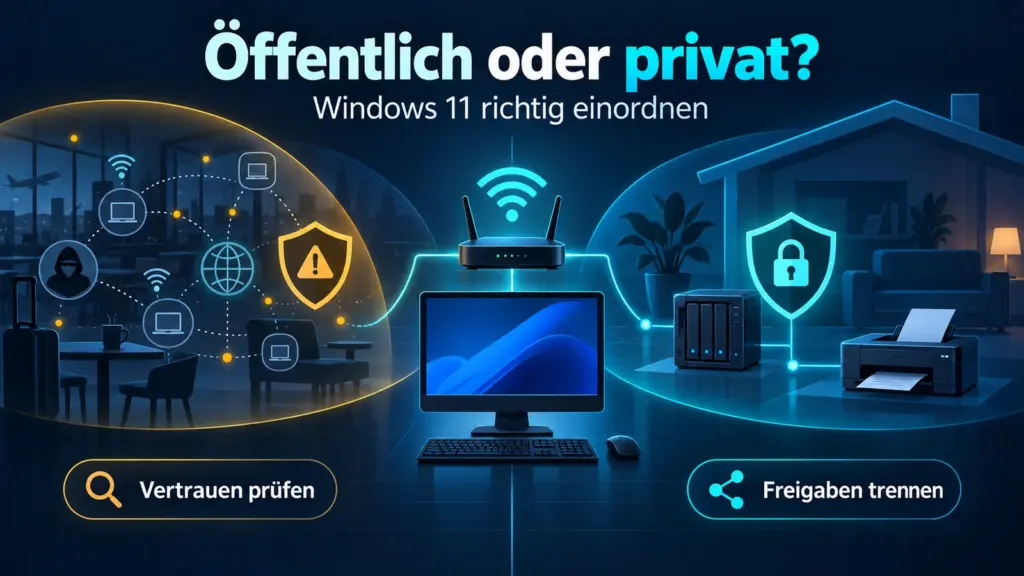

Bei der Frage „Windows 11 Netzwerk öffentlich oder privat?“ entscheidet nicht die fehlende Freigabe, sondern zuerst das Vertrauen in das Netz. Vertraust du den Geräten und Personen dort, kann Privat für lokale Erkennung und Freigaben sinnvoll sein. In einem fremden oder nicht vertrauenswürdigen WLAN bleibt Öffentlich die passendere, restriktivere Ausgangslage.
Wichtig ist aber die zweite Hälfte der Antwort: Privat ist kein Reparaturschalter. Das Profil beeinflusst unter anderem, welche Firewallregeln für die Verbindung gelten und ob typische lokale Freigabefunktionen genutzt werden können. Netzwerkerkennung, Datei- und Druckerfreigabe, tatsächliche Erreichbarkeit, Benutzeranmeldung und Berechtigungen bleiben eigene Ebenen. Wenn eine Freigabe trotz privatem Profil nicht funktioniert, musst du genau diese Ebenen nacheinander trennen.
Windows 11 Netzwerk öffentlich oder privat – entscheide zuerst nach Vertrauen
Das häufigste Missverständnis steckt schon in der Bezeichnung. „Öffentlich“ bedeutet nicht automatisch, dass dein Internetanschluss öffentlich ist, und „Privat“ bedeutet nicht einfach „mein WLAN zu Hause“. Windows nutzt die Profile als Sicherheitskontext für die aktuelle Netzwerkverbindung.
Windows 11 behandelt neu verbundene Netzwerke standardmäßig als öffentlich. Das ist die vorsichtigere Grundeinstellung: Der PC soll in einem unbekannten Netz nicht unnötig für andere Geräte sichtbar sein. Privat ist für Situationen gedacht, in denen du die Personen und Geräte im Netz kennst und ihnen vertraust – zum Beispiel in einem bewusst eingerichteten Heimnetz, in dem PCs, NAS oder Drucker miteinander kommunizieren sollen.
Die praktische Entscheidung lässt sich so einordnen:
| Situation | Passende Einordnung | Warum |
|---|---|---|
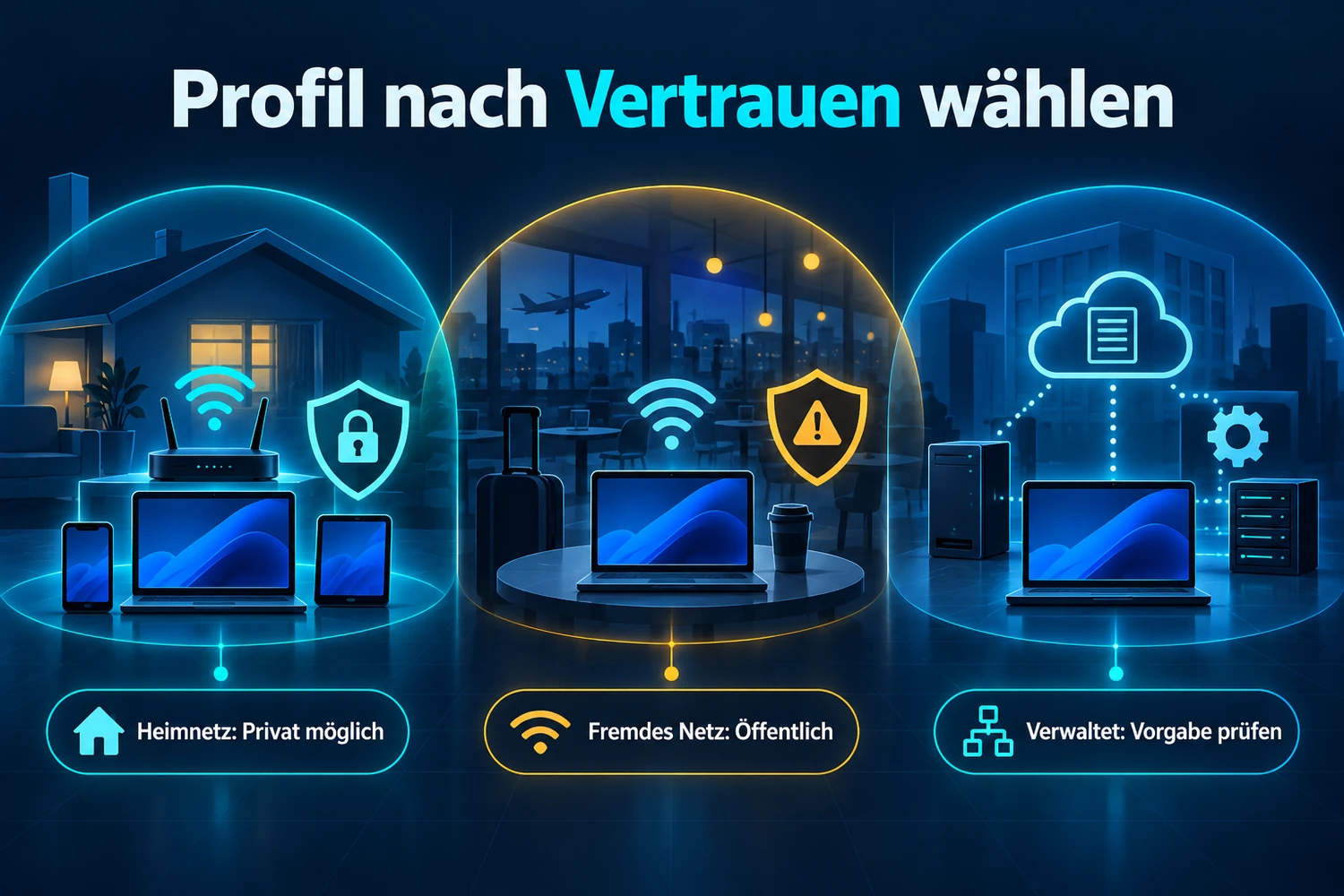
| Vertrauenswürdiges Heimnetz | Privat, wenn du lokale Erkennung oder Freigaben nutzen möchtest | Geräte und Personen sind bekannt und vertrauenswürdig; Privat ist der passende Kontext für lokale Kommunikation. |
| Fremdes WLAN oder Gastnetz | Öffentlich | Restriktiver Ausgangspunkt; lokale Sichtbarkeit nicht nur für eine Freigabe lockern. |
| Verwaltetes Firmen- oder Schulnetz | Nicht selbst umstellen | Domäne, MDM oder Richtlinien können Profil und Firewallregeln zentral vorgeben. |
Ein vertrauenswürdiges Heimnetz muss also nicht zwangsläufig auf Privat stehen, nur weil es dein Zuhause ist. Wenn du keine lokale Geräteerkennung oder Freigaben brauchst, kann die restriktivere Einstellung weiterhin passend sein. Umgekehrt ist eine fehlende Freigabe kein Grund, ein Hotel-, Café- oder Gastnetz auf Privat umzuschalten.
 KI-generierte Abbildung
Was das Netzwerkprofil tatsächlich ändert
Das Netzwerkprofil ist vor allem ein Kontext, an den Windows Sicherheitsregeln knüpfen kann. Die Windows-Firewall unterscheidet Domäne, Privat und Öffentlich. Eine Regel kann nur für bestimmte Profile gelten. Dadurch kann dieselbe Anwendung oder Freigabefunktion in einem privaten Netz anders behandelt werden als in einem öffentlichen.
Das erklärt auch, warum ein Profilwechsel manchmal sofort einen Unterschied macht – und warum er in anderen Fällen gar nichts löst. Stellst du ein vertrauenswürdiges Heimnetz von Öffentlich auf Privat, kann damit der passende Regelkontext für lokale Erkennung und Freigaben aktiv werden. Windows aktiviert dadurch aber nicht automatisch jede einzelne Freigabe, korrigiert keine Benutzerrechte und repariert auch kein anderes Netzwerkproblem.
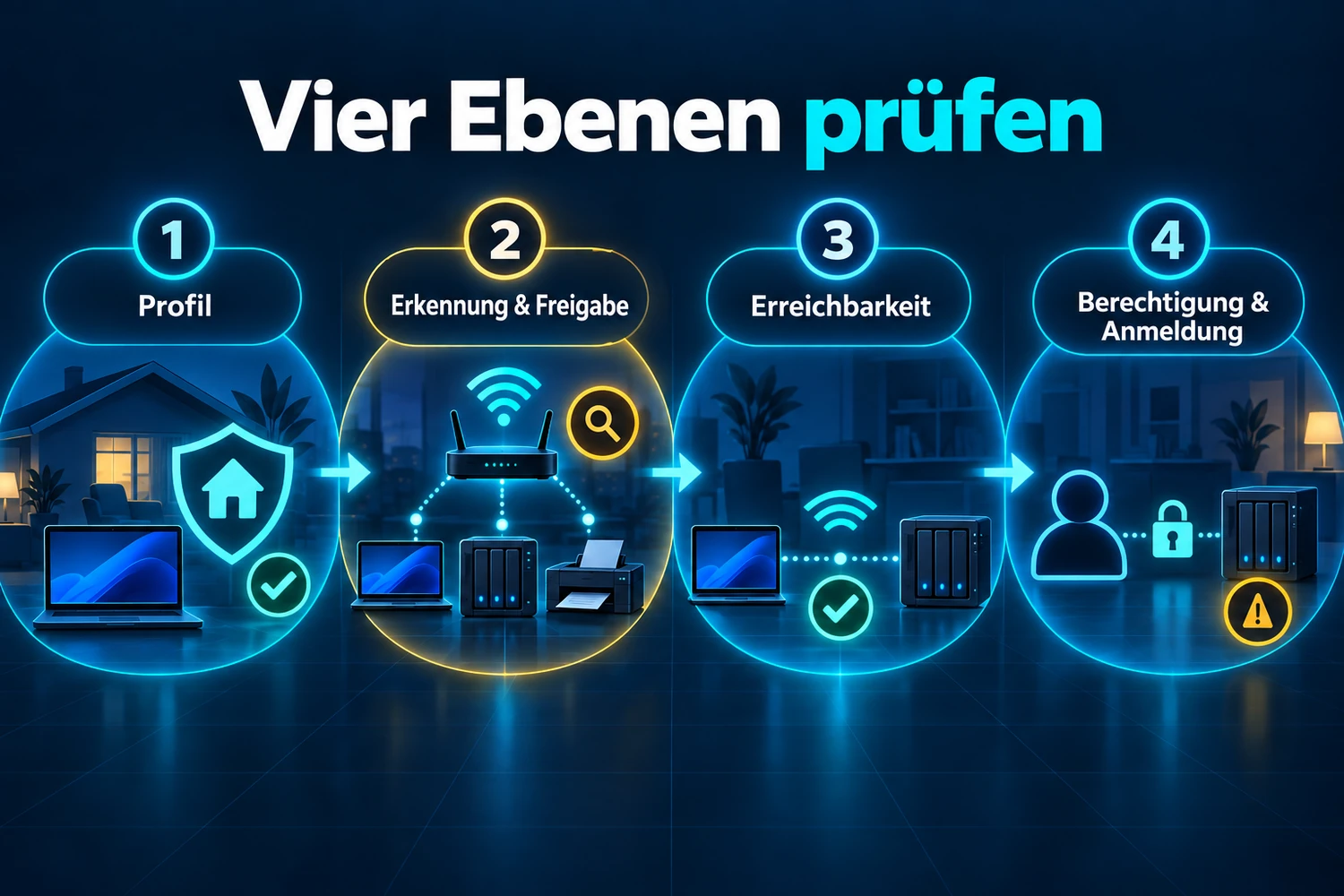
Behandle das Profil deshalb als ersten Filter, nicht als Komplettlösung. Für die Diagnose helfen vier Fragen: Passt das Profil zum Vertrauenskontext? Sind Netzwerkerkennung und Datei-/Druckerfreigabe aktiv? Ist die gewünschte Ressource tatsächlich erreichbar? Und darf dein Benutzerkonto darauf zugreifen?
So prüfst und änderst du das Netzwerkprofil unter Windows 11
Öffne unter Windows 11 die Einstellungen und gehe zu Netzwerk & Internet. Bei einer WLAN-Verbindung öffnest du das aktuell verbundene WLAN. Bei einer Kabelverbindung öffnest du Ethernet. Dort findest du den Netzwerkprofiltyp und kannst zwischen Öffentlich und Privat wählen.
Ändere die Einstellung nur, wenn du den Netzkontext verstanden hast. Für dein eigenes, vertrauenswürdiges Heimnetz kann Privat die richtige Wahl sein. Bei einem fremden WLAN, einem Hotelnetz oder einem Gastnetz solltest du nicht auf Privat wechseln, nur damit dein PC in der Netzwerkumgebung auftaucht.
Wenn du lieber per PowerShell prüfst, liest Get-NetConnectionProfile den aktuellen Zustand aus. Mit Set-NetConnectionProfile kannst du zwischen Public und Private wechseln. DomainAuthenticated ist davon getrennt: Diese Kategorie entsteht durch eine erfolgreiche Domänenauthentifizierung und lässt sich mit diesem Cmdlet nicht einfach manuell setzen. Auf verwalteten Firmen-, Schul- oder MDM-Geräten solltest du Profilvorgaben deshalb nicht wie auf einem privaten Heim-PC behandeln.
Privates Netzwerk, Freigabe trotzdem nicht sichtbar – prüfe vier Ebenen
Dein Netzwerk steht bereits auf Privat, aber der zweite PC, das NAS oder eine Freigabe fehlt weiterhin? Dann bringt es wenig, immer wieder zwischen Öffentlich und Privat umzuschalten. Arbeite stattdessen von außen nach innen durch vier getrennte Ebenen.
1. Stimmt Profil und Vertrauenskontext?
Prüfe zuerst, ob du wirklich in dem vertrauenswürdigen Heimnetz bist, für das du lokale Kommunikation zulassen möchtest. Ist das der Fall und steht die Verbindung auf Privat, ist diese erste Ebene plausibel. Mehr beweist sie noch nicht.
2. Sind Netzwerkerkennung und Datei- und Druckerfreigabe aktiv?
Windows führt Netzwerkerkennung sowie Datei- und Druckerfreigabe in den erweiterten Freigabeeinstellungen als eigene Funktionen. Ein privates Netzwerkprofil allein schaltet diese Ebene nicht automatisch in den für dich benötigten Zustand.
Wenn im Explorer unter Netzwerk ein Hinweis erscheint, dass die Netzwerkerkennung deaktiviert ist, ist das ein konkreter Ansatzpunkt. Aktiviere in einem vertrauenswürdigen privaten Netz die benötigte Erkennung beziehungsweise Freigabefunktion gezielt – nicht pauschal in einem fremden Netz.
3. Ist die Ressource nur unsichtbar oder tatsächlich nicht erreichbar?
Ein Gerät, das im Explorer unter Netzwerk nicht auftaucht, ist nicht automatisch offline. Die Explorer-Erkennung ist eine eigene Funktion. Wenn du den konkreten Freigabepfad kennst, kannst du deshalb getrennt prüfen, ob ein direkter Zugriff funktioniert. Die neutrale Syntax dafür ist beispielsweise \\COMPUTERNAME\FREIGABE.
Funktioniert der direkte Zugriff, obwohl das Gerät im Explorer nicht angezeigt wird, spricht das eher dafür, Erkennung und Anzeige weiter zu prüfen. Funktioniert auch der direkte Zugriff nicht, liegt der nächste sinnvolle Zweig tiefer – etwa bei Erreichbarkeit, Authentifizierung, Berechtigungen oder einer anderen Netzwerkursache.
4. Erreichst du das Ziel, bekommst aber keinen Zugriff?
Dann ist das Netzwerkprofil wahrscheinlich nicht mehr die Hauptfrage. Windows unterscheidet unter anderem Freigabeberechtigungen und NTFS-Berechtigungen. Beide Ebenen müssen den gewünschten Zugriff zulassen. Auch das verwendete Benutzerkonto und die Authentifizierung spielen eine Rolle.
Das typische Signal dafür ist nicht „Der PC fehlt im Explorer“, sondern eher „Die Ressource wird erreicht, der Zugriff wird aber verweigert“ oder „Ein Benutzer kommt hinein, ein anderer nicht“. Das ist ein anderer Diagnosezweig als ein falsches Netzwerkprofil.
 KI-generierte Abbildung
Nicht sichtbar ist nicht dasselbe wie nicht erreichbar
Diese Trennung spart bei Windows-Freigaben besonders viel Zeit. Der Explorer-Bereich Netzwerk ist bequem, aber er ist nicht der einzige Beleg dafür, dass eine Ressource erreichbar ist. Netzwerkerkennung kann deaktiviert oder gestört sein, während ein direkter Zugriff auf eine bekannte Freigabe weiterhin funktioniert.
Umgekehrt bedeutet eine sichtbare Ressource noch nicht, dass dein Benutzerkonto darauf zugreifen darf. Sichtbarkeit beantwortet die Frage „Wird das Gerät beziehungsweise die Freigabe gefunden?“. Berechtigung beantwortet die Frage „Darf genau dieser Benutzer die Ressource verwenden?“.
Auch der lokale Test mit \\localhost hat eine klare Grenze. Damit kannst du auf dem eigenen PC vorhandene Freigaben anzeigen. Das beweist aber nicht, dass ein anderer Rechner im Netz diese Freigaben erreichen darf oder dass die Remote-Berechtigungen stimmen. Nutze \\localhost deshalb nur als lokalen Hinweis, nicht als vollständigen Netzwerktest.
Wenn der Zugriff verweigert wird: Berechtigungen vor Profilwechsel
Sobald der Zielrechner oder das NAS grundsätzlich erreicht wird, sollte die Fehlersuche ihre Richtung ändern. Ein erneuter Wechsel von Öffentlich zu Privat oder zurück behebt keine fehlende Freigabeberechtigung und keine NTFS-Berechtigung.
Prüfe stattdessen, ob das verwendete Konto für die Ressource vorgesehen ist und ob Freigabe- und Dateisystemberechtigungen zusammen den benötigten Zugriff erlauben. Eine pauschale Vollfreigabe für „Jeder“ ist dafür keine saubere Standardlösung. Sie würde die Diagnose zwar scheinbar vereinfachen, löst aber die eigentliche Berechtigungsfrage nicht kontrolliert.
Wenn nur ein bestimmter Benutzer betroffen ist, während ein anderes Konto auf dieselbe Freigabe zugreifen kann, rücken Berechtigungen, Authentifizierung oder gespeicherte Anmeldeinformationen stärker in den Fokus. Auch das ist ein Hinweis – noch kein automatischer Beweis für eine einzige Ursache.
Älteres NAS oder SMB-Ziel? Moderne Windows-Sicherheit mitdenken
Bei älteren NAS-Systemen oder anderen SMB-Zielen kann nach einem Windows-Update ein zusätzlicher Sonderfall auftauchen: Der Netzwerkpfad ist grundsätzlich vorhanden, aber die Gegenstelle erfüllt aktuelle SMB-Sicherheitsanforderungen nicht.
Mit Windows 11 24H2 hat Microsoft die SMB-Sicherheitsvorgaben deutlich verschärft. Welche Signieranforderung auf deinem System tatsächlich greift, hängt jedoch von Edition, Build und Richtlinien ab. Prüfe deshalb den konkreten Rechner und die Fähigkeiten des NAS beziehungsweise SMB-Servers, statt aus „24H2“ allein auf die Ursache zu schließen. Die Aussage „Seit 24H2 blockiert Windows jedes alte NAS“ wäre zu grob.
Wenn ein SMB-Server die erforderliche Signierung nicht unterstützt, empfiehlt Microsoft eher, die Signierung auf dem Server beziehungsweise NAS zu aktivieren oder das Ziel zu aktualisieren, statt die Schutzanforderung am Windows-PC reflexartig abzuschalten.
Ähnlich vorsichtig solltest du mit Gastzugriff umgehen. Unsichere SMB-Gastanmeldungen umgehen eine normale Authentifizierung und erhöhen das Risiko unter anderem für Man-in-the-Middle- und Rogue-Server-Szenarien. Auch wenn ältere Freigabeanleitungen das Abschalten der kennwortgeschützten Freigabe als schnellen Test nennen, ist das kein sinnvoller Standardweg. Ein authentifizierter Zugriff mit einem passenden Benutzerkonto ist die sauberere Ausgangslage.
Und SMB1? Ebenfalls kein Reparaturschalter. SMB1 ist in Windows 11 standardmäßig nicht installiert. Wenn ein Altgerät ausschließlich SMB1 beherrscht, ist das ein eigenes Kompatibilitäts- und Sicherheitsproblem. Die bessere Richtung ist ein Update oder eine modernere Gegenstelle – nicht das Wiederbeleben eines alten Protokolls als allgemeiner Fix.
Typische Fehlversuche bei Windows-Freigaben
Ein fremdes Netzwerk auf Privat stellen
Das löst vielleicht eine Sichtbarkeitsfrage, verschiebt aber gleichzeitig den Sicherheitskontext in die falsche Richtung. Privat gehört nur zu Netzen, denen du tatsächlich vertraust.
Die Windows-Firewall komplett deaktivieren
Die Firewall arbeitet profilbezogen. Wenn eine Regel fehlt oder für das falsche Profil gilt, ist eine passende Regel der bessere Ansatz als das vollständige Abschalten der Schutzfunktion.
Kennwortgeschützte Freigabe oder Gastzugriff pauschal lockern
Das kann Schutzmechanismen umgehen. Prüfe zuerst Konten, Authentifizierung und Berechtigungen, statt die Zugriffshürde pauschal zu senken.
SMB1 aktivieren oder SMB-Signierung einfach abschalten
Beides behandelt ein mögliches Kompatibilitätsproblem, indem Schutzmechanismen reduziert werden. Wenn ein altes NAS betroffen ist, solltest du zuerst dessen Fähigkeiten und Update-Möglichkeiten prüfen.
Netzwerkreset als ersten Versuch verwenden
Microsoft beschreibt die Netzwerkzurücksetzung als letzten Schritt. Sie entfernt Netzwerkadapter und deren Einstellungen, installiert Adapter nach dem Neustart neu und setzt Einstellungen zurück. Bekannte Verbindungen können danach wieder als Öffentlich eingestuft sein; VPN-Software oder virtuelle Netzwerkkomponenten können zusätzliche Nacharbeit benötigen.
Wann du in einen anderen Diagnosezweig wechseln solltest
Nicht jedes lokale Zugriffsproblem gehört in diesen Artikel. Wenn die Freigabe ohne VPN funktioniert und nur bei aktivem VPN verschwindet, lies stattdessen VPN blockiert Drucker oder NAS. Dort geht es gezielt um lokalen LAN-Zugriff unter einer aktiven VPN-Verbindung.
Wenn Windows bereits bei der grundlegenden Netzwerkverbindung meldet, dass Ethernet keine gültige IP-Konfiguration besitzt oder DHCP/Gateway nicht plausibel sind, solltest du zuerst die ungültige IP-Konfiguration unter Windows 11 prüfen. Eine Freigabediagnose setzt voraus, dass der lokale Netzwerkpfad grundsätzlich steht.
Und wenn du NAS oder Freigabe problemlos erreichst, Dateien aber nur sehr langsam übertragen werden, bist du in einem anderen Diagnosezweig. Dann geht es nicht mehr primär um Öffentlich/Privat oder Sichtbarkeit, sondern um SMB-, Netzwerk- und Datenträgerleistung.
Ergebnis einordnen: Was dein Befund wirklich sagt
Die folgende Diagnosematrix ist bewusst vorsichtig formuliert. Ein einzelner Befund grenzt den nächsten Schritt ein, beweist aber selten allein eine bestimmte Ursache.
| Beobachtung | Legt nahe | Beweist nicht | Nächster Schritt |
|---|---|---|---|
| Privat, aber Netzwerkerkennung ist aus | Erkennungs-/Freigabeebene prüfen | Keinen Defekt von Router oder NAS | Netzwerkerkennung und benötigte Freigabefunktion gezielt prüfen |
| Im Explorer unsichtbar, direkter Zugriff klappt | Erkennung/Anzeige ist wahrscheinlicher als der eigentliche SMB-Pfad | Dass alle Freigaben, Namen und Rechte korrekt sind | Explorer-Erkennung getrennt weiter prüfen |
| Ziel wird erreicht, Zugriff wird verweigert | Authentifizierung oder Berechtigungen | Dass das Netzwerkprofil falsch ist | Benutzerkonto, Freigabe- und NTFS-Berechtigungen prüfen |
| Problem tritt nur bei aktivem VPN auf | VPN-spezifischer LAN-Zugriff | Einen allgemeinen Windows-Freigabefehler | In den VPN-/LAN-Diagnosezweig wechseln |
| Älteres NAS scheitert nach Windows-Änderung | SMB-Sicherheitskompatibilität mitprüfen | Dass Schutzfunktionen abgeschaltet werden sollten | NAS-Fähigkeiten, Updates und aktuelle SMB-Anforderungen prüfen |
| Zugriff klappt, Dateitransfer ist nur langsam | Performance statt Profil-/Sichtbarkeitsproblem | Dass Öffentlich/Privat die Ursache ist | In einen SMB-/Netzwerk-/Datenträger-Performancezweig wechseln |
Dexters klare Einordnung
Der schnellste Weg ist hier kein versteckter Windows-Schalter, sondern die richtige Reihenfolge: erst Vertrauen und Profil, dann Erkennung und Freigabe, danach Sichtbarkeit versus Erreichbarkeit. Erst wenn der Netzwerkpfad grundsätzlich funktioniert, gehst du an Konten, Berechtigungen und mögliche SMB-Sicherheitskonflikte.
So vermeidest du die üblichen Rundumschläge: Firewall aus, Gastzugriff an, SMB1 zurückholen, Netzwerkreset starten – und am Ende ist unklar, welche Änderung überhaupt etwas bewirkt hat. Bei Freigaben ist eine saubere Diagnose meist schneller als fünf gleichzeitig geänderte Einstellungen.
Häufige Fragen zu öffentlichen und privaten Netzwerken in Windows 11
Ist Privat im Heimnetz immer die richtige Einstellung?
Nein. Privat ist passend, wenn du dem Netz und seinen Geräten vertraust und lokale Kommunikation wie Geräteerkennung oder Freigaben nutzen möchtest. Öffentlich ist die restriktivere Grundeinstellung und bleibt sinnvoll, wenn du lokale Sichtbarkeit nicht brauchst oder dem Netz nicht vollständig vertraust.
Warum sehe ich den anderen PC trotz privatem Netzwerk nicht?
Weil das Profil nur eine Ebene ist. Prüfe als Nächstes Netzwerkerkennung sowie Datei- und Druckerfreigabe. Danach trennst du die Explorer-Sichtbarkeit von einem direkten Zugriff auf die konkrete Freigabe.
Muss ich die Windows-Firewall für Freigaben ausschalten?
Nein. Microsoft empfiehlt, die Firewall nicht pauschal zu deaktivieren. Entscheidend ist, dass die benötigten Regeln für das richtige Profil gelten. Ein vollständiges Abschalten macht die Diagnose unsauber und senkt den Schutz unnötig.
Warum kommt „Zugriff verweigert“, obwohl das Netzwerk privat ist?
Dann ist das Profil oft nicht mehr der Hauptverdächtige. Benutzerkonto, Authentifizierung, Freigabeberechtigungen und NTFS-Berechtigungen sind eigene Ebenen. Bei älteren SMB-Zielen können zusätzlich aktuelle Sicherheitsanforderungen eine Rolle spielen.
Was ist bei einem Firmen-PC anders?
Domänen- und MDM-verwaltete Geräte können durch zentrale Richtlinien gesteuert sein. Die Kategorie DomainAuthenticated wird durch eine erfolgreiche Domänenauthentifizierung bestimmt und lässt sich nicht einfach manuell wie Public oder Private setzen. Solche Geräte gehören deshalb nicht in denselben Selbsthilfe-Pfad wie ein privater Heim-PC.
Hilft ein Netzwerkreset, wenn gar nichts mehr geht?
Er kann eine späte Eskalationsstufe sein, aber nicht der erste Schritt für eine fehlende Freigabe. Der Reset entfernt Adapter und Einstellungen und kann weitere Nacharbeit verursachen. Prüfe vorher Profil, Erkennung, Erreichbarkeit, Berechtigungen und gegebenenfalls SMB-Sicherheit.
Quellen
- Microsoft Support – Grundlegende Netzwerkeinstellungen und -aufgaben in Windows
- Microsoft Support – File sharing over a network in Windows
- Microsoft Learn – Übersicht über die Windows-Firewall
- Microsoft Learn – Get-NetConnectionProfile
- Microsoft Learn – Set-NetConnectionProfile
- Microsoft Learn – Zugriff verweigert beim Zugriff auf SMB-Dateifreigaben
- Microsoft Learn – Access Control Overview
- Microsoft Learn – Unsichere Gastanmeldungen in SMB2/SMB3
- Microsoft Learn – Control SMB signing behavior
- Microsoft Learn – Neuerungen in Windows 11, Version 24H2
- Microsoft Learn – Detect, enable, and disable SMBv1, SMBv2, and SMBv3 in Windows
- Microsoft Support – Beheben von Problemen mit der WLAN-Verbindung in Windows