

Kurz gesagt: Ein einzelner Speedtest beweist noch nicht, dass dein VPN-Anbieter die Verbindung bremst. Miss unter möglichst gleichen Bedingungen dreimal ohne und dreimal mit VPN, vergleiche die Medianwerte und prüfe zusätzlich genau die App, Webseite oder Übertragung, die sich langsam anfühlt. Starte mit einem nahen Standardserver und ändere danach immer nur eine Variable. Einen festen „normalen“ Geschwindigkeitsverlust gibt es nicht.
Du startest einen Download, aktivierst das VPN – und plötzlich fällt die Übertragungsrate ab. Oder der Speedtest sieht ordentlich aus, während der Videoanruf trotzdem stockt. In solchen Momenten liegt der Verdacht nahe: Das VPN ist schuld.
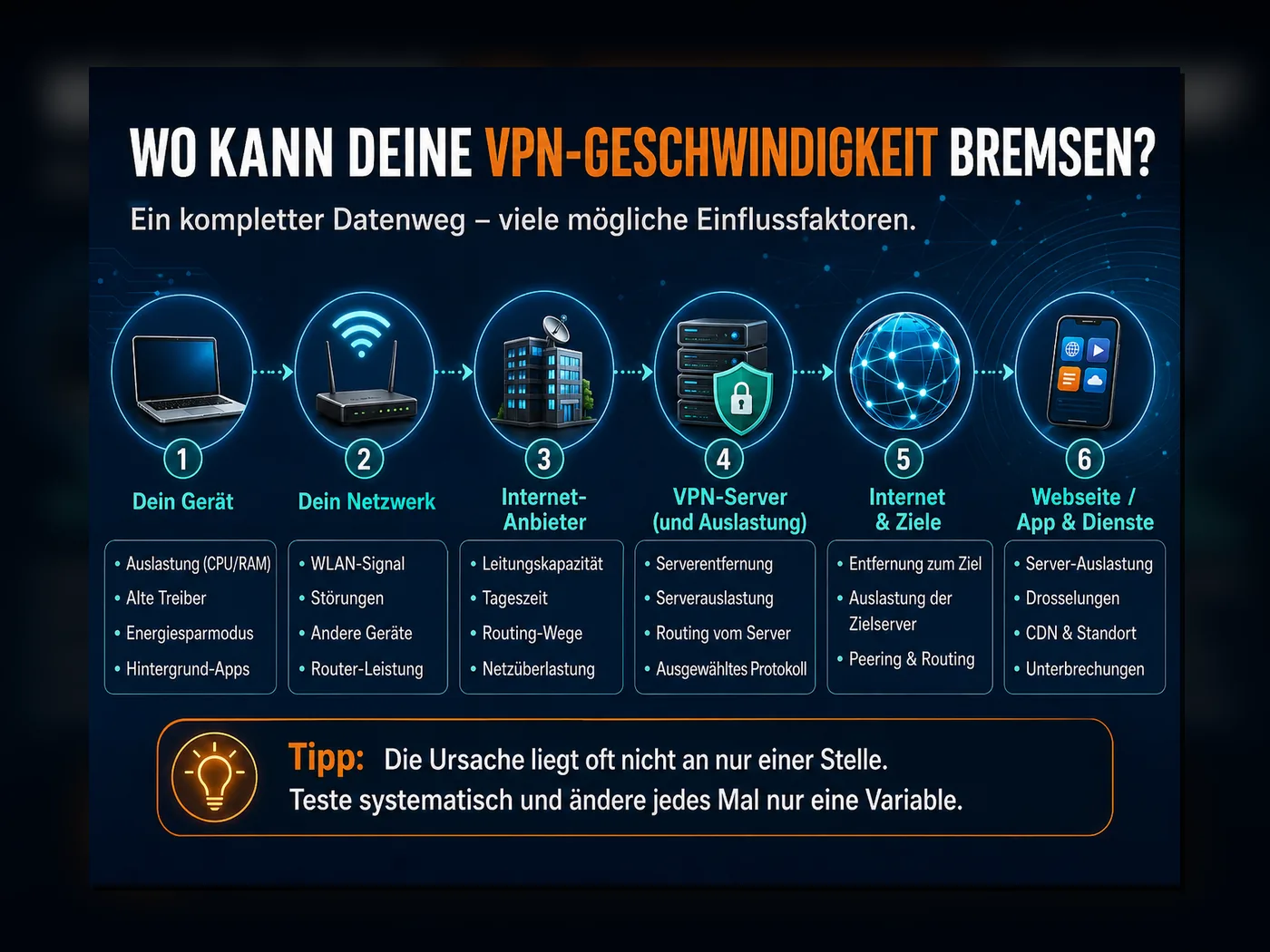
Das kann stimmen – muss es aber nicht. Ein Geschwindigkeitstest misst den gesamten aktuellen Weg zwischen deinem Gerät und dem Messserver. Mit aktivem VPN ändern sich unter anderem der Ausgangspunkt im Internet, die Route und möglicherweise auch der automatisch gewählte Messserver. Dazu kommen WLAN, Hintergrundprogramme, das Endgerät, der gewählte VPN-Server, das Protokoll und die Infrastruktur des eigentlichen Zieldienstes.
Deshalb hilft keine beliebige Liste mit zehn Speed-Tricks. Du brauchst zuerst eine saubere Vergleichsbasis. Erst wenn das Muster reproduzierbar ist, lohnt sich die nächste Änderung.
Wenn mit dem VPN gar kein Internet mehr funktioniert, passt dieses Fehlerbild nicht mehr zu einer reinen Geschwindigkeitsdiagnose. Nutze dann den Ratgeber VPN verbunden, aber kein Internet unter Windows 11.
Was bedeutet „VPN langsam“ eigentlich?
„Langsam“ kann sehr unterschiedliche Probleme beschreiben. Für große Downloads ist vor allem der Datendurchsatz entscheidend. Bei Videoanrufen, Gaming oder interaktiven Anwendungen kann dagegen eine höhere oder stark schwankende Verzögerung stören, obwohl der Downloadwert weiterhin gut aussieht.
Diese Messgrößen solltest du auseinanderhalten:
- Download: Wie schnell Daten aus dem Internet zu dir übertragen werden.
- Upload: Wie schnell dein Gerät Daten ins Internet sendet, etwa bei Cloud-Backups oder Videoanrufen.
- Latenz oder Ping: Wie lange eine Anfrage und die Antwort benötigen.
- Belastete Latenz: Wie reaktionsfähig die Verbindung bleibt, während gleichzeitig größere Datenmengen übertragen werden.
- Jitter: Wie stark die Verzögerung zwischen einzelnen Messungen schwankt.
- Paketverlust: Ob Datenpakete ihr Ziel nicht erfolgreich erreichen.
Du brauchst dafür keine allgemeine Gut-Schlecht-Tabelle. Entscheidend ist der Vergleich mit deiner eigenen Verbindung und mit dem konkreten Problem. Ein großer Download kann trotz höherer Latenz ordentlich laufen. Ein Videoanruf kann sich dagegen schon bei schwankender Verbindung schlecht anfühlen, obwohl der Speedtest einen hohen Downloadwert zeigt.
Vorher-Nachher-Test: So vergleichst du die VPN-Geschwindigkeit fair
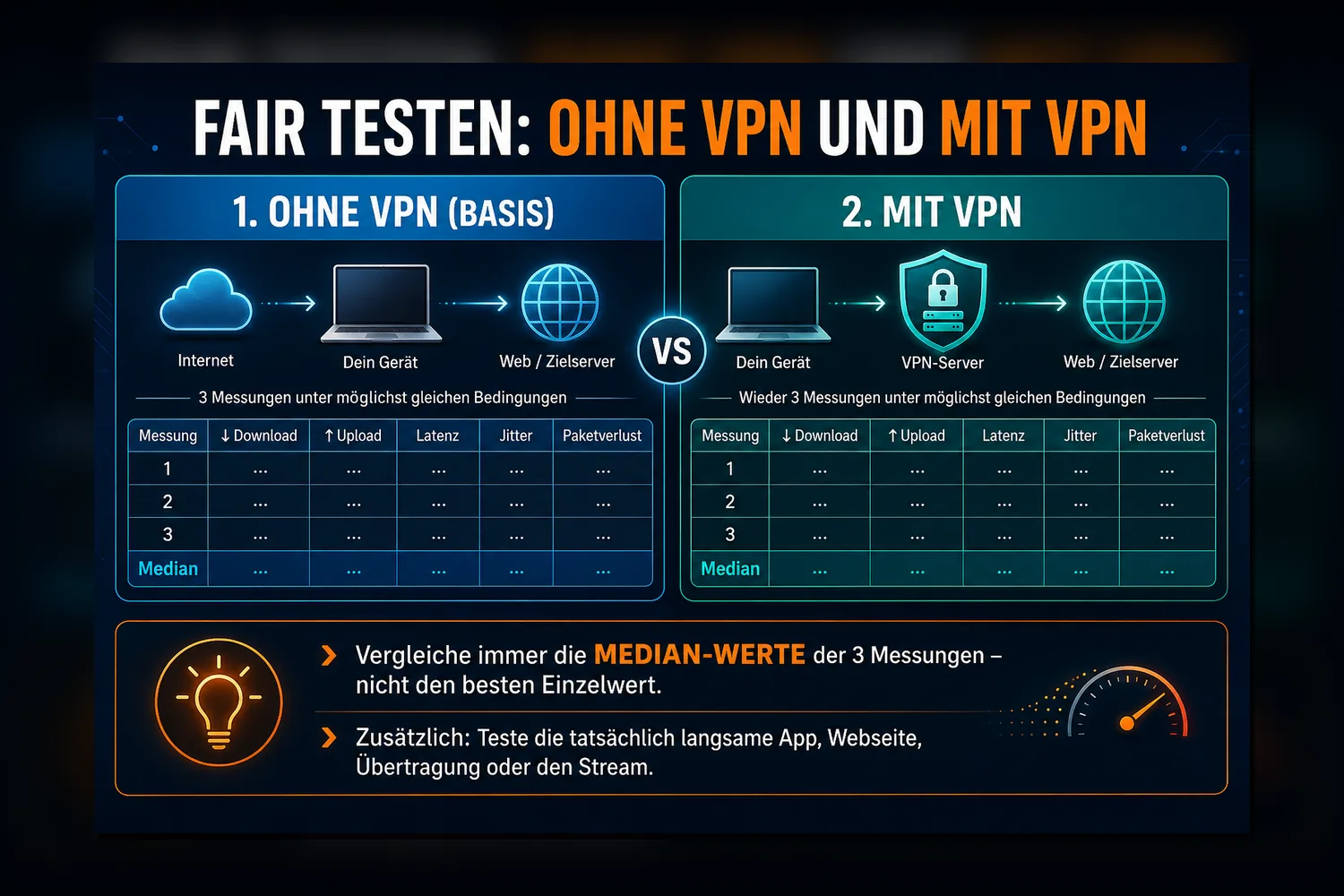
Für einen alltagstauglichen Vergleich würde ich nicht dem höchsten Einzelwert vertrauen. Die einfache Dexter-Methode nutzt deshalb drei Messungen ohne VPN und drei Messungen mit VPN. Aus den drei Werten einer Bedingung nimmst du jeweils den mittleren Wert, also den Median. So entscheidet kein einzelner Ausreißer über dein Ergebnis.
Das ist kein gesetzliches Messverfahren und kein Labortest. Es ist eine praktische Methode, mit der du ein wiederholbares Muster von einem zufälligen Einzelwert trennen kannst.
1. Bereite die Testumgebung vor
Verwende dasselbe Gerät, dieselbe Netzwerkverbindung, denselben Standort im Raum und denselben Testdienst. Kannst du den Messserver selbst auswählen, behalte auch diesen bei. Pausiere größere Downloads, Updates, Cloud-Synchronisationen und andere Übertragungen.
Für die sauberste Basis ist eine Ethernet-Verbindung sinnvoll. Möchtest du bewusst deine reale WLAN-Nutzung prüfen, bleib während aller Messungen am selben Ort und im selben WLAN. Ein Wechsel vom Schreibtisch direkt neben den Router wäre bereits eine zweite veränderte Variable.
2. Miss dreimal ohne VPN
Trenne die VPN-Verbindung und prüfe kurz, ob das Internet normal funktioniert. Führe anschließend drei Messläufe durch. Notiere mindestens:
- Zeitpunkt
- WLAN oder Ethernet
- verwendeter Messserver
- Download und Upload
- Latenz, möglichst auch unter Last
- Jitter und Paketverlust, sofern der Test diese Werte anzeigt
- kurze reale Gegenprobe mit der betroffenen App, Webseite oder Übertragung
3. Miss dreimal mit VPN
Verbinde dich nun mit einem geografisch nahen oder von deiner App empfohlenen Standardserver. Warte, bis die VPN-App die Verbindung bestätigt und normales Surfen funktioniert. Wiederhole danach dieselben drei Messungen.
Notiere zusätzlich den VPN-Standort, das verwendete Protokoll und aktive Zusatzfunktionen. Nutzt du zum Beispiel eine mehrstufige Route oder einen besonderen Verschleierungsmodus, gehört das in das Testprotokoll.
4. Vergleiche die Medianwerte
Sortiere die drei Werte einer Kennzahl der Größe nach und verwende den mittleren Wert. Beispiel: 82, 95 und 88 Mbit/s ergeben einen Median von 88 Mbit/s. Vergleiche anschließend die Medianwerte ohne und mit VPN.
Wichtiger als eine einzelne Prozentzahl ist das Muster:
- Bleibt die Abweichung in mehreren Messpaaren ähnlich?
- Betrifft sie nur den Download oder auch Upload und Latenz?
- Wird nur eine konkrete Anwendung langsam?
- Tritt das Problem nur zu bestimmten Tageszeiten auf?
- Verändert ein einzelner Serverwechsel das Ergebnis deutlich?
 KI-generierte Abbildung
Kleine Testprotokoll-Vorlage
| Angabe | Eintrag |
|---|---|
| Zeitpunkt | |
| Gerät und Betriebssystem | |
| WLAN oder Ethernet | |
| Testdienst und Messserver | |
| VPN-Server | |
| VPN-Protokoll | |
| Aktive Zusatzfunktionen | |
| Median Download | |
| Median Upload | |
| Median Latenz | |
| Jitter und Paketverlust | |
| Reale Beobachtung in der betroffenen App |
Die Kontrollfrage nach jedem Schritt lautet: Was habe ich genau verändert – und lässt sich das Ergebnis wiederholen?
VPN-Geschwindigkeit richtig lesen
Ein guter Downloadwert bedeutet nicht automatisch, dass jede Nutzung gut funktioniert. Umgekehrt ist eine niedrigere Spitzenrate nicht zwingend ein praktisches Problem, wenn deine Anwendungen weiterhin stabil laufen.
Für Downloads, Updates und hochauflösendes Streaming ist der Durchsatz besonders wichtig. Für Cloud-Backups und Videokonferenzen spielt auch der Upload eine große Rolle. Bei Webseiten, Fernzugriff, Gaming oder Gesprächen reagieren Nutzer stärker auf Verzögerung, Jitter und Paketverlust.
Achte außerdem auf die belastete Latenz. Eine Verbindung kann im Leerlauf schnell reagieren, während eines großen Downloads aber deutlich träger werden. Genau deshalb sollte die reale Anwendung immer Teil der Gegenprobe bleiben.
Zeigt sich echter Paketverlust als Hauptproblem, gehört die weitere Diagnose nicht in eine allgemeine VPN-Speedprüfung. Nutze dann den bestehenden Ratgeber, um Paketverlust reproduzierbar zu messen und einzugrenzen.
Schritt 1: Prüfe zuerst die Basisverbindung ohne VPN
Ist die Verbindung schon ohne VPN langsam oder instabil, bringt ein Protokollwechsel in der VPN-App wahrscheinlich keine saubere Antwort. Prüfe zuerst die Grundlage:
- Ist das WLAN-Signal am aktuellen Standort schwach?
- Läuft im Hintergrund ein Update, Backup oder großer Download?
- Ist die Verbindung auf einem zweiten Gerät ebenfalls langsam?
- Ist Ethernet deutlich besser als WLAN?
- Tritt das Problem nur abends oder zu einer bestimmten Uhrzeit auf?
- Ist nur dieses Gerät betroffen?
Auf Windows kannst du zunächst Signalstärke, Hintergrundprogramme und ein zweites Gerät vergleichen. Auf dem Mac steht eine integrierte WLAN-Diagnose zur Verfügung, die Hinweise geben kann, ohne deine Einstellungen automatisch zu verändern. Auf Android und iOS sind der Vergleich zwischen WLAN und Mobilfunk sowie ein zweites Gerät risikoarme Gegenproben. Beachte dabei den möglichen Verbrauch deines mobilen Datenvolumens.
Geht es nicht nur um den VPN-Vergleich, sondern um den vertraglichen Internetanschluss, nutze das Verfahren der Breitbandmessung getrennt davon. Dafür muss das VPN deaktiviert sein; die Messung dient nicht zur Bewertung deiner VPN-Leistung.
 KI-generierte Abbildung
Schritt 2: Vergleiche VPN-Server sinnvoll
Beginne mit einem nahen Standardserver. Kürzere physische Wege können eine niedrigere Latenz begünstigen, doch der geografisch nächste Server ist nicht automatisch der schnellste. Routing, Peering, momentane Auslastung und der Weg vom VPN-Server zum eigentlichen Ziel spielen ebenfalls eine Rolle.
Ist das Ergebnis auffällig schlecht, teste als Nächstes einen anderen Server am selben oder an einem nahen Standort. So prüfst du, ob nur ein bestimmter Server oder Weg betroffen ist. Erst danach ist ein weiter entfernter Standort als bewusster Vergleich sinnvoll.
Zeigt deine App Farben, Prozentwerte oder eine Empfehlung zur Serverauslastung, darfst du diese Information innerhalb dieser App berücksichtigen. Übertrage ihre Grenzwerte aber nicht auf andere VPN-Dienste. Jeder Anbieter berechnet und präsentiert solche Angaben anders.
Schritt 3: Vergleiche das Protokoll innerhalb derselben App
Ein anderes VPN-Protokoll kann die Leistung verändern. Teste jedoch nur Optionen, die deine verwendete App offiziell anbietet.
Starte mit dem automatischen oder empfohlenen Modus. Bleiben Server, Netzwerk und Gerät gleich, kannst du anschließend genau eine andere Protokolloption testen. Wird etwa WireGuard und OpenVPN angeboten, vergleichst du beide unter denselben Bedingungen.
Dabei gilt: WireGuard ist nicht auf jedem Gerät und in jedem Netz automatisch schneller. Auch die offizielle WireGuard-Seite warnt davor, aus ihren älteren Vergleichsbenchmarks eine allgemeingültige Rangfolge abzuleiten. OpenVPN kann über UDP oder TCP laufen. UDP ist grundsätzlich der effizientere Standardweg; TCP ist vor allem eine Kompatibilitätsoption und kein pauschaler Speed-Trick.
Ändere nicht gleichzeitig Protokoll, Server und Netzwerk. Sonst weißt du nachher zwar, dass das Ergebnis anders ist, aber nicht warum.
Schritt 4: Grenze lokale Bremsen und Zusatzfunktionen ein
Sind alle Server ähnlich langsam, prüfe das Gerät und die App-Umgebung:
- Beendet ein Neustart einen festhängenden Hintergrundprozess?
- Ist ein zweites Gerät im selben Netz mit demselben VPN deutlich schneller?
- Verhält sich die betroffene App in einem anderen Browser normal?
- Laufen Cloud-Synchronisation, Sicherheitsprüfung oder Updates?
- Ist ein Energiespar- oder Datensparmodus aktiv?
- Nutzt du Multi-Hop, zusätzliche Verschleierung oder eine andere mehrstufige Route?
Für einen neutralen Baseline-Test verwendest du den normalen Standardmodus, sofern du die Zusatzfunktion nicht aus Sicherheits- oder Zugriffsgründen benötigst. Notwendige Schutzfunktionen werden nicht dauerhaft abgeschaltet.
Firewall, Virenschutz und Verschlüsselungsniveau bleiben aktiv. Ein öffentlicher DNS-Dienst ist ebenfalls kein allgemeiner Durchsatz-Turbo. DNS beeinflusst die Namensauflösung, belegt aber keine höhere dauerhafte Download- oder Uploadrate im Tunnel.
Auch manuelles MTU-Tuning gehört nicht in den ersten Diagnoseweg. Die passende Path MTU hängt vom konkreten Netzwerkpfad ab und kann sich mit der Route ändern. Feste Werte, Ping-Experimente und dauerhafte Adapteränderungen sind ein fortgeschrittener Supportfall – keine harmlose Universaloptimierung.
Diagnoseübersicht: Beobachtung und nächster sinnvoller Test
| Beobachtung | Wahrscheinlicher Bereich | Nächster sinnvoller Test |
|---|---|---|
| Schon ohne VPN langsam | Basisverbindung, WLAN, Anschluss oder Gerät | Zweites Gerät und wenn möglich Ethernet vergleichen. |
| Nur ein VPN-Server langsam | Einzelner Server, Auslastung oder Route | Anderen Server am selben oder nahen Standort testen. |
| Alle getesteten VPN-Server ähnlich langsam | Protokoll, Gerät, Netzwerk oder Zusatzfunktion | Gleiches Setup mit einer alternativen offiziellen Protokolloption prüfen. |
| Download langsam, Latenz unauffällig | Durchsatzbezogene Begrenzung | Hintergrundverkehr, zweites Gerät und anderen nahen Server vergleichen. |
| Download gut, Reaktionen oder Anrufe verzögert | Belastete Latenz, Jitter oder Paketverlust | Diese Werte und die reale Anwendung gezielt gegenprüfen. |
| Nur eine App oder Webseite langsam | Zieldienst, Route, Browser oder App | Ohne VPN, mit anderem Server und gegebenenfalls in anderem Browser testen. |
| Abends deutlich schlechter | Zeitabhängige Netz- oder Serverauslastung | Komplette Vergleichsreihe zu derselben Uhrzeit wiederholen. |
| Auf einem zweiten Gerät normal | Lokales Geräte- oder App-Problem | Hintergrundprogramme, App-Version und Geräteeinstellungen prüfen. |
| Auch per Ethernet langsam | WLAN als Hauptursache unwahrscheinlicher | Basisanschluss, Gerät, Server und Protokoll weiter eingrenzen. |
Typische Fehler beim VPN-Speedtest
Der häufigste Fehler ist ein einzelner Testlauf. Ebenso wenig aussagekräftig ist ein Vergleich mit unterschiedlichen Messservern, stark verschiedenen Tageszeiten oder laufenden Hintergrunddownloads.
Problematisch ist auch, mehrere Dinge gleichzeitig zu ändern. Wechselst du Server, Protokoll und Gerät in einem Schritt, kannst du das bessere oder schlechtere Ergebnis keiner Ursache zuordnen.
Weitere typische Fehlwege:
- Einen weit entfernten VPN-Standort mit der lokalen Direktverbindung vergleichen und daraus die allgemeine Anbieterqualität ableiten.
- Jede Abweichung sofort als VPN-Fehler interpretieren.
- Einen anderen DNS-Server als pauschalen Speed-Tipp einsetzen.
- Firewall oder Virenschutz dauerhaft abschalten.
- MTU, Netzwerkadapter, Registry oder Treiber ohne belastbare Diagnose verändern.
- Den VPN-Anbieter wechseln, bevor lokale Ursachen und saubere Gegenproben geprüft wurden.
Wann sind VPN-Support, Internetanbieter oder IT zuständig?
Kontaktiere den VPN-Support, wenn sich das Problem nur mit VPN reproduzieren lässt, bestimmte Server oder Protokolle dauerhaft auffällig sind oder die App Fehler meldet. Liefere dabei ein brauchbares Testprotokoll: Gerät, Betriebssystem, App-Version, Zeitpunkt, Netzwerkart, VPN-Server, Protokoll, Medianwerte und betroffene Anwendung.
Der Internetanbieter ist der richtige Ansprechpartner, wenn die Verbindung auch ohne VPN auf mehreren Geräten langsam oder instabil ist. Für einen formalen Nachweis gelten die Vorgaben der Breitbandmessung, nicht deine VPN-A/B-Reihe.
Bei Firmen-PCs, Unternehmens-VPNs, verwalteten Geräten oder fehlenden Rechten ist die eigene IT zuständig. Sicherheitsrichtlinien oder zentrale Einstellungen solltest du nicht umgehen.
Dexters klare Einordnung
Jag nicht dem höchsten Einzelwert hinterher. Ein einzelner guter oder schlechter Speedtest erzählt selten die ganze Geschichte. Entscheidend ist ein reproduzierbares Muster.
Schaffe zuerst eine Baseline ohne VPN. Vergleiche danach denselben Aufbau mit einem nahen Standardserver. Ändere anschließend nur eine Variable: erst Server, dann gegebenenfalls Protokoll, danach Gerät oder Netzwerk.
Ein Anbieterwechsel ist erst sinnvoll, wenn faire Gegenproben das Problem tatsächlich auf den VPN-Dienst eingrenzen. So sparst du dir Aktionismus – und findest wesentlich häufiger die echte Bremse.
Weitere Anleitungen zu VPN-Verbindungen, Datenschutz und typischen Fehlerbildern findest du in den weiteren VPN-Ratgebern und Problemlösungen.
Häufige Fragen
Wie viel Geschwindigkeit kostet ein VPN?
Dafür gibt es keinen allgemein gültigen Prozentwert. Der Unterschied hängt von deiner Basisverbindung, dem Gerät, dem Netzwerk, der Route, dem Server, dem Standort, dem Protokoll, der Tageszeit und aktiven Zusatzfunktionen ab. Vergleiche deshalb deine eigene Baseline mit mehreren VPN-Messungen statt mit einer pauschalen Zahl.
Welcher VPN-Server ist für einen fairen Test sinnvoll?
Starte mit einem geografisch nahen oder von der App empfohlenen Standardserver. Ist dieser auffällig langsam, teste einen anderen Server am selben oder nahen Standort. Ein naher Server ist ein guter Ausgangspunkt, aber wegen Routing und Auslastung nicht automatisch der schnellste.
Ist WireGuard immer schneller als OpenVPN?
Nein. WireGuard ist schlank konzipiert und kann in vielen Konfigurationen sehr leistungsfähig sein. Das Ergebnis hängt jedoch von App, Gerät, Betriebssystem und Netzwerk ab. Vergleiche Protokolle nur innerhalb derselben VPN-App und unter denselben Bedingungen.
Warum ist nur Streaming oder eine einzelne Webseite langsam?
Das spricht eher gegen ein allgemeines Bandbreitenproblem. Möglich sind eine spezielle Route, die Infrastruktur des Zieldienstes, App- oder Browser-Einstellungen oder lokale Filter. Prüfe denselben Dienst ohne VPN, mit einem anderen VPN-Server und gegebenenfalls auf einem zweiten Gerät oder in einem anderen Browser.
Verbessert ein anderer DNS-Server die VPN-Geschwindigkeit?
Ein anderer DNS-Resolver kann beeinflussen, wie schnell ein Name aufgelöst wird. Daraus folgt aber kein allgemeiner höherer Download- oder Uploaddurchsatz im VPN-Tunnel. Nutze DNS daher nicht als pauschalen Geschwindigkeitstrick.
Kann ein VPN ausnahmsweise schneller als die direkte Verbindung sein?
Zu einem bestimmten Ziel kann ein VPN ausnahmsweise eine günstigere Route nutzen und dadurch besser abschneiden. Das ist eine mögliche Einzelfallbeobachtung, keine versprochene Beschleunigungsfunktion. Die grundlegende Anschlussgeschwindigkeit wird durch das VPN nicht erhöht.
Wann sollte ich den VPN-Anbieter wechseln?
Erst wenn das Problem mit mehreren sauberen Testreihen, verschiedenen nahen Servern und mindestens einer alternativen offiziellen Protokolloption bestehen bleibt, während die Basisverbindung und andere Geräte unauffällig sind. Vorher ist ein dokumentierter Supportfall meist der sinnvollere nächste Schritt.
Quellen und technische Grundlage
- Cloudflare: Aggregated Internet Measurement und Speed-Test-Metriken
- Cloudflare: How does Cloudflare’s Speed Test really work?
- Bundesnetzagentur/Breitbandmessung: Fragen, Antworten und Messverfahren
- Microsoft Support: Beheben von WLAN-Verbindungsproblemen in Windows
- Microsoft Support: WLAN und die Raumaufteilung
- Apple Support: WLAN-Diagnose auf dem Mac
- Google Android-Hilfe: Probleme mit der Internetverbindung
- Apple Support: WLAN-Probleme auf iPhone und iPad
- WireGuard: Performance
- OpenVPN Community Documentation: OpenVPN 2.6 Manual
- Proton VPN Support: Increase VPN speeds
- Mullvad: Connection speed – why is it so slow?
- IETF: Path MTU Discovery und DNS-Grundlagen