
Kurz erklärt:
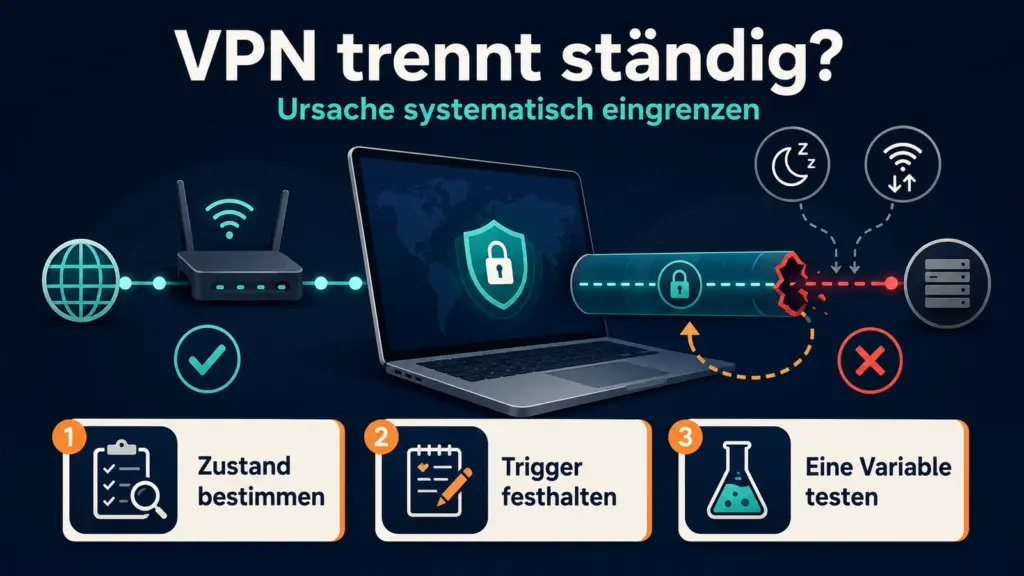
Wenn dein VPN ständig die Verbindung trennt, bringt es wenig, sofort fünf Einstellungen gleichzeitig zu ändern. Kläre zuerst, was tatsächlich ausfällt: die normale Internetverbindung, nur der VPN-Tunnel oder lediglich der Internetzugriff während eines Reconnects. Danach suchst du den Auslöser – zum Beispiel Standby, WLAN-Wechsel oder eine längere Leerlaufphase – und veränderst pro Test genau eine Variable.
Bleibt dein normales Internet stabil, während die VPN-App reproduzierbar trennt, lohnt sich die VPN-spezifische Diagnose. Fällt dagegen auch die Basisverbindung aus, solltest du zuerst WLAN, Ethernet, Router oder Internetanbieter prüfen. Meldet die VPN-App weiterhin „verbunden“, obwohl kein Internet funktioniert, bist du in einem anderen Fehlerbild als bei einem echten Tunnelabbruch.
Warum „mein VPN bricht ab“ noch keine Diagnose ist
Du klappst den Laptop auf, das WLAN ist wieder da, aber die VPN-App hängt auf „Verbinden“. Oder du wechselst vom Heim-WLAN zum Hotspot und plötzlich lädt keine Seite mehr. In solchen Momenten ist es verlockend, direkt den Server zu wechseln, ein anderes Protokoll auszuwählen und nebenbei noch den Kill Switch oder Windows-Einstellungen anzufassen.
Das Problem daran: Selbst wenn die Verbindung danach wieder funktioniert, weißt du kaum, welche Änderung wirklich relevant war.
Der bessere Weg ist kleiner. Trenne zwei Fragen voneinander: Welcher Zustand liegt vor? Und welches Ereignis löst ihn aus? Erst wenn beides klar ist, ergibt eine Gegenprobe Sinn. Genau dadurch wird aus „VPN trennt ständig Verbindung“ eine nachvollziehbare Fehlersuche statt einer Sammlung zufälliger Tipps.
Was bricht tatsächlich ab?
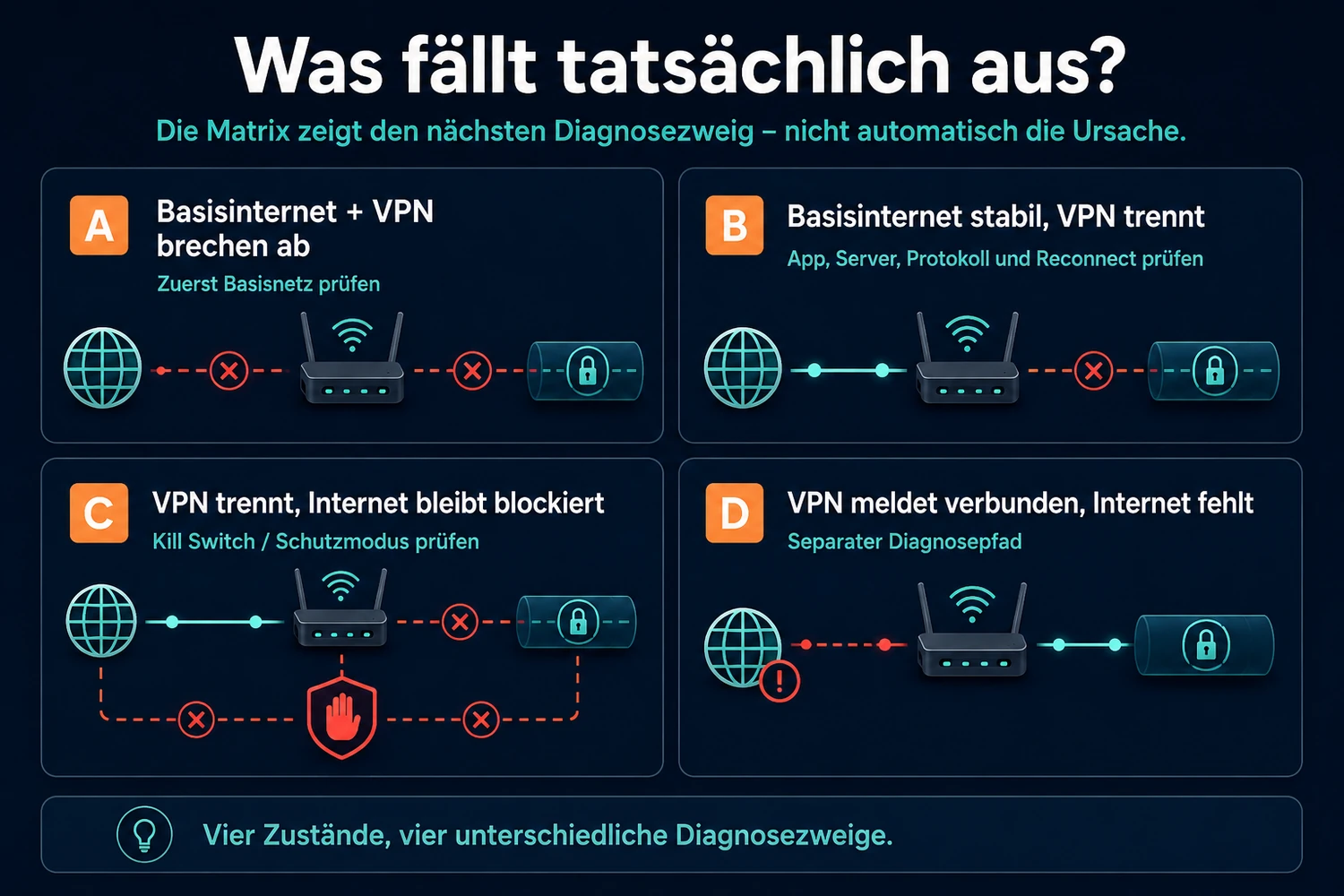
Für den ersten Schritt reichen vier Zustände.
1. Basisinternet und VPN brechen gemeinsam ab
Wenn auch die normale Verbindung ohne VPN ausfällt, pausierst du die VPN-Diagnose zunächst. Der nächste Prüfpunkt liegt dann bei WLAN, Ethernet, Router oder Internetanbieter.
Ein kurzer erfolgreicher Webseitenaufruf ohne VPN reicht allerdings nicht. Entscheidend ist, ob du den problematischen Auslöser ohne VPN möglichst vergleichbar wiederholen kannst.
2. Das Internet bleibt stabil, nur der VPN-Tunnel trennt sich
Das ist der Kernfall dieses Ratgebers. Die Basisverbindung funktioniert weiter, aber die VPN-App meldet getrennt, reconnecting oder baut den Tunnel neu auf. Jetzt sind App-Version, Server, Protokoll und das Reconnect-Verhalten sinnvolle nächste Prüfbereiche.
3. Der Tunnel trennt sich und danach ist das Internet blockiert
Das muss kein zweiter Fehler sein. Bei mehreren VPN-Apps kann ein Kill Switch den Internetverkehr absichtlich blockieren, wenn der Tunnel unerwartet abbricht. Bleibt während des Reconnects alles gesperrt, kann das also die vorgesehene Schutzwirkung sein.
4. Die VPN-App meldet weiter „verbunden“, aber Internet fehlt
Dann passt der Fehler nicht sauber in die Abbruchdiagnose. Für diesen Zustand ist der separate Ratgeber VPN verbunden, aber kein Internet unter Windows 11 der richtige Weg. Dort geht es um einen weiterhin aktiv gemeldeten Tunnel ohne funktionierenden Internetzugriff.
Bleibt der VPN-Tunnel dagegen stabil und ist die Verbindung nur langsam, nutze den Ratgeber VPN langsam? So testest und verbesserst du die Geschwindigkeit richtig.
 KI-generierte Abbildung
Erst den Trigger finden, dann etwas ändern
Bevor du Einstellungen veränderst, notiere deinen Ausgangszustand: Betriebssystem, VPN-App-Version, aktives Netz, verwendetes Protokoll, Server beziehungsweise Region sowie den Zustand von Kill Switch und Auto-Connect.
Danach kommt die wichtigere Frage: Wann tritt der Abbruch auf?
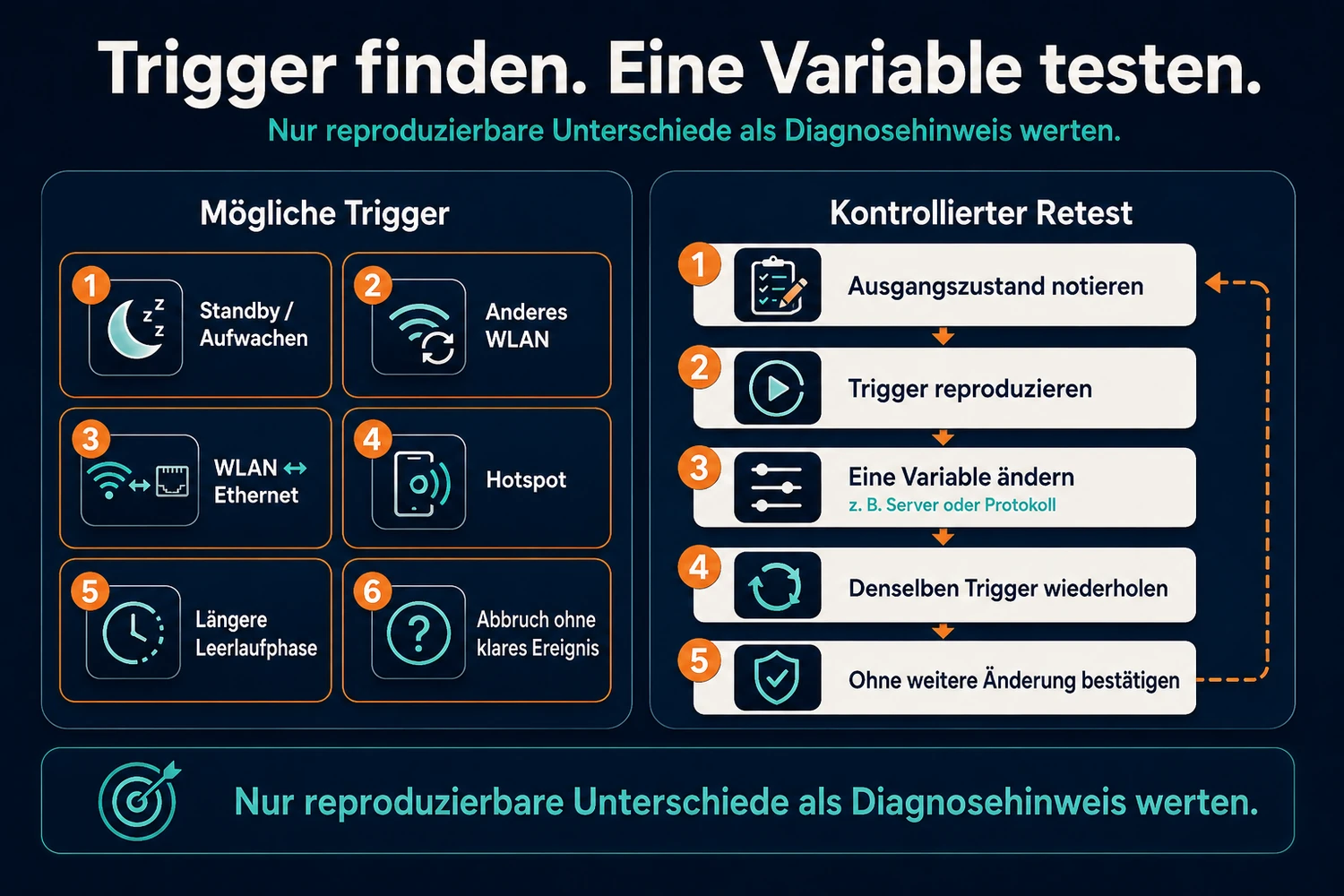
Für die Diagnose sind vor allem diese Trigger sinnvoll:
- Standby und Aufwachen,
- Wechsel in ein anderes WLAN,
- Wechsel zwischen WLAN und Ethernet,
- Wechsel zu einem Hotspot,
- längere Leerlaufphase,
- ein scheinbar zufälliger Abbruch ohne klar erkennbares Ereignis.
Die Liste behauptet nicht, dass einer dieser Punkte automatisch die Ursache ist. Sie gibt dir nur eine Situation, die du später möglichst gleich wiederholen kannst.
Teste den Trigger zuerst im Ausgangszustand. Wenn es sicher und sinnvoll möglich ist, wiederholst du ihn anschließend ohne VPN und beobachtest die Basisverbindung. Danach änderst du genau eine VPN-Variable, bringst App und Verbindung wieder in den vorgesehenen Ausgangszustand und löst denselben Trigger erneut aus.
Ein Unterschied wird erst dann zu einem brauchbaren Diagnosehinweis, wenn du ihn ohne weitere Änderung noch einmal reproduzieren kannst.
 KI-generierte Abbildung
VPN bricht nach Standby oder Aufwachen ab
Wenn der Fehler fast immer nach dem Aufklappen des Laptops auftritt, ist Standby ein sinnvoller Diagnosezweig. Er ist aber kein Beweis dafür, dass Windows oder die VPN-App allein schuld ist.
Auf Modern-Standby-Systemen verwaltet Windows die Netzwerkkonnektivität während des Schlafzustands abhängig vom System- und Nutzungskontext. Beim Aufwachen muss auch das Netzwerk wieder in einen nutzbaren Zustand zurückkehren.
Prüfe deshalb zuerst, welchen Schlafmodus dein Gerät tatsächlich unterstützt. Unter Windows zeigt dir
powercfg /adie verfügbaren Schlafzustände und unter anderem, ob Modern Standby als S0 Low Power Idle vorhanden ist.
Tritt der Fehler nur nach Standby auf, schaust du danach auf die Basisverbindung. Ist das WLAN nach dem Aufwachen selbst getrennt oder instabil, solltest du noch nicht den VPN-Tunnel als Hauptproblem behandeln.
Bei WLAN-Verdacht kann
netsh wlan show wlanreporteinen Bericht über jüngere WLAN-Sitzungen und WLAN-Aktivität erzeugen. Damit lässt sich prüfen, ob der vermeintliche VPN-Abbruch zeitlich mit einem WLAN-Ereignis zusammenfällt. Der Bericht sagt dir aber nicht, ob der VPN-Tunnel selbst korrekt funktioniert hat.
Bei einem klar reproduzierbaren Standby-/Resume-Problem können auf Modern-Standby-Geräten zusätzlich powercfg /systempowerreport beziehungsweise powercfg /spr und gegebenenfalls powercfg /sleepstudy hilfreich sein. Das sind keine Pflichtschritte für jeden VPN-Abbruch, sondern eher Werkzeuge für den gezielten Standby-Zweig oder eine spätere Support-Eskalation.
Wichtig: Aus einem Abbruch nach dem Aufwachen folgt nicht pauschal, dass Windows 11 „den WLAN-Adapter abschaltet“. Deshalb gehören versteckte Power-Settings oder das vorsorgliche Abschalten sämtlicher Adapter-Energiesparfunktionen nicht an den Anfang dieser Diagnose.
VPN bricht beim WLAN- oder Netzwechsel ab
Beim Wechsel von WLAN zu Ethernet, in ein anderes WLAN oder zu einem Hotspot ändert sich zuerst die Basisverbindung. Prüfe deshalb, ob das neue Netz selbst stabil funktioniert.
Erst danach beobachtest du die VPN-App: Bleibt der Tunnel bestehen? Startet ein sichtbarer Reconnect? Oder bleibt der Internetverkehr wegen einer Schutzfunktion blockiert?
VPN-Protokolle behandeln solche Situationen technisch unterschiedlich. WireGuard unterstützt IP-Roaming und kann einen zuletzt authentisch gesehenen Endpunkt aktualisieren. IKEv2 kann mit MOBIKE Adress- und Interfacewechsel behandeln. OpenVPN besitzt eigene Keepalive- und Restart-Mechanismen, mit denen fehlende Kommunikation erkannt und eine Wiederverbindung ausgelöst werden kann.
Daraus entsteht aber keine einfache Rangliste. Die technische Fähigkeit eines Protokolls sagt nicht voraus, dass jede Consumer-VPN-App jeden WLAN-, Ethernet- oder Hotspot-Wechsel ohne sichtbare Unterbrechung übersteht. App-Logik, Betriebssystem, Routing und Schutzfunktionen bleiben weitere Ebenen.
Darum lautet die Reihenfolge: neues Basisnetz bestätigen, Reconnect-Verhalten beobachten und erst danach ein anderes offiziell unterstütztes Protokoll als Gegenprobe verwenden.
App-Version, Server und Protokoll: in dieser Reihenfolge prüfen
Wenn die Basisverbindung stabil ist, beginnt die VPN-spezifische Ebene.
App-Version zuerst
Notiere die installierte VPN-App-Version und prüfe, ob eine aktuelle stabile Fassung verfügbar ist. Aktuelle Anbieterhilfen setzen diesen Schritt bei Verbindungsabbrüchen früh an, und Release Notes können Änderungen an Verbindung oder Stabilität dokumentieren. Das ist deutlich sinnvoller, als sofort tief in Windows einzugreifen.
Danach genau einen anderen Server testen
Ein Serverwechsel ist eine Gegenprobe, keine Schuldzuweisung. Wenn derselbe Trigger mit einem anderen Server nicht mehr zum Abbruch führt, ist das ein Hinweis. Nach einem einzigen erfolgreichen Versuch ist die Ursache aber nicht bewiesen. Wiederhole denselben Test ohne weitere Änderung.
Erst danach ein anderes Protokoll testen
Ein Protokollwechsel kann sinnvoll sein, weil WireGuard, OpenVPN und IKEv2 unterschiedliche Mechanismen für Endpunktwechsel, Keepalive und Reconnect besitzen.
Was daraus nicht folgt: „WireGuard ist immer stabiler“, „IKEv2 ist immer die beste Wahl beim WLAN-Wechsel“ oder „TCP ist stabiler als UDP“. Für deinen konkreten Fehler zählt nur, ob sich das Ergebnis bei demselben Trigger reproduzierbar verändert.
Auch manuelle Keepalive-Werte sind kein allgemeiner Stabilitätsregler. WireGuards PersistentKeepalive hat einen konkreten Zweck beim Offenhalten bestimmter NAT- oder Firewall-Zustände und ist nicht für jeden Nutzer nötig. OpenVPN-Keepalive- und Restart-Parameter werden bei kommerziellen VPN-Diensten häufig vom Anbieter vorgegeben. Solche Werte solltest du nicht auf Verdacht übernehmen.
Reconnect, Auto-Connect und Kill Switch auseinanderhalten
Diese drei Funktionen klingen ähnlich, lösen aber unterschiedliche Aufgaben.
Auto-Connect beschreibt typischerweise, wann eine VPN-App automatisch eine Verbindung aufbaut – etwa abhängig vom Netztyp oder beim Start der App.
Reconnect betrifft die Wiederherstellung nach einem unbeabsichtigten Verbindungsabbruch.
Der Kill Switch schützt den Datenverkehr, wenn der VPN-Tunnel nicht wie vorgesehen verfügbar ist. Bei mehreren VPN-Apps kann er den Internetverkehr blockieren, bis der Tunnel wiederhergestellt wurde.
Damit wird ein verwirrender Zustand verständlicher: Deine normale Internetverbindung kann technisch vorhanden sein, während Webseiten trotzdem nicht laden, weil der Kill Switch während des Reconnects absichtlich blockiert. Das ist nicht automatisch ein zweiter Windows- oder Routerfehler.
Anbieter setzen Kill-Switch-Modi unterschiedlich um. Ein normaler Modus kann nur bei einem unerwarteten Verbindungsverlust greifen; ein erweiterter oder dauerhaft aktiver Modus kann Internetverkehr auch ohne aktive VPN-Verbindung sperren.
Deshalb ist „Kill Switch dauerhaft ausschalten“ keine saubere Standardlösung. Wenn du die Schutzfunktion für eine Gegenprobe überhaupt veränderst, dann nur nach der aktuellen Anleitung deines Anbieters und nicht während sensibler Übertragungen.
Der kontrollierte Retest
Nach jeder Änderung kehrst du möglichst zu deinem dokumentierten Ausgangszustand zurück. Dann läuft der Test immer gleich:
- Ausgangskonfiguration festhalten.
- Problematischen Trigger im aktuellen Zustand reproduzieren.
- Falls sicher möglich, denselben Trigger ohne VPN gegenprüfen.
- Genau eine VPN-Variable ändern.
- App und Verbindung wieder in den vorgesehenen Ausgangszustand bringen.
- Exakt denselben Trigger erneut auslösen.
- Ohne weitere Änderung noch einmal testen.
- Nur reproduzierbare Unterschiede als Hinweis werten.
- Bei unklarem Ergebnis die Änderung zurücknehmen.
Am Ende solltest du dein Ergebnis einer von sechs Gruppen zuordnen können:
- Basisnetzproblem: Der Fehler tritt auch ohne VPN oder im WLAN-/Netzwerkbericht auf. Dann pausierst du die VPN-Diagnose.
- Reproduzierbarer Tunnelabbruch: Das Basisinternet bleibt stabil, aber die VPN-App trennt bei einem definierten Trigger wiederholt.
- Erwartete Schutzblockade: Der Tunnel ist getrennt oder reconnectet und der Internetzugriff bleibt entsprechend der dokumentierten Kill-Switch-Wirkung blockiert.
- App-, Protokoll- oder Server-Hinweis: Genau eine kontrollierte Gegenprobe verändert das Ergebnis reproduzierbar. Das ist ein Hinweis, noch kein allgemeiner Ursachenbeweis.
- Separater „verbunden, aber kein Internet“-Fall: Die App meldet den Tunnel weiterhin aktiv. Dann wechselst du in den dafür vorgesehenen Diagnosepfad.
- Unklar: Das Ergebnis lässt sich nicht reproduzieren oder mehrere Ebenen widersprechen sich. Dann stellst du den Ausgangszustand wieder her und sammelst Supportdaten.
Typische Fehlmaßnahmen
Ein typischer methodischer Fehler ist, zu viele Dinge gleichzeitig zu verändern. Wenn du Server, Protokoll, DNS, Kill Switch und Adapteroptionen in einem Durchgang umstellst, kann selbst eine anschließend stabile Verbindung kaum erklären, was geholfen hat.
Vermeide deshalb:
- pauschale Keepalive-, MTU-, DNS- oder Timeout-Werte aus Foren,
- Registry-, Treiber- oder Routingeingriffe als ersten Lösungsweg,
- eine vorsorgliche Treiberdeinstallation,
- das dauerhafte Abschalten von Kill Switch, Firewall oder Antivirus,
- einen einzelnen erfolgreichen Server- oder Protokollwechsel als Ursachenbeweis,
- einen einzelnen Browseraufruf ohne VPN als vollständigen Nachweis einer stabilen Basisverbindung.
Auch Sicherheitssoftware solltest du nicht global abschalten. Wenn ein reproduzierbarer Konflikt mit der VPN-App vermutet wird, folgst du der aktuellen Hersteller- oder Anbieteranleitung und prüfst nur die konkret beschriebene Ausnahme.
Wann der VPN-Support sinnvoll wird
Support ist der richtige nächste Schritt, wenn derselbe Trigger trotz stabiler Basisverbindung, aktueller App und kontrollierter Gegenproben reproduzierbar zum VPN-Abbruch führt.
Eine präzise Fehlerbeschreibung hilft dabei deutlich mehr als „VPN bricht ständig ab“. Halte fest:
- Windows-Version und bei Standby-Problemen den ermittelten Schlafmodus,
- VPN-App-Version,
- betroffenes Netzwerk,
- Zeitpunkt und reproduzierbaren Trigger,
- verwendetes Protokoll,
- Server oder Region,
- Kill-Switch- und Auto-Connect-Zustand,
- Verhalten ohne VPN,
- Ergebnis der Server- oder Protokoll-Gegenprobe,
- konkrete Fehlermeldungen,
- falls verfügbar: die anbietereigene Diagnosedatei oder Referenznummer.
Einige Anbieter bieten dafür eigene Diagnose- oder Verbindungslog-Funktionen an. Es gibt aber keinen universellen Logpfad für alle VPNs. Der konkrete Menüweg muss immer zur verwendeten App passen.
Passwörter, private Schlüssel oder andere Zugangsdaten gehören nicht in eine Supportanfrage, nur weil du einen Verbindungsfehler untersuchst.
Dexters Einordnung
Wenn ein VPN ständig die Verbindung trennt, ist die verlockendste Reaktion oft: möglichst viele Schalter umlegen und schauen, ob es danach besser ist.
Ich würde es genau andersherum angehen. Erst den Zustand bestimmen, dann den Trigger festhalten, die Basisverbindung abgrenzen und anschließend genau eine Gegenprobe durchführen. Das wirkt zunächst langsamer, spart aber die Runde, in der du am Ende zwar wieder online bist, aber nicht weißt, warum.
Ein Anbieterwechsel wird für mich erst dann interessant, wenn der Fehler reproduzierbar auf der VPN-Ebene liegt, die App aktuell ist und ein klarer anbieterspezifischer Fehler trotz sauberer Gegenproben bestehen bleibt. Sonst nimmst du womöglich nur ein ungeklärtes WLAN-, Standby- oder Schutzfunktionsproblem zum nächsten Dienst mit.
Weitere Anleitungen zu VPN-Verbindungen und Fehlerdiagnosen findest du bei den weiteren VPN-Ratgebern und Fehlerlösungen.
Häufige Fragen
Warum trennt sich mein VPN ständig?
Dafür gibt es keine einzelne universelle Ursache. Prüfe zuerst, ob auch die normale Internetverbindung ausfällt, und ordne den Abbruch einem reproduzierbaren Trigger wie Standby oder Netzwechsel zu. Danach testest du App-Version, Server, Protokoll und Reconnect-Verhalten einzeln.
Warum verbindet sich das VPN nach Standby nicht neu?
Nach dem Aufwachen müssen Basisnetz, VPN-Tunnel und App-Logik wieder zusammenpassen. Bestimme zuerst mit powercfg /a den Schlafmodus und prüfe, ob die Basisverbindung nach dem Resume stabil ist. Erst danach folgen VPN-spezifische Gegenproben.
Kann ein Kill Switch nach einem VPN-Abbruch das Internet blockieren?
Ja. Bei mehreren VPN-Apps ist das genau die Schutzfunktion: Nach einem unerwarteten Tunnelabbruch bleibt Internetverkehr blockiert, bis die VPN-Verbindung wiederhergestellt ist. Die genaue Wirkung hängt vom Anbieter, der Plattform und dem verwendeten Kill-Switch-Modus ab.
Ist WireGuard stabiler als OpenVPN?
Das lässt sich nicht allgemein behaupten. WireGuard, OpenVPN und IKEv2 besitzen unterschiedliche Mechanismen für Endpunktwechsel, Keepalive und Reconnect. Ein anderes Protokoll ist deshalb eine kontrollierte Gegenprobe, aber keine universelle Rangliste.
Sollte ich PersistentKeepalive ändern, wenn das VPN abbricht?
Nicht pauschal. PersistentKeepalive hat bei WireGuard einen konkreten technischen Zweck und ist kein allgemeiner Stabilitätsregler. Bei einer Consumer-VPN-App solltest du keine eigenen Keepalive-Werte setzen, sofern dein Anbieter dafür keine konkrete aktuelle Anleitung vorgibt.
Warum funktioniert Auto-Connect, aber Reconnect nicht zuverlässig?
Auto-Connect und Reconnect sind unterschiedliche Funktionen. Auto-Connect regelt typischerweise, wann automatisch eine VPN-Verbindung aufgebaut wird; Reconnect betrifft die Wiederherstellung nach einem unbeabsichtigten Abbruch. Wie beides zusammenspielt, hängt von der jeweiligen VPN-App ab.
Wann sollte ich den VPN-Support kontaktieren?
Wenn derselbe Trigger trotz stabiler Basisverbindung, aktueller App und kontrollierter Gegenproben reproduzierbar zum VPN-Abbruch führt. Übergib dann eine konkrete Fehlerbeschreibung mit App-Version, Netz, Trigger, Protokoll, Server, Schutzfunktionen und – falls vorhanden – den Diagnosedaten der VPN-App.
Quellen und technische Grundlage
Die technischen Aussagen dieses Ratgebers wurden am 12. August 2026 anhand der folgenden Microsoft-, Protokoll- und Anbieter-Primärquellen geprüft. Anbieterhilfen belegen jeweils nur das Verhalten der eigenen App und werden nicht ungeprüft auf andere VPN-Clients übertragen.
Microsoft- und Windows-Dokumentation
- Microsoft Learn – Modern Standby: Network connectivity
- Microsoft Learn – Networking power management for Modern Standby
- Microsoft Learn – Overview of Modern Standby Validation
- Microsoft Learn – Modern Standby resume performance
- Microsoft Learn – Powercfg command-line options
- Microsoft Learn – Modern Standby SleepStudy
- Microsoft Learn – netsh wlan
VPN-Protokolle und Standards
- WireGuard – Conceptual Overview
- WireGuard – Quick Start
- OpenVPN – OpenVPN 2.6 Manual
- RFC 4555 – IKEv2 Mobility and Multihoming Protocol (MOBIKE)
Offizielle VPN-Anbieter-Dokumentation
- ExpressVPN – VPN keeps disconnecting
- ExpressVPN – Internet Kill Switch / Network Lock
- ExpressVPN – Diagnostic information
- Proton VPN – Kill switch
- Proton VPN – Advanced kill switch
- Proton VPN – Windows release notes
- NordVPN – My VPN keeps disconnecting on Windows
- NordVPN – Kill Switch: how does it work
- NordVPN – Auto-connect
- NordVPN – Connection logs on Windows