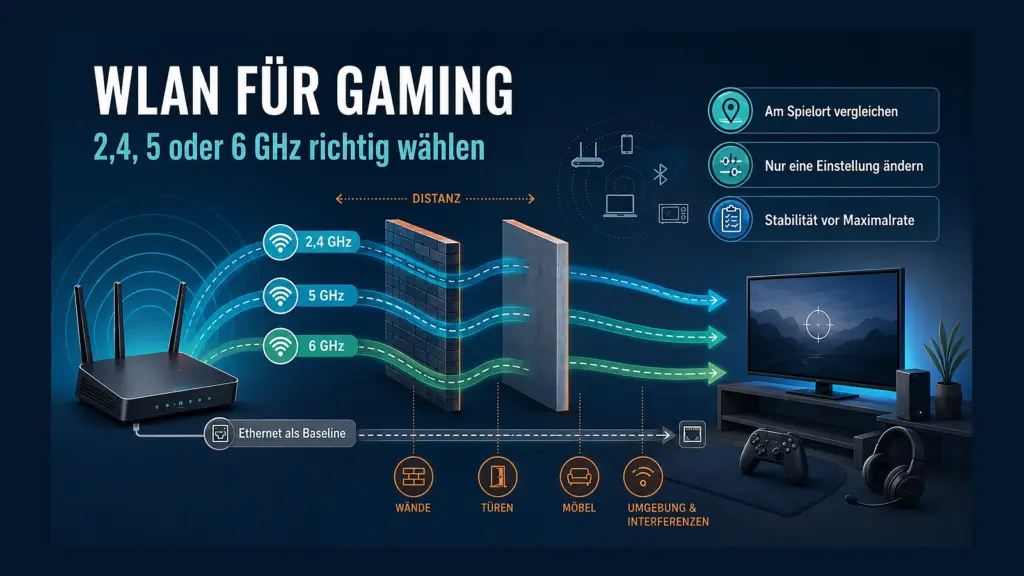

Der Speedtest sieht ordentlich aus, der Download ist schnell – und trotzdem springt mitten im Match der Ping. Der Voice-Chat setzt kurz aus, Treffer kommen verspätet an oder deine Spielfigur wird zurückgezogen. Genau dann suchen viele zuerst nach mehr Mbit/s oder einem neuen Router. Beides kann am eigentlichen Problem vorbeigehen.
Die wichtigste Antwort zuerst: Für Gaming ist nicht automatisch das höchste Frequenzband die beste Wahl. 5 GHz ist bei kurzer bis mittlerer Distanz häufig ein sinnvoller Ausgangspunkt. 6 GHz kann bei vollständig kompatiblen Geräten und kurzer Entfernung eine interessante Alternative sein, verliert durch Hindernisse aber schneller an Reserve. 2,4 GHz reicht typischerweise weiter und kann hinter mehreren Wänden stabiler ankommen, teilt sich jedoch oft ein stärker belegtes Funkumfeld.
Mein Rat: Kaufe noch nichts und ändere nicht mehrere Routeroptionen gleichzeitig. Stelle zuerst eine Ethernet-Baseline her – also einen Vergleich über LAN. Teste danach 2,4, 5 und gegebenenfalls 6 GHz einzeln an dem Platz, an dem du wirklich spielst. Entscheidend sind nicht nur Mbit/s, sondern Ping-Verlauf, Schwankungen, Packet Loss sowie das Verhalten im Spiel und Voice-Chat.
WLAN für Gaming: Stabilität ist wichtiger als Maximalrate
Eine WLAN-Verbindung kann eine hohe Datenrate anzeigen und trotzdem zeitweise unruhig sein. Beim Gaming zählen kleine, zeitkritische Datenpakete. Funkstörungen, belegte Airtime – also Wartezeit auf dem gemeinsam genutzten Funkkanal –, Neuübertragungen oder ein instabiler Backhaul zwischen Mesh-Knoten und Hauptrouter können deshalb spürbar werden, obwohl ein kurzer Speedtest gut aussieht.
Darum reicht ein Einzelwert nicht. Für mich zählt eine Änderung erst dann, wenn die Verbindung in mehreren vergleichbaren Läufen ruhiger bleibt und auch das reale Störbild zurückgeht. Eine universelle RSSI-, Ping- oder Jittergrenze für jedes Spiel und Heimnetz gibt es nicht.
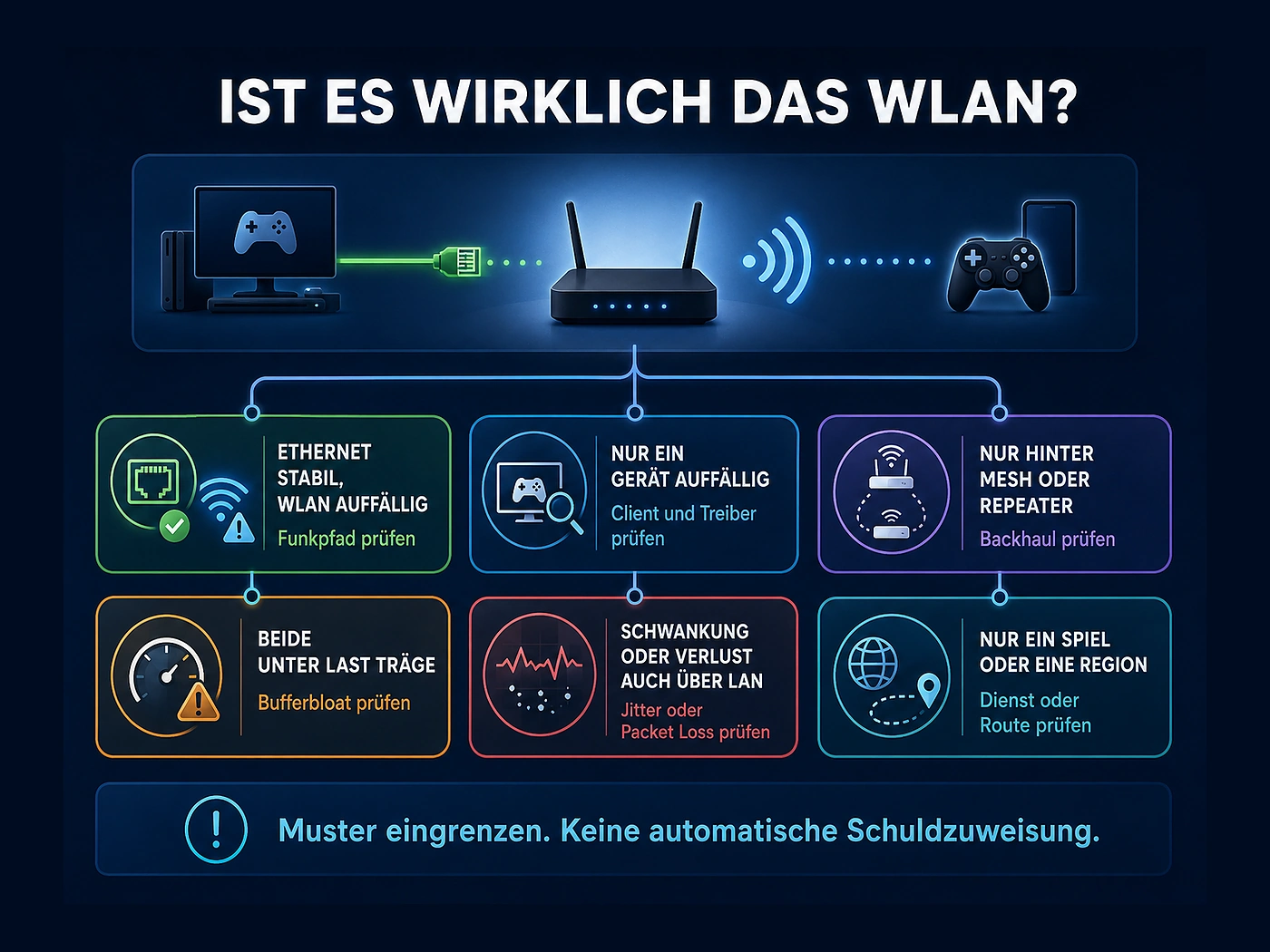
Liegt das Problem wirklich am WLAN?
Bevor du Kanäle, Frequenzbänder oder Routeroptionen veränderst, brauchst du eine saubere Gegenprobe. Das wirkt weniger spektakulär als ein vermeintlicher Gaming-Schalter, verhindert aber, dass du am Funknetz schraubst, obwohl die Ursache bei Netzlast, Spielserver, Route oder Gerät liegt.
Nutze dasselbe Gaming-Gerät, Spiel, Region und ein ähnliches Zeitfenster. Deaktiviere für die Baseline VPN, Gaming-Booster und unnötige Hintergrundlast. Notiere Router, Firmware, Standort und eine vorhandene Mesh- oder Repeater-Strecke.
Teste möglichst direkt per Ethernet am Hauptrouter. Führe drei vergleichbare Läufe durch und notiere Ping-Verlauf, Schwankungen, Packet Loss soweit verfügbar sowie das Verhalten im Spiel und Voice-Chat. Für den Vergleich verwendest du den Median, also den mittleren Wert der drei Läufe. Diese Dexter-Methode ist keine technische Norm; sie verhindert lediglich, dass ein einzelner Ausreißer die Richtung vorgibt.
Danach wiederholst du denselben Ablauf über WLAN am tatsächlichen Spielort.
So ordnest du das Ergebnis ein:
- Ethernet ist stabil, WLAN bleibt auffällig: Der lokale Funkpfad wird wahrscheinlicher.
- Nur ein WLAN-Gerät ist betroffen: Prüfe Client, Adapter, Treiber, Antennenposition und Energieverwaltung.
- Mehrere Geräte am gleichen Access Point sind betroffen: Standort, Funkkanal, Airtime oder gemeinsamer Backhaul rücken in den Vordergrund.
- Ethernet und WLAN werden nur bei Download- oder Uploadlast gemeinsam träger: Der Bufferbloat- beziehungsweise Warteschlangenpfad passt besser.
- Ping schwankt auch über Ethernet ohne klares Lastmuster: Prüfe Jitter unabhängig vom WLAN.
- Rubberbanding, Abbrüche oder Packet Loss treten ebenfalls über Kabel auf: Nutze die vollständige Packet-Loss-Diagnose.
- Nur ein Spiel oder eine Region ist betroffen: Dienststatus, Serverregion und zielbezogene Route sind wahrscheinlicher.
Ethernet entfernt bei dieser Gegenprobe nur die Funkstrecke. Es beweist nicht, dass Internetzugang und Spielserverpfad fehlerfrei sind.
 KI-generierte Abbildung
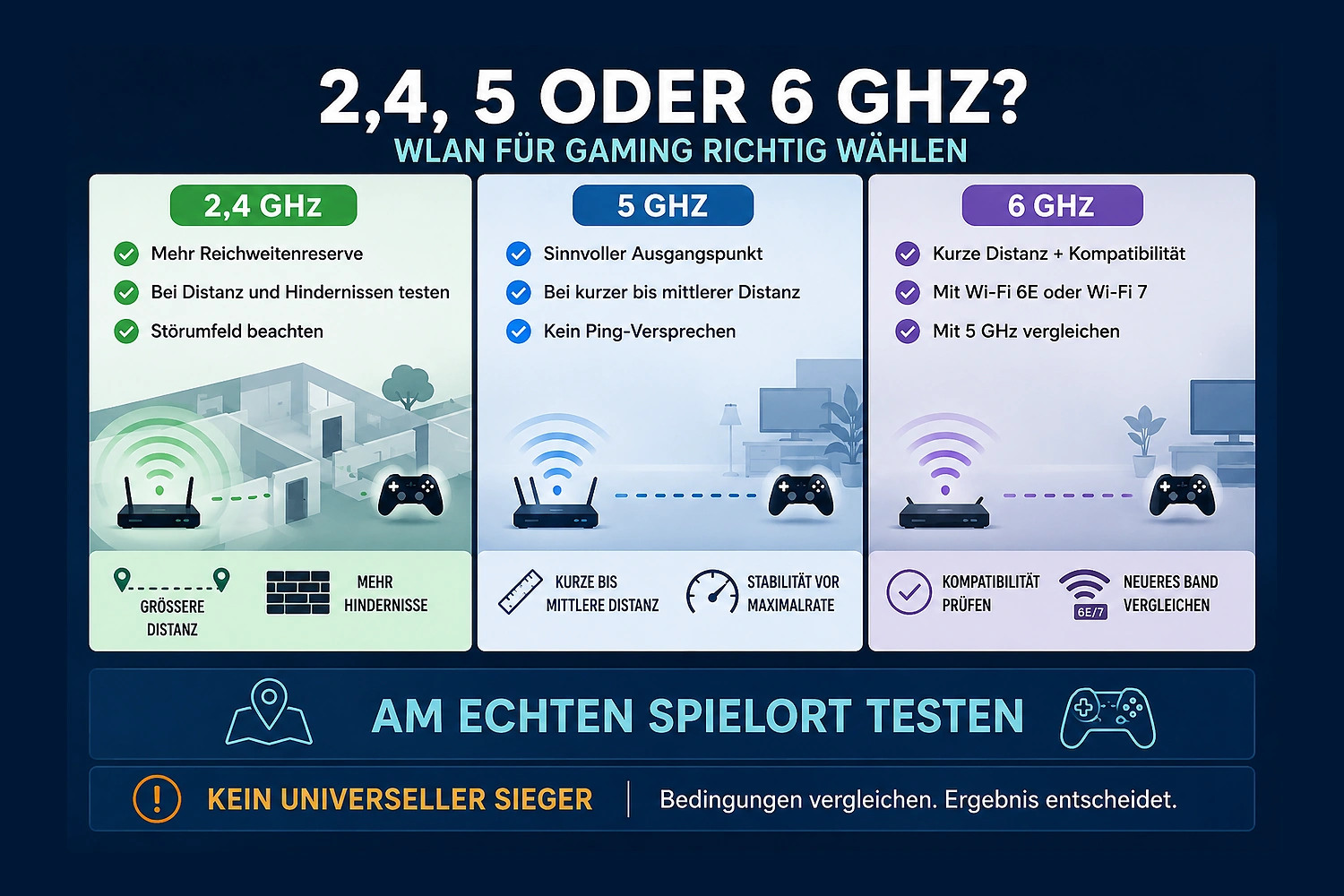
2,4, 5 oder 6 GHz: Welches Band passt zum Gaming?
Es gibt keinen universellen Sieger. Das beste Band ist dasjenige, das mit deinem Gerät an deinem Standort unter realen Bedingungen am stabilsten arbeitet.
2,4 GHz: mehr Reichweitenreserve, aber dichtes Funkumfeld
2,4 GHz erreicht unter vergleichbaren Bedingungen typischerweise größere Entfernungen und kommt durch Hindernisse oft robuster an als höhere Frequenzbänder. Das kann in einem weiter entfernten Zimmer oder hinter mehreren Wänden entscheidend sein.
Das Band wird seit Langem stark genutzt und teilt sich das Funkumfeld mit vielen WLAN- und Nicht-WLAN-Geräten. Gute Reichweite bedeutet deshalb nicht automatisch Ruhe.
Verwirf 2,4 GHz dennoch nicht wegen der geringeren Maximalrate. Wird 5 GHz am Spielort instabil, ist ein kontrollierter Vergleich sinnvoll.
5 GHz: häufig der sinnvollste Start in Router-Nähe
5 GHz bietet im Heimnetz mehr verfügbare Kanäle und häufig höhere Datenraten als 2,4 GHz. Wenn Router und Gaming-Gerät im selben Raum oder nur durch wenige Hindernisse getrennt sind, ist 5 GHz deshalb oft der sinnvollste erste WLAN-Test.
Eine Ping-Garantie ist das nicht. Entfernung, Wände, Kanalbelegung, DFS-Ereignisse und Clientfähigkeiten können ein anderes Band am Standort stabiler machen.
6 GHz: zusätzliche Möglichkeiten, aber nur mit vollständiger Kompatibilität
In Deutschland ist für WLAN der Bereich von 5945 bis 6425 MHz freigegeben. Eine 6-GHz-Verbindung setzt einen kompatiblen Wi-Fi-6E- oder Wi-Fi-7-Access-Point, einen passenden Client, aktuelle Treiber beziehungsweise Systemfreigaben und die regional korrekte Konfiguration voraus.
Wi-Fi 6 bedeutet nicht automatisch 6 GHz. Erst Wi-Fi 6E erweitert Wi-Fi-6-Funktionen auf dieses Band. Ein neuer Router macht daher weder einen älteren PC noch eine Konsole automatisch 6-GHz-fähig.
Bei kurzer Distanz kann 6 GHz eine interessante Gegenprobe sein. Dort funken keine älteren WLAN-Generationen, sodass in passenden Umgebungen weniger Konkurrenz durch Altgeräte besteht. Durch Entfernung und Hindernisse verliert das Band jedoch schneller an Verbindungsreserve. Vergleiche es deshalb direkt mit 5 GHz.
Wi-Fi 7 und Multi-Link Operation erweitern die Möglichkeiten, garantieren aber keinen niedrigeren End-to-End-Ping. Der gesamte Pfad muss zusammenspielen.
 KI-generierte Abbildung
Welches Frequenzband passt zu deinem Standort?
Nutze diese Reihenfolge als Ausgangspunkt:
- Selber Raum oder wenige Hindernisse: Beginne mit 5 GHz. Teste 6 GHz zusätzlich, wenn Router und Client es vollständig unterstützen.
- Kurze Distanz mit kompatiblem Wi-Fi-6E- oder Wi-Fi-7-Gerät: Vergleiche 6 und 5 GHz direkt unter denselben Bedingungen.
- Eine Wand oder mittlere Distanz: Starte mit 5 GHz und prüfe 2,4 GHz als Gegenprobe, wenn Schwankungen auftreten.
- Mehrere Räume, massive Hindernisse oder eine andere Etage: Vergleiche 2,4 und 5 GHz. Die Reichweitenreserve kann wichtiger sein als die maximale Datenrate.
- Nur hinter einem Repeater oder Mesh-Knoten auffällig: Prüfe nicht nur das Band zum Gaming-Gerät, sondern auch den Backhaul zum Hauptrouter.
- Mehrere Bänder bleiben auffällig, Ethernet ist stabil: Prüfe Standort, Access-Point-Topologie und eine kabelgebundene Lösung, statt endlos weiterzutunen.
Dokumentiere vor jedem Durchlauf, welches Band und welcher Zugangspunkt tatsächlich verwendet werden. Bei einem gemeinsamen WLAN-Namen handeln Client und Access Point die Verbindung anhand ihrer Fähigkeiten und Funkbedingungen aus. Der Router entscheidet dabei nicht allein.
Routerstandort optimieren, bevor du Kanäle veränderst
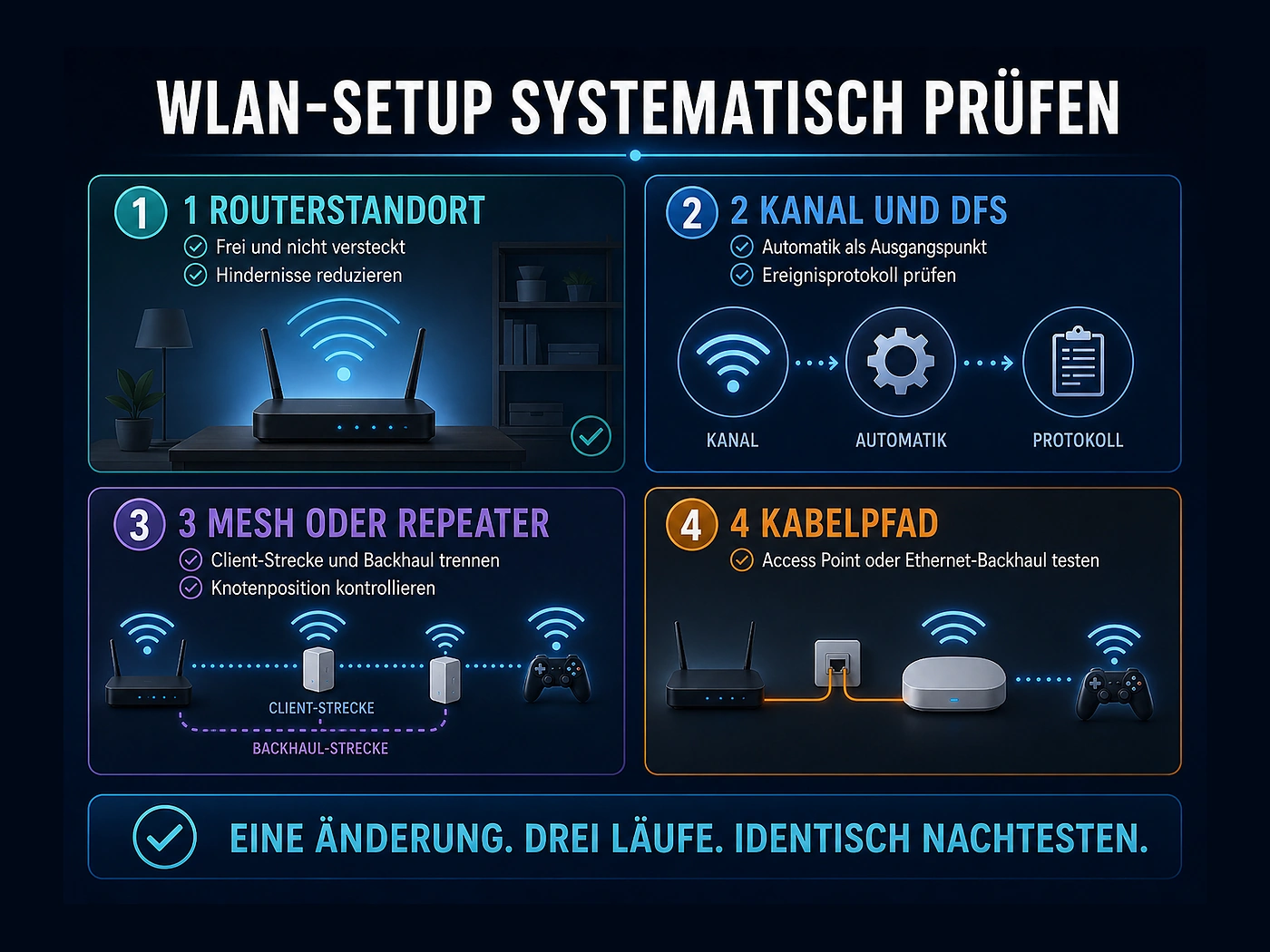
Der Routerstandort ist oft der schnellste kostenlose Test. Wände, Möbel, Metall, wasserhaltige Objekte und andere Funksender können die Verbindung verschlechtern. Stelle Router oder Access Point deshalb möglichst frei auf und verstecke ihn nicht tief im Schrank oder direkt hinter großen Hindernissen.
Es gibt keine universelle Idealhöhe, Antennenausrichtung oder Maximaldistanz. Entscheidend ist der Vergleich am tatsächlichen Spielort. Verschiebe den Router oder das Gaming-Gerät nur in einem Punkt, wiederhole anschließend dieselben drei Läufe und vergleiche das reale Störbild.
Am PC lohnt zusätzlich ein Blick auf die Antennenposition. Teste eine Änderung separat und wechsle nicht gleichzeitig Band, Kanal und Treiber.
Kanal, Kanalbreite und DFS richtig einordnen
Die automatische Kanalwahl ist ein sinnvoller Ausgangspunkt. Wechsle nicht blind auf den Kanal, der in einer App gerade leer aussieht. Eine manuelle Einstellung wird erst interessant, wenn Ereignisprotokoll, Funkumfeld oder wiederholte Messungen einen konkreten Verdacht liefern. Einen universell besten Kanal gibt es nicht; eine Momentaufnahme bildet die Umgebung nicht dauerhaft ab.
Breitere Kanäle können mehr Datenkapazität ermöglichen. Sie belegen aber auch mehr Spektrum und können in dicht belegten Umgebungen stärker mit anderen Netzen überlappen. Erzwinge deshalb nicht grundsätzlich die maximale Kanalbreite. Ändere sie nur einzeln, innerhalb der aktuellen Herstellerdokumentation, und teste danach identisch nach.
Im 5-GHz-Band kommt außerdem DFS ins Spiel. Diese Schutzfunktion sorgt dafür, dass bevorrechtigte Radarsysteme nicht gestört werden. Erkennt der Router ein entsprechendes Signal oder muss er einen Kanal prüfen, kann er das betroffene Segment zeitweise verlassen oder den Kanal wechseln.
Ein dokumentiertes DFS-Ereignis ist ein plausibler Hinweis auf eine Unterbrechung – aber kein Grund, Schutzfunktionen, Länderprofil oder zulässige Sendeleistung zu umgehen. Prüfe Firmware, automatische Kanalwahl und das Ereignisprotokoll des konkreten Routers. Wartezeiten und Übergangsverhalten unterscheiden sich je nach Modell und Firmware.
Band Steering oder getrennte WLAN-Namen?
Ein gemeinsamer WLAN-Name über mehrere Bänder ist ein normaler Betriebsweg. Client und Access Point handeln die Auswahl aus, allerdings nicht bei jeder Gerätegeneration identisch.
Für einen kontrollierten Vergleich können getrennte SSIDs oder eine offizielle Bandauswahl vorübergehend helfen. Das macht sie nicht automatisch zur besseren Dauerlösung; nutze sie als Diagnosewerkzeug.
Mesh, Repeater und Backhaul getrennt prüfen
Bei einem drahtlos angebundenen Repeater oder Mesh-Knoten bestehen mindestens zwei relevante Funkstrecken: vom Gaming-Gerät zum Knoten und als Backhaul vom Knoten zum Hauptrouter. Eine gute Verbindung zur sichtbaren Mesh-Station hilft wenig, wenn genau diese zweite Strecke instabil ist.
Platziere einen Repeater daher nicht erst am schlechtesten Empfangspunkt. Er muss den Hauptrouter selbst stabil erreichen und gleichzeitig die Endgeräte sinnvoll versorgen. Eine feste Regel wie „genau auf halber Strecke“ wäre trotzdem zu grob; Wände, Etagen und Funkumfeld unterscheiden sich.
Teste bei Problemen nacheinander:
- Verbindung direkt zum Hauptrouter,
- Verbindung über den Mesh- oder Repeater-Knoten,
- veränderte Position des Knotens,
- kabelgebundenen Backhaul oder einen per Ethernet angebundenen Access Point, sofern praktikabel.
Ein kabelgebundener Backhaul entfernt die zweite Funkstrecke als Variable. Er ist deshalb eine starke Gegenprobe, aber keine Garantie gegen externe Routing- oder Serverprobleme.
 KI-generierte Abbildung
PC, PlayStation und Xbox kontrollieren
Unter Windows kannst du die aktuelle WLAN-Verbindung und den Adapter zunächst lesend prüfen. Hilfreich sind:
netsh wlan show interfaces
netsh wlan show drivers
netsh wlan show wirelesscapabilities
netsh wlan show wlanreport
Der WLAN-Bericht fasst zurückliegende Sitzungen und Ereignisse in einer HTML-Datei zusammen. Signalqualität, Radiotyp, Kanal und Datenraten helfen vor allem beim Vergleich zweier Zustände desselben Geräts. Sie sind kein direkter Test zum Spielserver und keine universelle Gaming-Ampel. Prüfe einen Bericht vor der Weitergabe außerdem auf SSIDs, MAC-Adressen und andere persönliche Netzwerkdaten.
Ist nur dieser Windows-PC auffällig, kontrolliere aktuelle, vom Geräte- oder Adapterhersteller freigegebene Treiber, verfügbare Energieoptionen und die Antennenposition. Ein Netzwerkreset oder die Deinstallation des Adapters gehört nicht an den Anfang der Diagnose.
Bei PlayStation und Xbox vergleichst du WLAN und Ethernet mit demselben Spiel und derselben Region. Nutze dabei nur Funktionen, die für dein konkretes Modell dokumentiert sind.
Sony führt Multi-Link Operation nur für bestimmte PS5-Modelle; PS5 Pro unterstützt Wi-Fi 7 in unterstützten Regionen. Für Xbox Series X dokumentiert Microsoft Dual-Band-802.11ac und Gigabit-Ethernet. Daraus folgt weder ein automatischer Ping-Vorteil noch eine unbelegte 6-GHz-Fähigkeit.
WLAN fürs Gaming Schritt für Schritt optimieren
Arbeite in dieser Reihenfolge:
- Dokumentiere Gerät, Spiel, Region, Uhrzeit, Router, Firmware, Standort, Hindernisse und Topologie.
- Deaktiviere VPN, Gaming-Booster und unnötige Hintergrundlast für die Baseline.
- Führe drei vergleichbare Ethernet-Läufe durch.
- Wiederhole drei Läufe über WLAN am tatsächlichen Spielort.
- Vergleiche nur offiziell unterstützte Frequenzbänder einzeln.
- Verändere als erste risikoarme Variable Router- oder Geräteposition.
- Prüfe Ereignisprotokoll, automatische Kanalwahl und Firmware.
- Teste Kanal oder Kanalbreite nur bei begründetem Verdacht und immer einzeln.
- Nutze getrennte SSIDs oder Band Steering nur als dokumentierte Gegenprobe.
- Prüfe bei einem Einzelgeräteproblem Treiber, Energieverwaltung und Antennenposition.
- Isoliere Repeater, Mesh-Knoten und drahtlosen Backhaul.
- Wiederhole nach jeder Änderung denselben Drei-Läufe-Test.
- Bewerte Median, Streuung und das reale Spiel- beziehungsweise Voice-Chat-Symptom gemeinsam.
- Bleibt WLAN klar schlechter, prüfe Ethernet, einen kabelgebundenen Access Point oder Ethernet-Backhaul als Dauerlösung.
Eine Maßnahme ist erst dann ein sinnvoller Hinweis, wenn die Verbindung in mehreren vergleichbaren Läufen stabiler wird, das reale Störbild gleichzeitig zurückgeht und die Verbesserung auch bei einem späteren Kontrolltest bestehen bleibt.
Wann Ethernet die bessere Lösung ist
LAN wird zur vernünftigen Dauerlösung, wenn die Kabelverbindung wiederholt stabil bleibt und Band-, Standort-, Kanal-, Client- und Backhaul-Gegenproben keine zuverlässige Verbesserung bringen. Das gilt besonders bei massiven Hindernissen, einem wiederkehrend schwachen Funk-Backhaul oder einer kaum kontrollierbaren Funkumgebung.
Ist ein langes Kabel unpraktisch, kann ein per Ethernet angebundener Access Point oder kabelgebundener Mesh-Backhaul die Funkstrecke verkürzen. Powerline gilt wegen der stark installationsabhängigen Ergebnisse nicht pauschal als gleichwertiger Ersatz.
Wann VPN oder Gaming-Booster relevant werden können
Ein VPN oder Gaming-Booster kann gegebenenfalls den externen Routingpfad verändern. Schwaches Signal, Funkinterferenz, eine ungünstige Routerposition, Clientprobleme oder einen instabilen drahtlosen Backhaul beseitigt er nicht automatisch.
Während der WLAN-Baseline bleiben Routingtools deshalb deaktiviert. Erst wenn der lokale Pfad stabil ist und ein bestimmtes Spiel, eine Region oder eine Route weiterhin reproduzierbar auffällig bleibt, kann ein kontrollierter A/B-Test sinnvoll sein. Ein Routingtool ersetzt keine funktionierende Funkstrecke.
Typische Fehler beim WLAN-Gaming
Diese Abkürzungen kosten meist mehr Zeit, als sie sparen:
- nur auf Mbit/s schauen,
- automatisch das höchste Frequenzband auswählen,
- Routerposition, Band, Kanal und Treiber gleichzeitig verändern,
- einen einzelnen Test als Beweis behandeln,
- fremde RSSI-, Ping- oder Kanalgrenzen ungeprüft übernehmen,
- grundsätzlich die maximale Kanalbreite erzwingen,
- DFS oder das Länderprofil umgehen,
- getrennte SSIDs als universell bessere Dauerlösung betrachten,
- einen Repeater erst am schlechtesten Empfangspunkt platzieren,
- Mesh oder Wi-Fi 7 als automatische Ping-Lösung kaufen,
- Netzwerkreset oder Adapterdeinstallation zu früh einsetzen,
- VPN oder Gaming-Booster als erste WLAN-Maßnahme verwenden.
Der beste Schutz vor Blind-Tuning ist unspektakulär, aber wirksam: eine Änderung, derselbe Retest, ein dokumentiertes Ergebnis.
Wann Hersteller, Provider oder Spielsupport zuständig sind
Router- oder Gerätehersteller passen, wenn nur ein Client betroffen ist, WLAN-Funktionen fehlen, DFS-/Kanalereignisse unklar bleiben oder der Mesh-Pfad modellabhängig geprüft werden muss.
Der Internetanbieter wird wahrscheinlicher, wenn die Auffälligkeit über Ethernet und WLAN sowie auf mehreren Geräten bleibt. Bei nur einem Spiel oder einer Region prüfst du Plattformstatus und Spielsupport.
Dokumentiere vor dem Kontakt:
- Gerät und Modell,
- Plattform, Spiel und Region,
- Router beziehungsweise Access Point und Firmware,
- WLAN-Adapter und Treiber,
- Ethernet oder WLAN,
- verwendetes Band, Kanal und Kanalbreite soweit sichtbar,
- Standort, Entfernung und Hindernisse,
- Mesh-/Repeater-Pfad,
- Datum und Uhrzeit,
- Hintergrundlast,
- drei Vergleichsläufe und Median,
- genau eine getestete Änderung,
- Verhalten im Spiel und Voice-Chat.
Formuliere „reproduzierbare Hinweise auf“ statt „Beweis für“. Ein einzelner Messwert weist niemandem automatisch die Verantwortung zu.
Dexters klare Einordnung
Beim WLAN für Gaming gewinnt nicht das modernste Logo auf der Verpackung. Es gewinnt die Verbindung, die an deinem festen Spielplatz ruhig bleibt – auch dann, wenn sie auf dem Datenblatt weniger spektakulär aussieht.
Fuchsschlau ist hier nicht, jeden Router-Schalter auszuprobieren. Stelle zuerst die Ethernet-Baseline her. Vergleiche danach die verfügbaren Bänder am tatsächlichen Spielort, ändere genau eine Variable und wiederhole denselben Test. So erkennst du, ob Standort, Kanal, Client oder Backhaul wirklich einen Unterschied macht.
Bleibt die Kabelverbindung klar stabiler und lässt sich der Funkpfad nicht zuverlässig beruhigen, ist LAN keine Niederlage. Es ist schlicht die sauberste technische Entscheidung.
Weitere Anleitungen zu Verbindungsproblemen findest du im Bereich Gaming Ratgeber.
Häufige Fragen
Ist 2,4 oder 5 GHz besser fürs Gaming?
5 GHz ist bei kurzer bis mittlerer Distanz häufig der sinnvollste Ausgangspunkt. 2,4 GHz kann hinter mehreren Hindernissen mehr Reichweitenreserve bieten. Entscheidend ist ein direkter Vergleich mit demselben Gerät am tatsächlichen Spielort.
Ist 6 GHz automatisch schneller und stabiler?
Nein. 6 GHz benötigt kompatible Geräte, passende Treiber beziehungsweise Systemunterstützung und kurze, günstige Funkwege. Es kann in einer passenden Umgebung vorteilhaft sein, verliert durch Distanz und Hindernisse aber schneller an Reserve.
Bedeutet Wi-Fi 6 automatisch 6-GHz-Unterstützung?
Nein. Wi-Fi 6 kann in 2,4 und 5 GHz arbeiten. Wi-Fi 6E erweitert diese Generation auf 6 GHz. Prüfe immer die konkrete Spezifikation von Router und Client.
Sollte ich DFS für Gaming deaktivieren?
Nein. DFS schützt bevorrechtigte Radarsysteme und gehört zu den regulatorischen Bedingungen bestimmter 5-GHz-Bereiche. Prüfe Ereignisprotokoll, Firmware und automatische Kanalwahl, aber umgehe die Schutzfunktion nicht.
Sind getrennte WLAN-Namen besser als Band Steering?
Nicht grundsätzlich. Getrennte SSIDs können einen kontrollierten Bandvergleich erleichtern. Für den normalen Betrieb kann ein gemeinsamer Netzwerkname sinnvoll sein. Das Verhalten hängt von Router und Client ab.
Verbessert ein Mesh-System automatisch den Ping?
Nein. Entscheidend sind der tatsächlich genutzte Knoten, das Frequenzband und der Backhaul zum Hauptrouter. Ein schlecht angebundener Mesh-Knoten kann trotz guter Verbindung zum Gaming-Gerät der schwache Teil des Pfads sein.
Wann sollte ich auf LAN wechseln?
Wenn Ethernet in mehreren vergleichbaren Tests stabil bleibt und verschiedene WLAN-Bänder, Standorte, Kanäle, Clientmaßnahmen und Backhaul-Gegenproben keine zuverlässige Verbesserung bringen, ist LAN oder ein kabelgebundener Access Point die vernünftige Dauerlösung.
Hilft ein Gaming-Booster gegen WLAN-Lag?
Nicht gegen die lokale Funkursache. Ein Booster kann gegebenenfalls den externen Routingpfad verändern, aber kein schwaches Signal, keine Funkinterferenz und keinen instabilen drahtlosen Backhaul reparieren.
Redaktionelle Quellenbasis
Die technischen Aussagen dieser Fassung beruhen ausschließlich auf den 32 in Phase 2 freigegebenen Faktenblöcken und den dort dokumentierten regulatorischen, technischen, Plattform-, Betriebssystem- und Herstellerquellen. Herstellerquellen beschreiben jeweils nur ihre eigene Implementierung; eigene Tests oder Messwerte wurden nicht ergänzt.