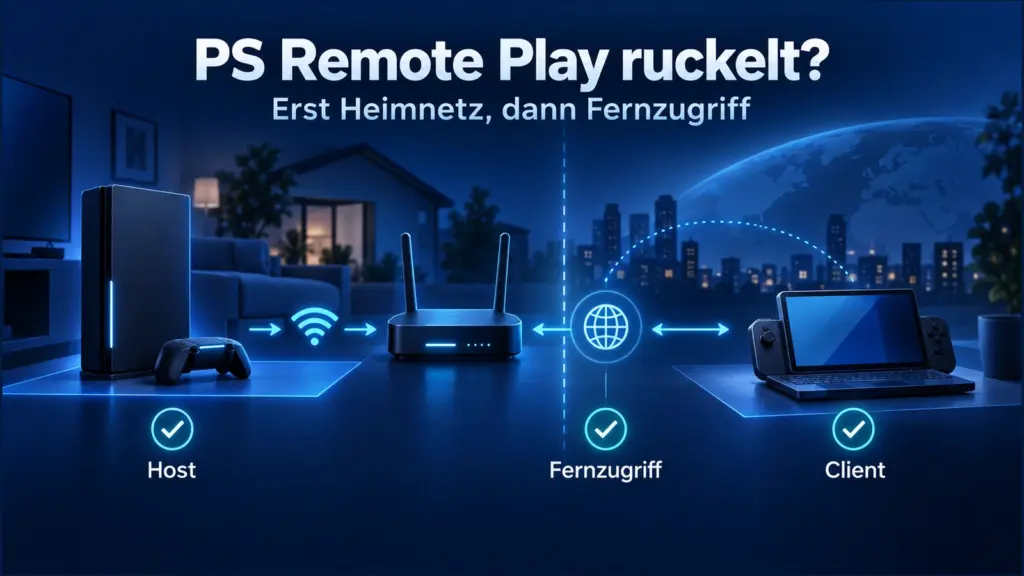

Wenn PS Remote Play ruckelt, solltest du nicht als Erstes am Router herumstellen. Prüfe zuerst, ob das Problem schon im eigenen Heimnetz auftritt. Läuft Remote Play dort sauber, kommt beim Test außerhalb zusätzlich der Fernzugriff mit Heimanschluss, Upload und dem Netzwerk am entfernten Client dazu.
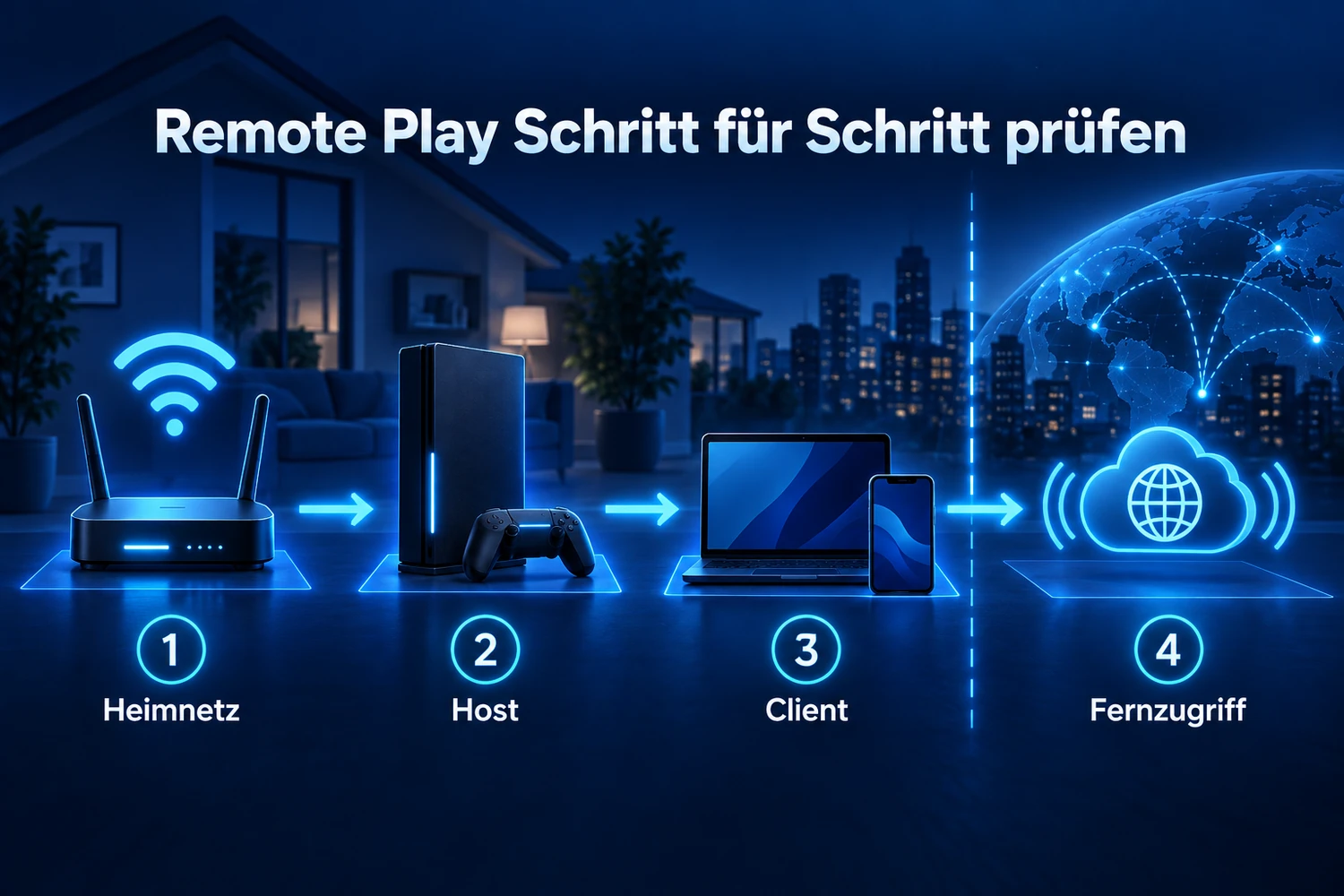
Die sinnvollste Reihenfolge ist deshalb: Remote-Play-Modus klären, Software und Konto prüfen, Heimnetz-Baseline herstellen, Host-Konsole und Client getrennt gegenprüfen und erst danach den externen Pfad bewerten. PlayStation nennt für Remote Play mindestens 5 Mbit/s Upload und Download und empfiehlt mindestens 15 Mbit/s – diese Werte sind aber keine Garantie dafür, dass eine konkrete Sitzung ohne Ruckler läuft.
Wenn Remote Play gar nicht startet oder keine Verbindung aufbauen kann, bist du in einem anderen Fehlerzweig. NAT-Typ, UDP-Port oder Firewall können dann relevant werden. Für eine bereits laufende, aber ruckelnde Sitzung sind sie kein sinnvoller Standard-Fix.
Du sitzt mit dem PlayStation Portal auf dem Sofa, die PS5 steht ein Zimmer weiter und trotzdem zerfällt das Bild immer wieder in kurze Ruckler. Oder Remote Play läuft zu Hause halbwegs sauber, unterwegs im Hotel oder bei Freunden aber plötzlich miserabel. Genau hier wird die Fehlersuche schnell unsauber: Ist das WLAN am Client schuld? Der Upload zu Hause? Die PS5? Die App? Oder einfach die Strecke dazwischen?
Ein guter Speedtest kann dich hier auf die falsche Fährte führen. Er zeigt nicht automatisch, ob gerade die Host-Seite, das fremde Client-Netz oder der zusätzliche Fernzugriff stockt. Deshalb ist ein kontrollierter Vergleich hilfreicher: eine Variable ändern, denselben Test wiederholen und das Ergebnis einordnen.
Bevor du testest: Remote Play oder Cloud-Streaming?
Bei Remote Play streamt deine eigene PlayStation das Spiel zum Client. Auf PC, Mac und Mobilgeräten kann das je nach Setup eine PS5 oder PS4 sein; beim PlayStation Portal ist die eigene PS5 der Host für Remote Play.
Cloud-Streaming auf dem PlayStation Portal ist etwas anderes. Dort kommt das Spiel aus der Cloud und nicht aus deiner eigenen PS5. Sony behandelt beide Modi getrennt und veröffentlicht dafür auch unterschiedliche Anforderungen. Deshalb solltest du Cloud-Streaming-Werte oder Cloud-Gaming-Grenzen nicht auf Remote Play übertragen.
Prüfe also zuerst, welchen Modus du wirklich nutzt. Sonst diagnostizierst du am Ende den Heimanschluss deiner PS5, obwohl die Sitzung gar nicht von dieser Konsole gestreamt wird.
Warum ein guter Speedtest Remote-Play-Ruckler nicht erklärt
PlayStation nennt für Remote Play mindestens 5 Mbit/s Upload und Download und empfiehlt für eine bessere Leistung mindestens 15 Mbit/s in beide Richtungen. Das ist eine hilfreiche Plattformanforderung, aber keine magische Grenze. Eine Leitung kann diese Werte erreichen und trotzdem eine instabile Remote-Play-Sitzung liefern.
Der Grund ist simpel: Für dein Ergebnis zählt nicht nur eine einzelne Bandbreitenzahl. Entscheidend ist der komplette Pfad vom Host über das Heimnetz und den Heimanschluss bis zum Client-Netzwerk und zum Endgerät. Dazu kommen mögliche Schwankungen, Paketverluste, Funkprobleme oder clientseitige Einschränkungen.
Deshalb verwenden wir im Artikel keine erfundenen Ping-, Jitter- oder Packet-Loss-Grenzen für Remote Play. Wenn sich ein solcher Befund zeigt, wird er separat geprüft – nicht aus einem normalen Speedtest herausgelesen.
Die vier Fehlerzonen, die du auseinanderhalten musst
Host-Konsole: Die PS5 oder PS4 und ihr eigener Netzwerkpfad. Läuft die Konsole über instabiles WLAN oder konkurriert gerade mit großen Downloads, kann die Sitzung schon auf der Host-Seite leiden.
Client-Netzwerk: Das WLAN, LAN oder Mobilfunknetz des Geräts, auf dem du Remote Play nutzt. Ein starkes Heimnetz an der Konsole hilft dir wenig, wenn das entfernte Client-WLAN instabil ist.
Fernzugriff und Heimanschluss: Sobald du außerhalb des Heimnetzes spielst, kommt ein zusätzlicher Netzwerkpfad hinzu. Dann wird auch der Upload am Standort deiner Konsole relevant – aber eben erst als ein möglicher Teil der Kette, nicht automatisch als Ursache.
Endgerät oder App: PlayStation Portal, PC/Mac und Mobilgeräte haben unterschiedliche Funktionen, Netzwerkoptionen und Qualitätseinstellungen. Eine Einstellung, die auf einem Client existiert, darf deshalb nicht blind auf einen anderen übertragen werden.
Genau deshalb lohnt es sich, die Verbindung gedanklich auseinanderzunehmen. Zwei Sitzungen können gleich ruckeln und trotzdem an völlig unterschiedlichen Stellen scheitern. Das Symptom allein reicht nicht; erst die Gegenproben zeigen, welche Fehlerzone du als Nächstes prüfen solltest.
 KI-generierte Abbildung
Schritt 1: Basiszustand prüfen, bevor du am Netzwerk arbeitest
Aktualisiere die Systemsoftware deiner PlayStation beziehungsweise deines PlayStation Portals und die Remote-Play-App auf dem verwendeten Client. Prüfe außerdem, ob du mit dem richtigen PlayStation-Konto angemeldet bist und Remote Play auf der Konsole aktiviert ist.
Bei einer PS4 gehört zusätzlich die Aktivierung als primäre PS4 zur Grundkonfiguration. Das ist kein Performance-Tuning, aber eine saubere Ausgangslage verhindert, dass Einrichtungsprobleme später mit Netzwerkproblemen vermischt werden.
Wenn nur ein bestimmtes Spiel oder eine einzelne Funktion auffällig ist, behalte auch im Hinterkopf, dass nicht jedes Spiel und jede Funktion vollständig mit Remote Play kompatibel sein muss. Ein einzelnes Sonderverhalten ist deshalb nicht automatisch ein Netzfehler.
Schritt 2: Erst im eigenen Heimnetz testen
Bevor du den Fernzugriff bewertest, teste Remote Play zu Hause beziehungsweise in der Nähe der Konsole. PlayStation empfiehlt diesen lokalen Vorcheck ausdrücklich, bevor du eine Verbindung von außerhalb aufbaust.
Der Test beantwortet eine zentrale Frage: Ruckelt die Sitzung bereits unter der einfacheren Ausgangssituation oder entsteht das Problem erst, wenn der zusätzliche externe Pfad dazukommt?
Der Heimnetz-Test ist dabei nur deine Referenz, kein Beweis für einen vollständig lokalen Datenpfad. Wenn das Ruckeln schon hier reproduzierbar ist, weißt du aber etwas Wichtiges: Der zusätzliche Fernzugriff kann nicht die einzige Fehlerzone sein.
Schritt 3: Die Host-Konsole als Variable entschärfen
Pausiere während des Vergleichs große Downloads und andere starke Bandbreitennutzung. PlayStation empfiehlt genau das als Troubleshooting-Schritt. Damit reduzierst du eine naheliegende Störvariable, ohne gleich Routerregeln umzubauen.
Beim PlayStation Portal empfiehlt Sony außerdem, die PS5 nach Möglichkeit per Ethernet mit dem Netzwerk zu verbinden. Das ist eine gute kontrollierte Gegenprobe: Wird die Sitzung mit kabelgebundener PS5 deutlich stabiler, rückt der vorherige Funkpfad der Konsole stärker in den Fokus.
Aber auch hier gilt: Ethernet ist kein Zauberschalter. Wenn der Fehler bleibt, hast du nur eine Fehlerzone besser eingegrenzt. Du hast nicht bewiesen, dass der Internetanbieter oder das Client-WLAN schuld ist.
Schritt 4: Jetzt den Client-Pfad prüfen
Für drahtlos verbundene Remote-Play-Clients empfiehlt PlayStation eine 5-GHz-WLAN-Verbindung. Auf PC oder Mac ist, wenn möglich, auch eine kabelgebundene Verbindung eine sinnvolle Gegenprobe.
Beim PlayStation Portal kannst du zusätzlich die Position zum Router kontrolliert verändern. Kürzere Entfernung und möglichst wenige Hindernisse gehören zu den offiziellen Troubleshooting-Hinweisen. Ändere dabei nicht gleichzeitig noch drei Routereinstellungen. Sonst weißt du hinterher nicht, was den Unterschied gemacht hat.
Wenn du ein Mobilgerät nutzt, kann auch ein Vergleich zwischen WLAN und mobilen Daten helfen, sofern dein Mobilfunkanbieter und dein Tarif Remote Play erlauben. Beachte dabei den potenziell hohen Datenverbrauch. Der Mobilfunk-Test dient zur Pfadtrennung, nicht als dauerhafte Empfehlung.
Schritt 5: PlayStation Portal separat diagnostizieren
PS Portal hat inzwischen eigene Diagnosefunktionen, die du bei Portal-Problemen nutzen solltest. Im Schnellmenü findest du unter der Fehlerbehebung den Netzwerkstatus. Verwende ihn als gerätespezifische Information, ohne daraus universelle Remote-Play-Grenzwerte abzuleiten.
Außerdem passt das Portal die Videoqualität automatisch an die Verbindung an. Als aktuelle Obergrenzen stehen „1080p Hohe Qualität“ und „1080p Standard“ zur Verfügung. Wenn „Hohe Qualität“ aktiv ist, kannst du „Standard“ als reversible Gegenprobe testen.
Wird die Sitzung damit stabiler, spricht das dafür, dass die höhere Qualitätsstufe den konkreten Pfad stärker fordert. Das ist aber keine allgemeine Aussage, dass „Standard“ immer besser ist oder eine bestimmte Bandbreite garantiert ausreicht.
Sony empfiehlt für PS Portal außerdem 5 GHz und nennt bei Routern mit Band Steering das Deaktivieren dieser Funktion, sofern möglich. Diese Empfehlung behandle ich bewusst eng: nur Portal, nur als reversible Gegenprobe und nicht als generelles Rezept für jedes Heimnetz.
Schritt 6: Erst jetzt den Fernzugriff außerhalb des Heimnetzes testen
Wenn Remote Play zu Hause sauber läuft, teste möglichst denselben Client außerhalb des Heimnetzes. Ändere nicht gleichzeitig App, Gerät und Qualitätsmodus. Je ähnlicher der Vergleich bleibt, desto aussagekräftiger ist das Ergebnis.
Tritt das Problem nur in einem bestimmten fremden Netzwerk auf, rückt dieses Client-Netzwerk in den Vordergrund. Ein zweites externes Netzwerk ist dann eine starke Gegenprobe.
Ruckelt es dagegen in mehreren externen Netzen, während zu Hause alles sauber bleibt, verschiebt sich der Verdacht: Heimanschluss, Upload, externer Pfad oder andere dienstseitige Faktoren werden interessanter. Mehr sagt der Befund noch nicht – weder „Upload zu langsam“ noch „Provider überlastet“ ist damit bewiesen.
Öffentliches WLAN solltest du gesondert betrachten. PlayStation weist selbst darauf hin, dass du die Qualität solcher Netze häufig nicht kontrollieren kannst. Ein schlechtes Hotel- oder Gäste-WLAN sagt deshalb nur begrenzt etwas über deine PS5 oder deinen Heimanschluss aus.
Schritt 7: Upload, Packet Loss und Jitter nur bei passendem Befund vertiefen
Der Upload am Standort deiner Konsole wird vor allem dann interessant, wenn die Heimnetz-Baseline sauber ist, Remote Play außerhalb aber in mehreren Netzen wiederholt Probleme macht. Dann lohnt sich eine gezieltere Upload-Diagnose statt weiterer Remote-Play-Einstellungen.
Wenn du dabei ein Muster mit Aussetzern oder verlorenen Paketen feststellst, führt die Diagnose weiter zum Dexter-Ratgeber über Packet Loss beim Gaming. Bei starken Schwankungen und Lag-Spikes passt der Jitter-Ratgeber besser.
Wichtig: DV-GAM-2026-015 soll diese Messungen nicht doppelt erklären. Remote Play liefert den Kontext und die Gegenproben. Packet Loss, Jitter oder ein asymmetrisch langsamer Upload werden erst dann separat untersucht, wenn der Befund wirklich in diese Richtung zeigt.
Schritt 8: Wenn Remote Play gar nicht startet, wechselst du den Diagnosepfad
Eine ruckelnde Sitzung und eine Sitzung, die überhaupt nicht startet, sind zwei verschiedene Probleme. Genau hier gehören NAT, Portfreigaben und Firewall hin – nicht früher.
PlayStation nennt bei Verbindungsproblemen unter anderem UDP-Port 8572 und weist darauf hin, dass Remote Play bei NAT-Typ 3 möglicherweise nicht funktioniert. Auch Antiviren- oder Firewallsoftware kann den Start blockieren.
Daraus folgt aber keine pauschale Empfehlung, Ports zu öffnen oder Schutzsoftware abzuschalten. Wenn deine Sitzung bereits läuft und nur ruckelt, bringen solche Änderungen ohne passenden Befund eher neue Risiken als Erkenntnis.
Auch eine manuelle Kopplung gehört in diesen Einrichtungs- beziehungsweise Verbindungszweig. Sie hilft beim Auffinden der Konsole, nicht bei der Analyse einer laufenden, aber instabilen Sitzung.
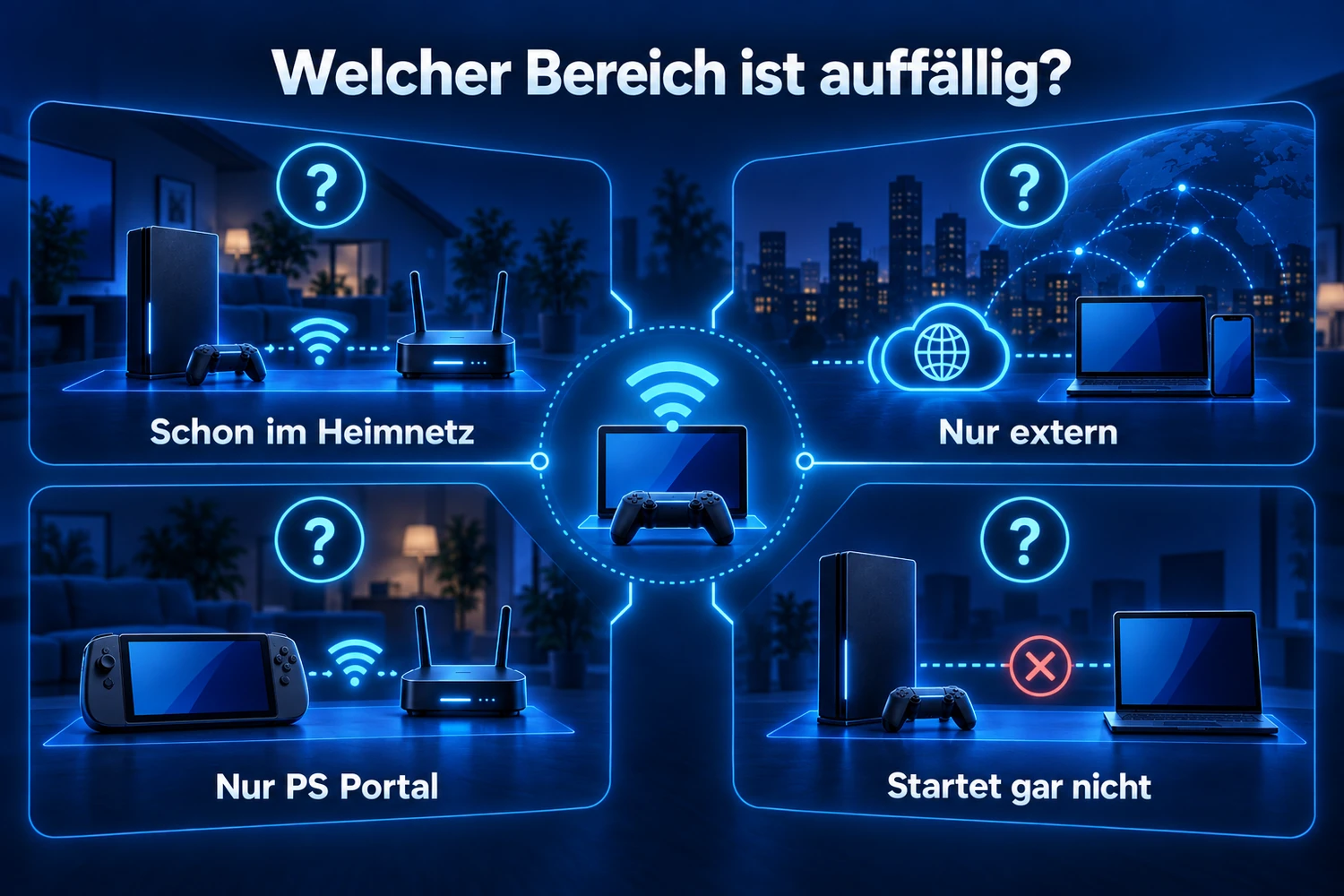
So liest du die Ergebnisse deiner Gegenproben
Ruckelt Remote Play bereits im Heimnetz und auch außerhalb, ist der Fernzugriff nicht die einzige Fehlerzone. Host, lokales WLAN/LAN oder Client bleiben relevant.
Läuft die Heimnetz-Baseline sauber und das Problem tritt nur in einem bestimmten fremden Netzwerk auf, solltest du zuerst dieses Client-Netz beziehungsweise dessen WLAN untersuchen.
Läuft es zu Hause sauber, ruckelt aber in mehreren externen Netzen, rücken Heimanschluss, Host-Uplink und der zusätzliche Internetpfad stärker in den Fokus. Ein Providerfehler ist damit noch nicht bewiesen.
Ist nur das PlayStation Portal betroffen, während ein anderer Remote-Play-Client im gleichen Heimnetz sauber läuft, werden Portal, Portal-WLANpfad oder Portal-spezifische Einstellungen wahrscheinlicher.
Wird das Portal mit „1080p Standard“ reproduzierbar stabiler als mit „1080p Hohe Qualität“, ist die Qualitätsanforderung des konkreten Pfads ein plausibler Einflussfaktor. Daraus entsteht trotzdem keine universelle Bandbreitengrenze.
Zeigen separate Messungen ein Paketverlust- oder Jitter-Muster, verlässt du den Remote-Play-Hauptpfad und prüfst genau diesen Befund im passenden Dexter-Ratgeber weiter.
Startet Remote Play gar nicht oder steht NAT-Typ 3 beziehungsweise ein klarer Verbindungsfehler im Vordergrund, wechselst du in den Verbindungsaufbau-Zweig. Port- und Firewall-Themen bleiben dort.
 KI-generierte Abbildung
Wann der Upload zu Hause wirklich relevant wird
Remote Play sendet das Spielbild von deiner Konsole zum Client. Deshalb ist der Upload am Heimanschluss grundsätzlich wichtig, sobald du außerhalb spielst. Trotzdem solltest du ihn nicht zum ersten Verdächtigen machen.
Ist die Sitzung schon im eigenen Heimnetz schlecht, kann der zusätzliche Fernzugriff nicht allein verantwortlich sein. Läuft sie dagegen lokal sauber und bricht erst außerhalb ein, wird der Heim-Uplink als Teil des Pfads deutlich interessanter.
Für eine gezielte Diagnose findest du im Dexter-Ratgeber „Upload langsam, Download normal“ den passenden nächsten Schritt. Dort geht es darum, asymmetrische Probleme sauber zu trennen, statt aus einem einzelnen Speedtest sofort einen Anbieterfehler abzuleiten.
Wann Packet Loss oder Jitter besser zum Fehlerbild passen
Remote-Play-Ruckler sind ein Symptom, kein Messwert. Kurze Aussetzer können zu Paketverlust passen, starke zeitliche Schwankungen eher zu Jitter. Beides muss aber separat bestätigt werden.
Wenn du Paketverlust vermutest, führt der Ratgeber „Packet Loss beim Gaming beheben“ durch die Diagnose. Bei stark schwankender Latenz und Lag-Spikes passt „Jitter beim Gaming“ besser.
Diese Trennung schützt vor einer typischen Fehlentscheidung: Du änderst Remote-Play-Qualität, WLAN-Bänder oder Routereinstellungen, obwohl das eigentliche Problem im allgemeinen Netzpfad liegt.
Diese Maßnahmen solltest du nicht auf Verdacht durchführen
- keine zufälligen Portweiterleitungen oder DMZ-Freigaben als Performance-Tuning verwenden
- NAT-Typ 3 nicht automatisch mit Ruckeln oder hohem Ping gleichsetzen
- Firewall oder Antivirenschutz nicht dauerhaft komplett deaktivieren
- Band Steering nicht pauschal im ganzen Heimnetz abschalten; der aktuelle PlayStation-Hinweis ist Portal-spezifisch
- 5 GHz nicht als Garantie für besseres Remote Play behandeln
- keinen DNS-Wechsel, VPN oder Gaming-Booster als Standardlösung installieren
- keinen Router-Werksreset als frühen Troubleshooting-Schritt durchführen
- nicht mehrere Variablen gleichzeitig ändern
- Cloud-Streaming-Werte nicht auf Remote Play übertragen
Fünf Dinge auf einmal zu ändern fühlt sich schnell nach Fortschritt an. Diagnostisch ist es das Gegenteil: Läuft Remote Play danach besser, weißt du nicht, welcher Schritt geholfen hat – und beim nächsten Ruckler fängst du wieder von vorn an.
Wann PlayStation-Support oder Internetanbieter sinnvoll werden
Der PlayStation-Support wird interessant, wenn das Verhalten clientspezifisch bleibt, Portal-Funktionen auffällig sind oder du trotz sauberer Gegenproben keine Netzwerkzone sinnvoll priorisieren kannst.
Der Internetanbieter rückt stärker in den Fokus, wenn die Heimnetz-Baseline stabil ist, das Problem außerhalb in mehreren Netzen reproduzierbar bleibt und ein separater Upload- oder Netzpfadtest einen auffälligen Befund liefert. Auch dann solltest du das Muster dokumentieren statt nur „Remote Play laggt“ zu melden.
Bei öffentlichen, schulischen, geschäftlichen oder anderweitig verwalteten Netzwerken gilt: Richtlinien und Einschränkungen nicht umgehen. Dort ist der Betreiber beziehungsweise Administrator der richtige Ansprechpartner.
Welche Angaben du für den Support sammeln solltest
- verwendete Konsole: PS5 oder PS4
- Client: PlayStation Portal, PC/Mac oder Mobilgerät
- aktuelle Systemsoftware beziehungsweise Remote-Play-App
- ob das Problem schon im Heimnetz oder nur außerhalb auftritt
- Netzwerkart am Host und Client: Ethernet, WLAN oder Mobilfunk
- genaues Symptom: Ruckeln, Qualitätsabfall, Eingabeverzögerung, Mikroaussetzer oder Abbruch
- Ergebnis der Host-, Client- und Netzgegenproben
- bei PS Portal: Ergebnis des Netzwerkstatus und getesteter Qualitätsmodus, sofern relevant
Dexters klare Einordnung
Bei Remote Play ist der Upload schnell der Lieblingsverdächtige. Das ist verständlich, aber zu kurz gedacht. Wenn die Sitzung schon im selben Heimnetz ruckelt, bringt dir ein schnellerer Internettarif möglicherweise gar nichts. Und wenn Remote Play nur im Hotel-WLAN schlecht läuft, muss die PS5 zu Hause ebenfalls nicht schuld sein.
Die stärkste Diagnose ist deshalb nicht der größte Speedtest-Wert, sondern der sauberste Vergleich. Erst lokal, dann extern. Erst Host, dann Client. Eine Variable pro Test.
Für mich ist das der entscheidende Punkt dieses Ratgebers: Remote Play wird überschaubar, sobald du die Verbindung nicht mehr als eine einzige schwarze Box behandelst. Du zerlegst sie in Host, Client-Netz, Fernzugriff und Endgerät. Danach weißt du zumindest, wo du weitergraben musst – und wo du dir unnötige Router-Akrobatik sparen kannst.
Häufige Fragen
Wie viel Internetgeschwindigkeit braucht PS Remote Play?
PlayStation nennt mindestens 5 Mbit/s Upload und Download und empfiehlt mindestens 15 Mbit/s in beide Richtungen. Diese Werte sind Plattformanforderungen beziehungsweise Empfehlungen, keine Garantie für eine ruckelfreie Sitzung. Stabilität und der konkrete Netzwerkpfad bleiben genauso wichtig.
Hilft 5-GHz-WLAN bei Remote Play?
PlayStation empfiehlt 5 GHz für drahtlose Remote-Play-Clients. Das macht 5 GHz zu einer sinnvollen Gegenprobe, aber nicht zu einer Erfolgsgarantie. Entfernung, Hindernisse, Auslastung und die konkrete Funkumgebung können weiterhin entscheidend sein.
Sollte die PS5 für PlayStation Portal per LAN verbunden sein?
Sony empfiehlt für PS Portal, die PS5 nach Möglichkeit kabelgebunden mit dem Netzwerk zu verbinden. Für die Diagnose ist das besonders nützlich, weil du damit den WLAN-Pfad der Konsole als Variable reduzierst. Eine kabelgebundene PS5 garantiert trotzdem keine perfekte Remote-Play-Verbindung.
Verursacht NAT-Typ 3 Remote-Play-Ruckler?
PlayStation weist darauf hin, dass Remote Play bei NAT-Typ 3 möglicherweise nicht funktioniert. Das ist vor allem ein Hinweis für den Verbindungsaufbau. NAT-Typ 3 ist kein freigegebener allgemeiner Erklärungswert für Ruckeln oder Lag in einer bereits laufenden Sitzung.
Sollte ich UDP-Port 8572 freigeben?
Nicht als Standardmaßnahme gegen Ruckeln. PlayStation nennt UDP 8572 im Zusammenhang mit Verbindungsproblemen. Wenn Remote Play gar nicht startet, kann dieser Zweig relevant werden. Läuft die Sitzung bereits, solltest du zuerst Host, Client und Netzwerkpfad prüfen.
Was kann ich direkt auf dem PlayStation Portal prüfen?
Im Schnellmenü steht ein Netzwerkstatus zur Verfügung. Außerdem kannst du aktuell zwischen „1080p Hohe Qualität“ und „1080p Standard“ als Obergrenze der automatischen Videoqualitätsanpassung wählen. „Standard“ eignet sich als reversible Gegenprobe, nicht als pauschal beste Einstellung.
Ist Cloud-Streaming auf dem PlayStation Portal dasselbe wie Remote Play?
Nein. Bei Remote Play streamt deine eigene PS5 zum Portal. Beim Cloud-Streaming kommt das Spiel aus der Cloud und deine PS5 ist nicht der Host der Sitzung. Deshalb gelten unterschiedliche Anforderungen und Diagnosepfade.
Kann ich Remote Play über mobile Daten nutzen?
Auf Mobilgeräten kann PS Remote Play auch über mobile Daten funktionieren, sofern Anbieter und Netzwerk das zulassen. Rechne mit potenziell hohem Datenverbrauch. Für die Diagnose kann Mobilfunk als alternative Verbindung nützlich sein, sollte aber nur kontrolliert eingesetzt werden.
Quellen
- PlayStation Support: Probleme mit Remote Play beheben
- PlayStation Support: Remote Play auf PS Portal
- PlayStation Support: Probleme mit PS Portal beheben
- PlayStation Support: Systemsoftware-Updates für PS Portal
- PlayStation Support: Remote Play auf PC und Mac
- PlayStation Support: Remote Play auf Mobilgeräten
- PlayStation Support: Remote-Play-Einstellungen auf PS5 und PS4
- PlayStation Support: PS-Portal-Benutzerhandbuch und Schnellmenü
- PlayStation: Cloud-Streaming auf PS5 und PS Portal