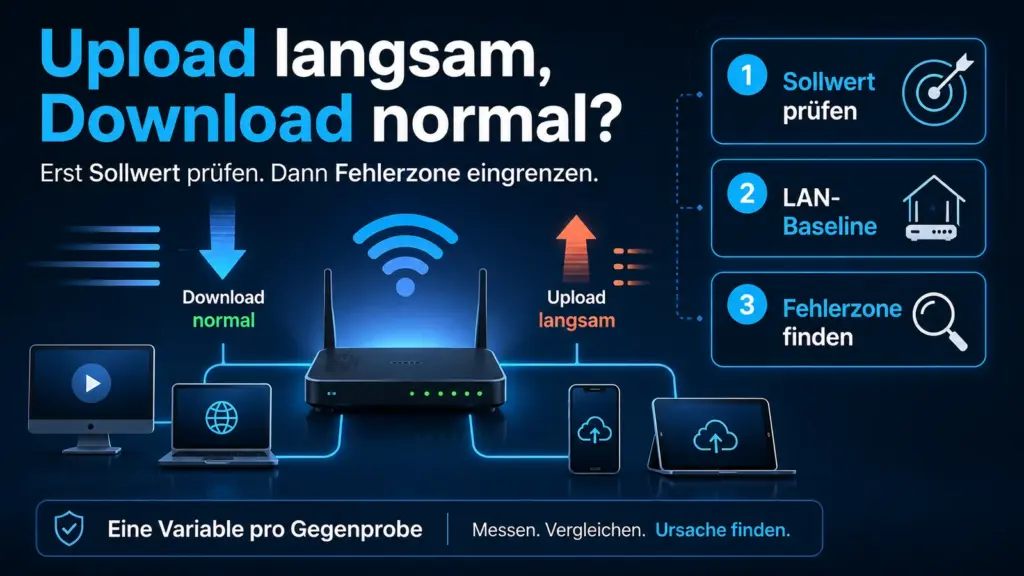

Kurzantwort: Wenn dein Upload langsam ist, obwohl der Download normal wirkt, solltest du nicht sofort Router, DNS oder Treiber verändern. Prüfe zuerst, welcher Upload für deinen Tarif vorgesehen ist. Danach stellst du eine saubere LAN-Baseline her: VPN aus, unnötige Uploads pausieren, Endgerät direkt per Netzwerkkabel am Router und drei Vergleichsmessungen unter möglichst identischen Bedingungen.
Erst danach wird eingegrenzt. Ist der Upload auf mehreren Geräten über LAN auffällig, liegt ein gemeinsamer Pfad näher. Ist nur ein Gerät betroffen, suchst du dort weiter. Ist LAN unauffällig, WLAN aber nicht, wechselst du in den WLAN-Pfad. Und wenn der allgemeine Uploadtest normal ist, aber nur Cloud, Backup oder ein einzelner Dienst langsam bleibt, ist der Internetanschluss nicht automatisch der Verursacher.
Warum kann der Upload langsam sein, obwohl der Download normal ist?
Dieses Fehlerbild wirkt zunächst widersprüchlich: Webseiten laden schnell, Downloads erreichen den erwarteten Bereich, aber ein Backup zieht sich, große Dateien gehen nur langsam in die Cloud oder ein Uploadtest bleibt deutlich hinter dem zurück, was du erwartest.
Der entscheidende Punkt: Download und Upload werden vertraglich getrennt ausgewiesen. Ein schneller Download beweist deshalb nicht, dass auch der Upstream im erwarteten Bereich liegt. Umgekehrt ist ein deutlich niedrigerer Upload als Download nicht automatisch eine Störung. Maßstab ist der Upload-Sollwert deines konkreten Tarifs.
Darum bringt eine beliebige Ursachenliste wenig. „Router neu starten“, „DNS wechseln“ oder „Treiber neu installieren“ kann dich sogar von der eigentlichen Diagnose wegführen. Sinnvoller ist eine feste Reihenfolge: Sollwert bestimmen, kontrolliert messen, Geltungsbereich eingrenzen und erst danach gezielt weiterprüfen.
Ist dein Upload wirklich zu langsam? Prüfe zuerst den Sollwert
Öffne das Produktinformationsblatt, die Vertragszusammenfassung oder die Vertragsunterlagen deines Festnetzanschlusses. Relevant sind die dort angegebenen Uploadwerte. Bei Festnetzanschlüssen werden maximale, normalerweise zur Verfügung stehende und minimale Datenübertragungsraten getrennt für Download und Upload ausgewiesen.
Vergleiche deinen Upload deshalb nicht mit einer pauschalen Faustregel wie „Upload muss mindestens ein bestimmter Prozentsatz des Downloads sein“. Einen universellen Mbit/s- oder Prozent-Grenzwert gibt es hier nicht. Maßstab ist dein Tarif.
Wenn deine bisherigen Messungen ungefähr zu den tarifbezogenen Uploadwerten passen, ist der Anschluss möglicherweise gar nicht allgemein „zu langsam“. Dann solltest du eher prüfen, ob nur WLAN, ein einzelnes Gerät, eine bestimmte Anwendung oder Hintergrundtraffic das Problem verursacht.
Upload langsam: So baust du eine saubere LAN-Baseline
Für die erste Diagnose brauchst du keinen ganzen Messtag, sondern eine möglichst kontrollierte Gegenprobe.
- Verbinde einen geeigneten PC oder Laptop direkt per LAN mit dem Router.
- Umgehe für diesen Baseline-Test zusätzliche Repeater-, Powerline- oder unnötige Zwischenstrecken.
- Deaktiviere eine aktive VPN-Verbindung oder andere bewusste Umleitungen des Datenverkehrs.
- Pausiere Cloud-Synchronisationen, Backups und andere erkennbare Uploads auf dem Testgerät.
- Prüfe auch, ob andere Geräte im Heimnetz gerade größere Uploads verursachen.
- Führe drei manuelle Vergleichsmessungen unter möglichst identischen Bedingungen durch.
- Notiere Upload, Download, Zeitpunkt und Testaufbau. Ändere zwischen den drei Läufen keine Tuning-Einstellung.
Diese Drei-Läufe-Methode ist eine redaktionelle Schnelldiagnose. Sie hilft dir, ein reproduzierbares Muster zu erkennen. Sie ist ausdrücklich kein rechtssicherer Nachweis einer Festnetz-Minderleistung.
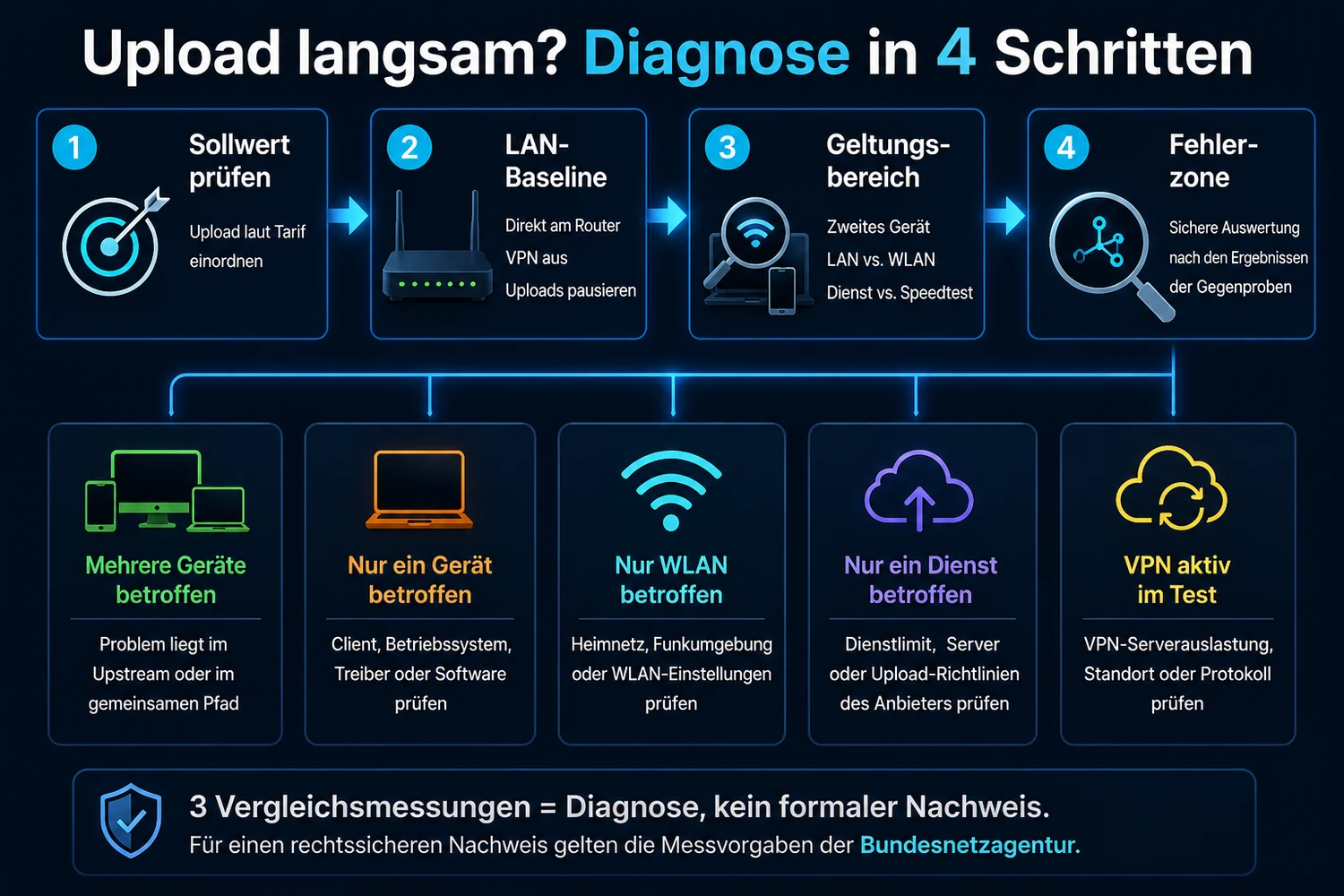 KI-generierte Abbildung
Was dir die Baseline bereits sagt
- Upload über LAN plausibel: Der allgemeine Anschluss ist als erste Ursache weniger wahrscheinlich. Prüfe WLAN, einzelnes Gerät, Dienst oder Hintergrundlast.
- Upload über LAN wiederholt auffällig: Prüfe mit einem zweiten geeigneten Gerät unter demselben Aufbau.
- Nur ein einzelnes Gerät auffällig: Priorisiere Client, Software, lokale Hintergrundübertragungen oder eine gerätespezifische Begrenzung.
- Mehrere Geräte über direkten LAN-Pfad auffällig: Ein gemeinsamer Pfad aus Router, Zugang, Leitung oder Anbieter rückt weiter nach vorn.
Wichtig: Auch zwei auffällige Geräte beweisen noch keine Providerstörung. Sie zeigen nur, dass ein rein gerätespezifisches Problem weniger gut zum beobachteten Muster passt.
Wenn der Upload auf mehreren Geräten langsam ist
Bleibt der Upload auf zwei geeigneten Geräten über direkten LAN-Pfad auffällig und sind erkennbare Parallelübertragungen pausiert, solltest du nicht mehr auf einem einzelnen PC nach zufälligen Einstellungen suchen.
- Welcher Tarif und welcher Upload-Sollwert gelten?
- Welche drei Baseline-Messungen hast du erhalten?
- Waren VPN und erkennbare Hintergrunduploads deaktiviert?
- Zeigt ein zweites Gerät dasselbe Muster?
- Ist das Verhalten über LAN reproduzierbar?
Bei einem DSL-Anschluss kann zusätzlich ein Blick in dokumentierte Leitungsinformationen sinnvoll sein. Bei dafür vorgesehenen FRITZ!Box-Modellen zeigen die DSL-Informationen Sende- und Empfangsraten; die „Aktuelle Datenrate“ beschreibt die auf der DSL-Leitung eingestellte Bitrate. Das ist kein Ende-zu-Ende-Speedtest. Eine auffällig niedrige leitungsseitige Upstream-Datenrate kann aber den Leitungs-, Profil- oder Providerpfad stärker in den Fokus rücken.
Diese DSL-Information darfst du nicht auf Kabel, Glasfaser oder beliebige Router übertragen.
Wenn nur ein Gerät betroffen ist
Ist der Upload auf einem zweiten Gerät im gleichen LAN-Aufbau plausibel, während dein erstes Gerät deutlich schlechter abschneidet, hast du die Fehlerzone stark verkleinert.
- Läuft eine Synchronisation oder ein Backup?
- Belegt eine Anwendung im Hintergrund den Upstream?
- Gilt in der betroffenen Anwendung eine eigene Uploadbegrenzung?
- Tritt das Problem ohne VPN genauso auf?
Ändere weiterhin möglichst nur eine Variable pro Gegenprobe. Pausiere zum Beispiel zuerst nur den verdächtigen Hintergrundupload und wiederhole dann denselben Test. Verschwindet der Engpass, ist Konkurrenz um die verfügbare Bandbreite plausibel. Damit kennst du aber noch nicht automatisch jede technische Ursache innerhalb der Anwendung.
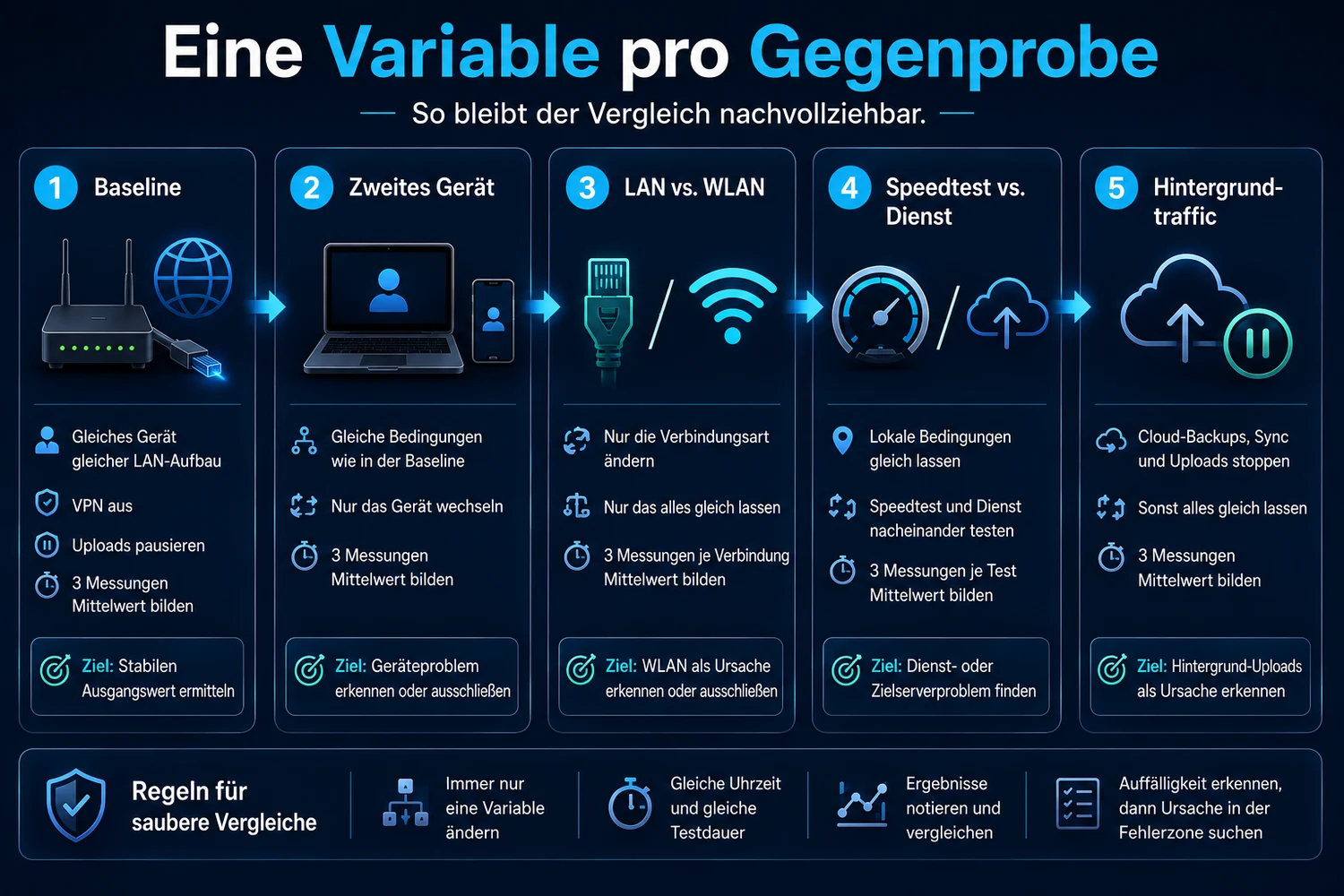 KI-generierte Abbildung
Wenn nur WLAN langsam ist
Ist die LAN-Baseline unauffällig, der Upload über WLAN dagegen deutlich auffällig, solltest du nicht sofort den Provider verantwortlich machen. WLAN kann Messergebnisse durch lokale Funk- und Störeinflüsse verändern.
Für diesen Artikel reicht die Abgrenzung: LAN plausibel plus WLAN auffällig bedeutet, dass der nächste Diagnosepfad im Heimnetz beziehungsweise WLAN liegt. Konkrete Kanal-, Frequenzband- oder Signalgrenzen gehören in einen eigenen WLAN-Ratgeber und werden hier nicht pauschal festgelegt.
Wenn der Speedtest normal ist, aber Cloud oder Backup langsam bleiben
Ein allgemeiner Uploadtest und ein realer Cloud-Upload sind nicht dasselbe Ziel. Die Breitbandmessung misst die Verbindung zwischen deinem Endgerät und ihrer Messinfrastruktur. Ein normaler Wert dort garantiert nicht, dass jeder einzelne Dienst denselben Durchsatz erreicht.
- anwendungsspezifische Uploadlimits,
- Hintergrundmodus oder Synchronisationseinstellungen,
- den Zustand des konkreten Dienstes oder Zielsystems,
- den Vergleich mit einer allgemeinen Uploadmessung unter denselben lokalen Bedingungen.
OneDrive ist ein konkretes Beispiel: Die Synchronisations-App kann den Upload auf eine feste Rate begrenzen oder den Hintergrund-Upload automatisch an ungenutzte Bandbreite anpassen. Diese Aussage gilt für OneDrive und darf nicht automatisch auf andere Cloud-Dienste übertragen werden.
Hintergrund-Uploads erkennen, bevor du Einstellungen veränderst
Ein langsamer Upload muss nicht bedeuten, dass dein Anschluss weniger Kapazität liefert. Es kann auch sein, dass die vorhandene Upstream-Kapazität bereits genutzt wird. Typische Kandidaten sind aktive Synchronisationen, Backups und andere laufende Uploads auf deinem Gerät oder im Heimnetz.
Bei dokumentierten FRITZ!Box-Modellen kann der Online-Monitor Downstream- und Upstream-Auslastung getrennt anzeigen; der Upstream umfasst dabei externen Datenverkehr des lokalen Netzes. Das ist ein Herstellerbeispiel, aber keine universelle Routerfunktion.
Was Priorisierung, QoS und SQM leisten – und was nicht
Wenn der Upload bereits ausgelastet ist, können Priorisierungs- oder Queue-Management-Funktionen beeinflussen, welcher Datenverkehr bevorzugt behandelt wird. Das ist etwas anderes als „mehr Upload“: Priorisierung, QoS, SQM oder AQM erhöhen nicht automatisch die tarifliche oder physische Uploadkapazität deines Anschlusses.
Sonderfall: Upload okay, aber Ping steigt unter Last
Manchmal ist der Upload-Durchsatz selbst plausibel, während Verbindungen unter Uploadlast plötzlich träge werden. Dann kann Queue-Aufbau eine Rolle spielen. Das ist ein anderer Fehler als „Upload zu langsam“. Wenn dein Durchsatz plausibel ist, aber die Latenz unter Uploadlast stark ansteigt, gehört das Problem in eine separate Bufferbloat-Diagnose.
Sonderfall: Upload nur mit VPN langsam
Für die Baseline ist eine aktive VPN-Verbindung ausgeschaltet. Ist der Upload ohne VPN plausibel und bricht erst bei einem reproduzierbaren VPN-aus/VPN-an-Vergleich ein, gehört das Problem in die VPN-Geschwindigkeitsdiagnose. Dann solltest du nicht den gesamten Festnetzanschluss nach einem Fehler durchsuchen, der ohne VPN gar nicht auftritt.
Sonderfall: Die Ethernet-Linkrate ist schon lokal begrenzt
Bevor du einen niedrigen Uploadwert dem Internetanschluss zuschreibst, muss auch dein lokaler LAN-Pfad die zu prüfende Datenrate unterstützen. Ist die Ethernet-Linkrate bereits lokal begrenzt, ist das eine eigene Diagnoseebene. Ein niedriger Speedtestwert allein beweist dabei keinen Adapter- oder Kabeldefekt.
Typische Fehlversuche bei langsamem Upload
Wenn du mehrere Einstellungen gleichzeitig änderst, weißt du nachher nicht, welche Änderung überhaupt etwas bewirkt hat. Diese Schritte gehören deshalb nicht an den Anfang:
- DNS-Server auf Verdacht wechseln,
- MTU ohne konkreten Befund verändern,
- IPv6 pauschal deaktivieren,
- Registry-Eingriffe durchführen,
- Netzwerktreiber blind neu installieren,
- Netzwerkreset oder Router-Werksreset als ersten Versuch verwenden,
- Firewall oder Antivirus pauschal deaktivieren.
Auch ein einzelner Speedtest reicht nicht, um eine Providerstörung zu beweisen. Die bessere Regel lautet: eine Variable pro Gegenprobe.
Wann du den Anbieter einschalten solltest
Wenn mehrere geeignete Geräte über direkten LAN-Pfad, ohne erkennbare Parallelbelastung und bei deaktiviertem VPN wiederholt deutlich unter deinem tarifbezogenen Upload-Sollwert bleiben, ist die technische Vorarbeit für eine Anbieterklärung sinnvoll.
- Tarif und vertragliche Uploadwerte,
- verwendetes Testgerät und direkter LAN-Aufbau,
- Upload- und Downloadwerte deiner Vergleichsmessungen,
- Messzeitpunkte,
- Ergebnis des zweiten Geräts,
- ob Hintergrundtraffic und VPN ausgeschlossen waren,
- gegebenenfalls dokumentierte Router- oder DSL-Leitungsinformationen.
Für einen formalen Festnetz-Nachweis gelten strengere Regeln als für diese Schnelldiagnose. Die Breitbandmessung Desktop-App sieht dafür 30 Messungen an drei unterschiedlichen Kalendertagen innerhalb von maximal 14 Kalendertagen vor, also zehn Messungen pro Messtag. Für konkrete Rechte und Ansprüche ist die Bundesnetzagentur die maßgebliche Anlaufstelle; dieser Artikel ersetzt keine individuelle Rechtsberatung.
Dexters Einordnung
Der schnellste Weg zu einer brauchbaren Antwort ist hier selten ein „Tuning-Tipp“. Entscheidend ist, zuerst eine Messung zu bauen, der du überhaupt vertrauen kannst.
Sollwert → direkter LAN-Test → zweites Gerät → LAN gegen WLAN → allgemeiner Test gegen einzelnen Dienst → Hintergrundtraffic → erst dann Router, Leitung oder Provider.
Fuchsregel: Ändere pro Gegenprobe möglichst nur eine Sache. Sonst sammelst du neue Variablen statt neuer Erkenntnisse.
FAQ
Warum ist mein Upload langsam, obwohl der Download schnell ist?
Weil Download und Upload getrennte Datenraten sind. Ein normaler Download beweist keinen fehlerfreien Upload. Prüfe zuerst den Upload-Sollwert deines Tarifs und danach eine kontrollierte LAN-Baseline.
Wie viel Upload sollte ich haben?
Es gibt keinen sinnvollen universellen Wert. Maßgeblich sind die Uploadangaben deines konkreten Produktinformationsblatts, deiner Vertragszusammenfassung oder deines Vertrags.
Soll ich den Upload über WLAN testen?
Für einen ersten Alltagseindruck kannst du WLAN messen. Für eine kontrollierte Baseline und insbesondere für das formale Festnetz-Nachweisverfahren ist die direkte LAN-Verbindung zum Router entscheidend.
Reichen drei Speedtests als Beweis für eine Störung?
Nein. Drei Vergleichsmessungen sind in diesem Artikel nur eine Schnelldiagnose. Für den formalen Festnetz-Nachweis verwendet die Bundesnetzagentur ein eigenes Messverfahren mit 30 Messungen an drei Messtagen.
Was bedeutet es, wenn nur ein Gerät langsam hochlädt?
Dann ist ein gerätespezifischer Pfad plausibler. Prüfe Hintergrundübertragungen, Software und anwendungsspezifische Limits, bevor du den gesamten Anschluss verantwortlich machst.
Warum ist nur OneDrive oder ein anderer Cloud-Dienst langsam?
Ein allgemeiner Speedtest und ein Cloud-Dienst nutzen unterschiedliche Zielinfrastrukturen. Zusätzlich können Anwendungen eigene Uploadregeln besitzen. Für OneDrive ist beispielsweise eine feste oder automatisch angepasste Uploadbegrenzung dokumentiert. Andere Dienste müssen separat geprüft werden.
Hilft QoS oder SQM gegen langsamen Upload?
Nicht, wenn du damit mehr physische oder tarifliche Uploadkapazität erwartest. Priorisierung und Queue-Management können vorhandene Kapazität anders verteilen beziehungsweise Warteschlangen beeinflussen, erhöhen aber nicht automatisch deinen gebuchten Upstream.
Wann sollte ich meinen Internetanbieter kontaktieren?
Wenn mehrere geeignete Geräte unter kontrollierten LAN-Bedingungen wiederholt deutlich unter dem tarifbezogenen Upload-Sollwert bleiben und lokale Parallelbelastungen sowie VPN als offensichtliche Messstörer ausgeschlossen wurden. Für einen formalen Minderleistungsnachweis solltest du anschließend das dafür vorgesehene Breitbandmessung-Verfahren verwenden.
Quellen
- Bundesnetzagentur – Internetgeschwindigkeit
- Breitbandmessung – Fragen & Antworten
- Breitbandmessung – Desktop-App
- Bundesnetzagentur – Breitbandmessung
- AVM – FRITZ!Box Online-Monitor
- AVM – FRITZ!Box Priorisierung
- AVM – FRITZ!Box DSL-Informationen
- Microsoft Support – OneDrive Upload-/Downloadrate
- RFC 7567 – IETF-Empfehlungen zu Active Queue Management