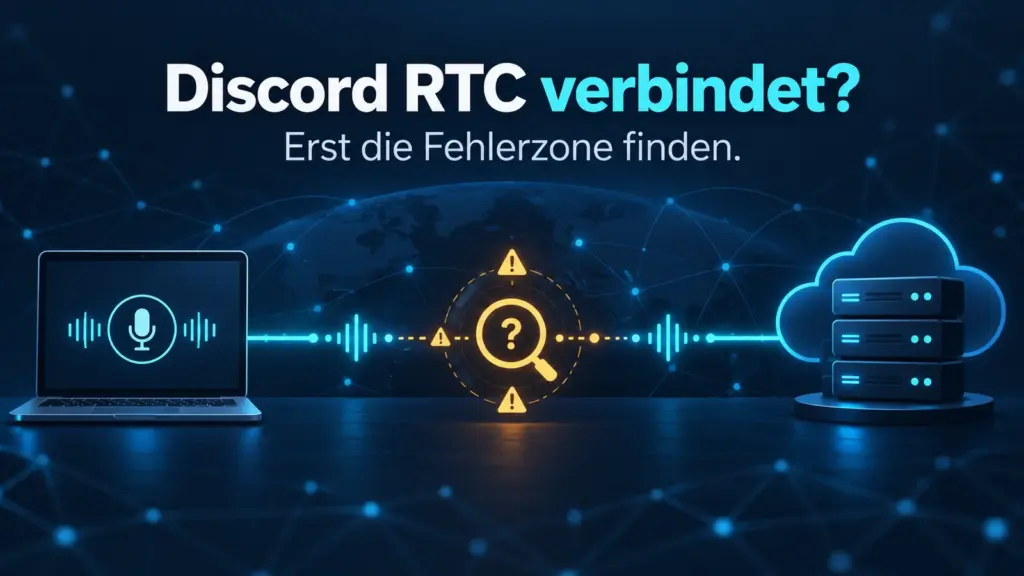

Kurz gesagt: Bleibt Discord bei „RTC verbindet“, „Keine Route“, „ICE Checking“ oder „Verbinden“ hängen, scheitert der Aufbau der Sprachverbindung. Das Fehlerlabel allein verrät aber noch nicht, ob Discord selbst, die Desktop-App, dein aktuelles Netzwerk, ein VPN oder eine lokale Regel die Ursache ist.
Prüfe deshalb in einer festen Reihenfolge: zuerst den Discord-Status, dann App gegen Browser, danach dasselbe Gerät über ein alternatives Netzwerk. Erst wenn diese Gegenproben in eine bestimmte Richtung zeigen, untersuchst du VPN, Firewall oder verwaltete Netzwerkregeln. Öffne keine Ports und schalte keine Schutzfunktion auf Verdacht ab.
Wenn der Sprachkanal dagegen bereits verbindet und du danach Aussetzer, Lag-Spikes oder Paketverlust hast, bist du in einem anderen Diagnosepfad. Dann passen Jitter oder Packet Loss besser als dieser Artikel.
Du klickst auf einen Discord-Sprachkanal, siehst kurz den Verbindungsversuch – und dann bleibt alles bei „RTC verbindet“ oder „Keine Route“ stehen. Gleichzeitig laden Webseiten, Textchat funktioniert und vielleicht läuft sogar dein Spiel ganz normal. Genau diese Mischung macht den Fehler so nervig: Das Internet ist offensichtlich nicht komplett weg, trotzdem kommt die Sprachverbindung nicht zustande.
Der schnellste Weg ist nicht, mehrere Internet-Tipps nacheinander abzuarbeiten. Entscheidend ist, welche Fehlerzone sich bei einer einzelnen Änderung reproduzierbar verändert. Discord behandelt die genannten Meldungen als fehlgeschlagenen Sprachverbindungsaufbau. Der Voice-Pfad ist dabei nicht dasselbe wie normaler Text- oder Webseitenverkehr. Ein funktionierender Textchat beweist also nicht, dass auch der Echtzeitpfad für Sprache sauber funktioniert.
Was „RTC verbindet“ und „Keine Route“ wirklich aussagen
Discord führt „ICE Checking“, „Keine Route“, „RTC verbindet“ und „Verbinden“ als Zustände auf, bei denen keine Sprachverbindung hergestellt wird. Für deine Diagnose ist das hilfreich – aber nur bis zu einem bestimmten Punkt. Die Meldung sagt: Der Voice-Verbindungsaufbau ist fehlgeschlagen. Sie sagt nicht automatisch: Dein Router ist schuld, NAT ist falsch oder du musst Ports öffnen.
Discord nennt unter anderem Firewall, VPN, Internetanbieter- beziehungsweise Netzwerkprobleme und verwaltete Arbeits- oder Schulnetze als mögliche Einflussfaktoren. Genau deshalb sollte die Fehlersuche nicht bei einer einzelnen Routereinstellung beginnen.
Eine Ausnahme ist die Meldung „Waiting for Voice Server“. Discord beschreibt sie als möglichen Hinweis auf breitere serverseitige Probleme. Taucht genau dieser Zustand auf, gehört die offizielle Statusseite besonders früh in die Prüfung. Aber auch bei „RTC verbindet“ oder „Keine Route“ solltest du den Status zuerst ansehen, damit du nicht während einer bekannten Störung dein Heimnetz umbaust.
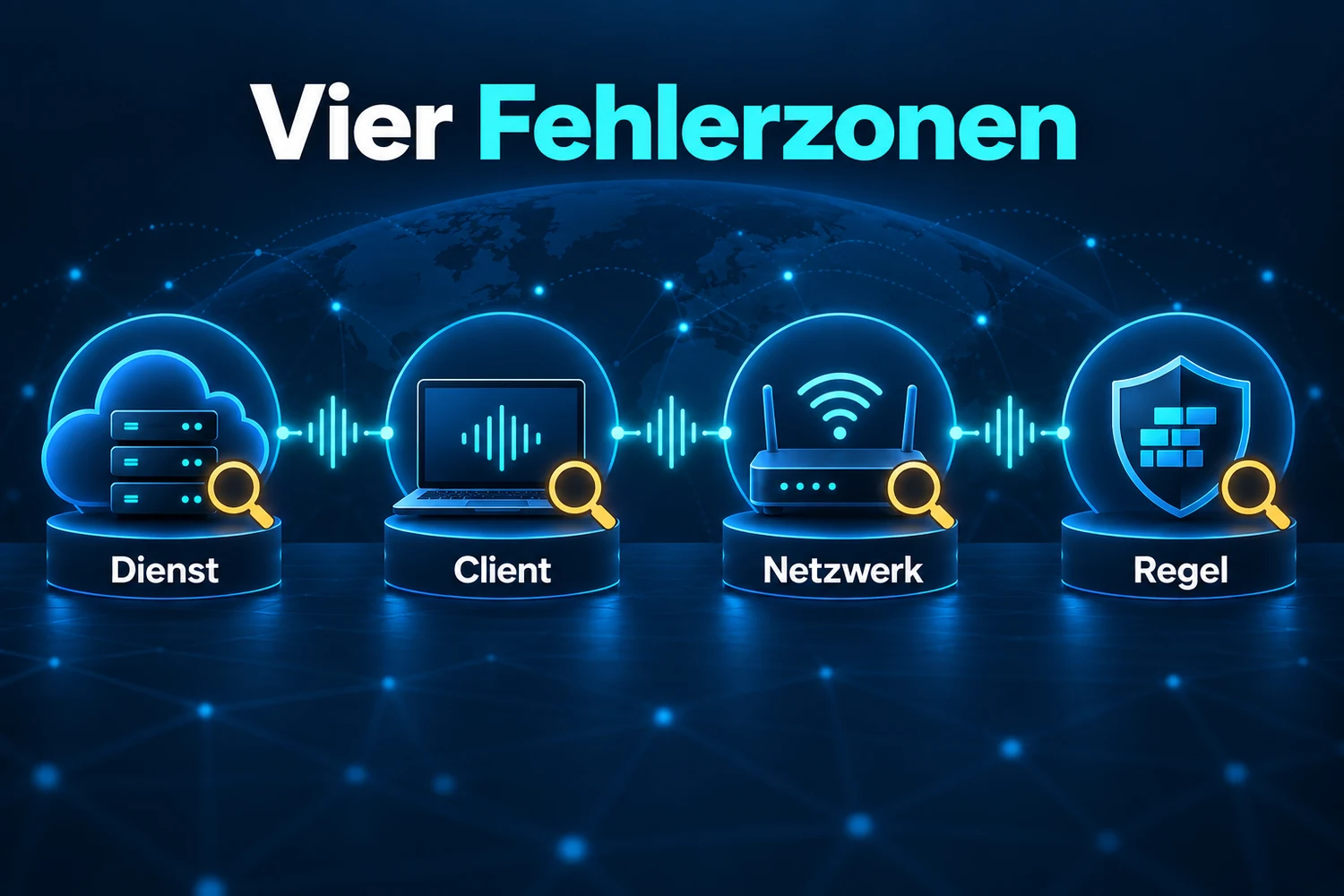
Die vier Fehlerzonen, die du auseinanderhalten musst
- Discord-Dienst: Es gibt eine bekannte oder regionale Störung im Voice-Bereich.
- Client: Desktop-App oder Browser verhalten sich unterschiedlich, obwohl Gerät und Netzwerk gleich bleiben.
- Netzwerkpfad: Derselbe Client funktioniert in einem anderen Netz, aber nicht über den ursprünglichen Anschluss.
- Lokale oder verwaltete Regel: VPN, Firewall, Sicherheitssoftware oder eine Organisationsrichtlinie beeinflusst den Voice-Verkehr.
Diese Einteilung verhindert den häufigsten Diagnosefehler: Aus einer Fehlermeldung sofort eine konkrete Ursache zu machen. Du arbeitest stattdessen mit Gegenproben. Je weniger Variablen du gleichzeitig änderst, desto besser kannst du das Ergebnis einordnen.
 KI-generierte Abbildung
Schritt 1: Fehlerzustand genau festhalten
Notiere zuerst, welche Meldung Discord tatsächlich zeigt. Halte außerdem fest, ob nur ein Server beziehungsweise Sprachkanal betroffen ist oder ob du überhaupt keinem Voice-Kanal beitreten kannst. Wichtig ist auch, ob Textchat und andere Internetdienste weiter funktionieren.
Vermeide in diesem Moment bereits Änderungen. Wenn du jetzt Router, DNS, Firewall und VPN gleichzeitig veränderst, verlierst du deine Ausgangslage.
Schritt 2: Discord-Status prüfen
Öffne die offizielle Discord-Statusseite und prüfe, ob eine passende Voice-Störung gemeldet wird. Ist dort eine relevante Störung bestätigt, ist das zunächst der stärkste Hinweis. Dann solltest du lokale Einstellungen nicht hektisch verändern, sondern später mit unveränderter Konfiguration erneut testen.
Eine unauffällige Statusseite ist allerdings kein Beweis dafür, dass jeder einzelne Voice-Server oder jede Route fehlerfrei ist. Sie ist ein Ausschlussbaustein, nicht das Ende der Diagnose.
Schritt 3: Client sauber neu starten und aktualisieren
Beende Discord vollständig und starte den Client erneut. Prüfe außerdem, ob App und Betriebssystem auf einem unterstützten beziehungsweise aktuellen Stand sind. Ein Neustart von PC und Netzwerkgeräten kann als einfache Baseline sinnvoll sein – aber behandle ihn nur als Gegenprobe.
Wenn der Fehler danach verschwunden ist, weißt du noch nicht sicher, welche Komponente den Zustand ausgelöst hat. Für einen einmaligen Aussetzer reicht das praktisch oft aus. Für einen wiederkehrenden Fehler brauchst du die folgenden Vergleiche.
Schritt 4: Desktop-App gegen Browser vergleichen
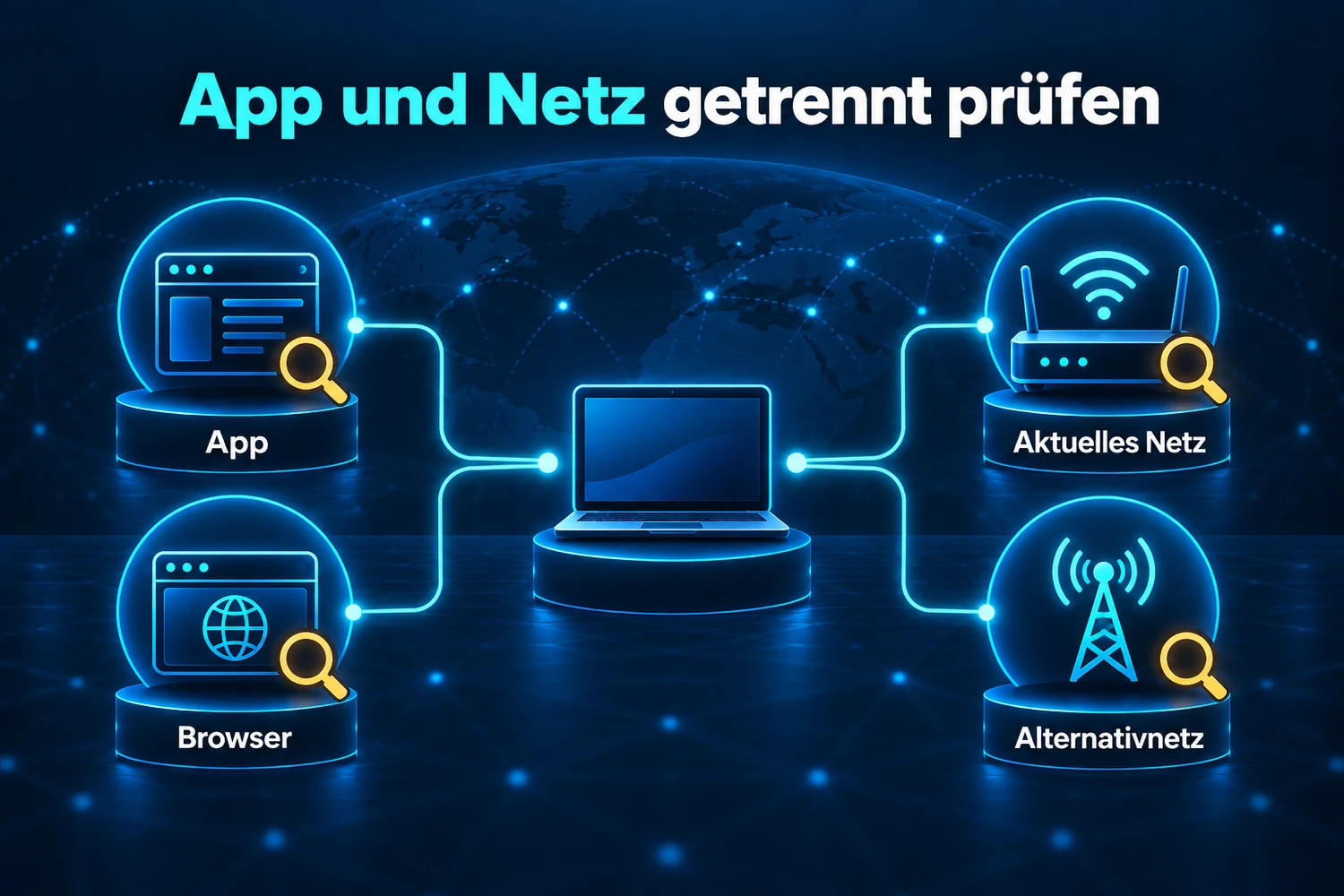
Jetzt wird der Vergleich wirklich aussagekräftig. Nutze dasselbe Gerät, dasselbe Netzwerk und möglichst denselben Discord-Account sowie denselben Sprachkanal. Teste die Desktop-App und danach einen von Discord unterstützten Browser.
Funktioniert der Browser, während die Desktop-App weiterhin bei „RTC verbindet“ hängt, wird ein clientspezifischer Bereich wahrscheinlicher. Dann passen Maßnahmen wie App-Einstellungen prüfen, Voice-/Video-Einstellungen zurücksetzen oder – erst später – eine saubere Neuinstallation besser als Router-Tuning.
Scheitern App und Browser im selben Netzwerk auf vergleichbare Weise, ist ein rein clientspezifischer Fehler weniger überzeugend. Dann lohnt sich der Netzwerkvergleich.
Schritt 5: Reine Audio- und Mikrofonprobleme aussortieren
Hier ist eine klare Grenze wichtig: Wenn Discord den Sprachkanal erfolgreich verbindet, du aber nichts hörst, dein Mikrofon nicht funktioniert oder das falsche Ausgabegerät gewählt ist, bist du nicht mehr im Kernproblem dieses Artikels.
Mikrofonberechtigungen, Ein- und Ausgabegeräte oder Stummschaltung können Voice natürlich unbrauchbar machen. Sie erklären aber nicht automatisch einen festhängenden Verbindungsaufbau mit „RTC verbindet“ oder „Keine Route“. Vermische diese beiden Fehlerbilder nicht.
Schritt 6: Dasselbe Gerät über ein alternatives Netzwerk testen
Scheitern App und Browser im aktuellen Netz, ändere als Nächstes nur den Netzwerkpfad. Nutze – sofern praktikabel und erlaubt – dasselbe Gerät mit demselben Client über ein alternatives Netzwerk. Entscheidend ist, dass du nicht gleichzeitig App, Account und Gerät wechselst.
Funktioniert Discord Voice über das Alternativnetz und scheitert reproduzierbar wieder über den ursprünglichen Anschluss, rückt dieser Netzwerkpfad in den Vordergrund. Das ist noch kein Beweis für einen defekten Router. Es kann ebenso eine lokale Regel, eine Providerbesonderheit oder ein verwaltetes Netz betreffen.
Auf Mobilgeräten empfiehlt Discord selbst für Voice-Probleme den Wechsel zwischen WLAN und mobilen Daten als Gegenprobe. Auf dem Desktop übertragen wir dasselbe Diagnoseprinzip: eine Variable ändern und anschließend denselben Voice-Test wiederholen.
 KI-generierte Abbildung
Schritt 7: Wenn nur das ursprüngliche Netzwerk auffällig ist
Jetzt solltest du nicht reflexartig Ports öffnen. Die aktuelle Discord-Hilfe nennt keine pauschale Portweiterleitung als Standardlösung für „RTC verbindet“ oder „Keine Route“. Ebenso gehört ein DNS-Wechsel nicht zu den Kernschritten dieses spezifischen Fehlerpfads.
Prüfe stattdessen, ob du dich in einem Arbeits-, Schul-, Hotel- oder anderen verwalteten Netzwerk befindest. Discord weist ausdrücklich darauf hin, dass solche Netze den Dienst blockieren können. In diesem Fall ist der zuständige Netzwerkadministrator die richtige Stelle. Umgehen solltest du solche Richtlinien nicht.
Schritt 8: VPN nur prüfen, wenn tatsächlich eines aktiv ist
Ist ein VPN aktiv, wird es jetzt zu einer kontrollierten Variable. Teste denselben Sprachkanal einmal mit deiner normalen VPN-Konfiguration und – sofern das in deinem Setup vertretbar ist – einmal ohne diesen Tunnel. Ändere sonst nichts.
Verschwindet der Fehler reproduzierbar nur ohne VPN, ist der VPN-Pfad relevant. Discord weist darauf hin, dass der verwendete VPN-Pfad UDP unterstützen muss. Daraus folgt aber weder, dass jedes UDP-fähige VPN automatisch funktioniert, noch dass du ein VPN installieren solltest, um Discord zu reparieren.
Erst wenn dieser Zusammenhang reproduzierbar ist, kann eine gezieltere VPN-Konfiguration wie Split Tunneling überhaupt sinnvoll werden. Ohne diesen Befund wäre das nur die nächste Zufallsänderung.
Schritt 9: Windows-Firewall gezielt statt pauschal prüfen
Bei einem Windows-PC kann eine lokale Firewallregel relevant sein. Prüfe deshalb, ob Discord als benötigte App korrekt zugelassen ist beziehungsweise ob eine bestehende Regel auffällig ist.
Wichtig: Schalte die Windows-Firewall nicht dauerhaft ab. Microsoft empfiehlt bei einer blockierten benötigten App eine gezielte App-Freigabe und bewertet diese als weniger riskant als das Öffnen von Ports. Jede Ausnahme bleibt trotzdem eine Sicherheitsentscheidung.
Wenn eine gezielte Discord-Freigabe den Fehler reproduzierbar verändert, hast du einen verwertbaren Befund. Daraus folgt aber keine allgemeine Empfehlung, bestimmte Ports für alle Discord-Nutzer freizugeben.
Schritt 10: Sprachregion nur gezielt gegenprüfen
Discord setzt für Sprachkanäle standardmäßig auf die Regionsauswahl „Automatisch“. Das sollte dein Ausgangspunkt bleiben.
Wenn der Fehler kanal- oder regionsbezogen wirkt, trenne zunächst die Verbindung und verbinde dich erneut. Bei ausreichenden Rechten kann eine manuelle Regionsüberschreibung als temporäre Gegenprobe sinnvoll sein. Sie ist aber keine dauerhafte „beste Region“-Optimierung und kein Beweis dafür, dass dein Heimnetz fehlerhaft ist.
Schritt 11: Nach jeder Änderung denselben Test wiederholen
Das klingt unspektakulär, macht deine Diagnose aber erst brauchbar. Wiederhole nach jeder einzelnen Änderung denselben Join-Test. Nutze möglichst denselben Account, Server, Kanal und dasselbe Gerät.
Änderst du gleichzeitig DNS, VPN, Firewall, Router und Browser, kannst du anschließend nicht mehr sagen, was das Ergebnis beeinflusst hat. Eine einzelne erfolgreiche Verbindung nach fünf Änderungen ist kein sauberer Ursachenbeleg.
Schritt 12: Supportdaten sammeln statt weiterzuschrauben
Bleibt die Ursache offen, ist mehr Konfigurationsaktion nicht automatisch besser. Discord fordert für ungelöste Voice-Probleme verwertbare Informationen zu betroffenen Clients, System beziehungsweise Browser, reproduzierbaren Schritten, Screenshots und – soweit im aktuellen Client verfügbar – Debug- oder Konsoleninformationen.
Damit kann Discord-Support oder ein Netzwerkadministrator wesentlich mehr anfangen als mit „Voice geht nicht“. Notiere außerdem, ob App und Browser betroffen sind und ob sich das Verhalten in einem zweiten Netzwerk verändert.
So liest du deine Ergebnisse
- Discord meldet eine passende Voice-Störung: Dienstseite priorisieren und lokale Konfiguration zunächst in Ruhe lassen.
- Desktop-App scheitert, Browser funktioniert im selben Netzwerk: clientspezifischen Zweig priorisieren.
- App und Browser scheitern im aktuellen Netz, funktionieren aber im Alternativnetz: ursprünglichen Netzwerk- oder Policy-Pfad priorisieren.
- Fehler tritt nur mit aktivem VPN auf: VPN-Pfad als relevanten Faktor behandeln, aber nicht auf VPNs allgemein übertragen.
- Fehler ändert sich nach gezielter Discord-App-Freigabe in der Windows-Firewall: lokale Firewallregel dokumentieren, keine universelle Portfreigabe ableiten.
- Nur ein bestimmter Server oder Sprachkanal ist betroffen: Kanal-, Regions- und Administrator-Kontext prüfen, bevor du das Heimnetz veränderst.
- Fehler bleibt über App, Browser und unterschiedliche Netze bestehen: Ursache offen lassen und mit Supportdaten eskalieren.
- Sprachkanal verbindet, danach kommen Aussetzer oder Schwankungen: diesen Diagnosepfad verlassen und Packet Loss beziehungsweise Jitter getrennt prüfen.
Wenn Discord verbindet, aber danach der Voice-Chat hakt
Sobald die Verbindung erfolgreich steht, ändern sich die Fragen. Abgehackte Sprache, kurze Aussetzer oder verlorene Daten gehören nicht automatisch zu „RTC verbindet“.
Fehlen Pakete oder treten Verbindungsabbrüche auf, hilft der Dexter-Ratgeber zu Packet Loss beim Gaming bei der systematischen Eingrenzung. Schwankt dagegen vor allem die Laufzeit und der Voice-Chat klingt ungleichmäßig, passt der Jitter-Ratgeber besser.
Diese Trennung ist wichtig, weil ein funktionierender Voice-Aufbau und eine schlechte Voice-Qualität zwei unterschiedliche Diagnosephasen sind.
Diese Maßnahmen solltest du nicht auf Verdacht durchführen
- keine zufälligen Portweiterleitungen oder universellen Discord-Portlisten übernehmen
- DNS nicht als Standardheilmittel für „RTC verbindet“ wechseln
- Firewall oder Virenschutz nicht dauerhaft vollständig deaktivieren
- „Keine Route“ nicht automatisch mit NAT-Typ, Double NAT oder fehlender Portfreigabe gleichsetzen
- kein VPN installieren, nur um Discord zu reparieren
- nicht mehrere Router-, VPN-, Firewall- und Clientänderungen gleichzeitig vornehmen
- in Arbeits- oder Schulnetzen keine Richtlinien umgehen
Viele Checklisten wirken praktisch, weil sie möglichst viele Fixes auf einmal nennen. Genau das macht die Ursache später schwerer nachvollziehbar. Ein Schritt ist erst dann wertvoll, wenn du weißt, welche Hypothese du damit prüfst.
Wann Discord-Support, Netzwerkadministrator oder Internetanbieter zuständig sind
Discord-Support ist sinnvoll, wenn der Fehler über mehrere Clients und Netze reproduzierbar bleibt oder der Client selbst auffällig wirkt und du die geforderten Debug- beziehungsweise Systeminformationen gesammelt hast.
Ein Netzwerkadministrator ist die richtige Stelle, wenn der Fehler in einem Arbeits-, Schul- oder anderweitig verwalteten Netz auftritt oder du dort keine Berechtigung hast, Regeln selbst zu ändern.
Der Internetanbieter rückt erst dann stärker in den Vordergrund, wenn der Fehler reproduzierbar am ursprünglichen Anschluss hängt, während derselbe Gerät-/Client-Test über ein alternatives Netz funktioniert und keine lokale Regel als Ursache erkennbar ist. Auch dann gilt: Das Muster ist ein Hinweis, kein technischer Beweis für einen bestimmten Providerfehler.
Welche Angaben du für den Support sammeln solltest
- genaue Discord-Meldung und Zeitpunkt
- betroffener Server beziehungsweise Sprachkanal
- Desktop-App, Browser oder beide betroffen
- Betriebssystem- und Browserstand
- Ergebnis im alternativen Netzwerk
- ob ein VPN aktiv war und wie sich der kontrollierte Vergleich verhielt
- ob eine verwaltete Netzwerkumgebung beteiligt ist
- Screenshots sowie aktuelle Debug-/Konsoleninformationen, sofern Discord sie im verwendeten Client bereitstellt
Dexters klare Einordnung
Bei „RTC verbindet“ ist die Versuchung groß, sofort am Router zu schrauben. Genau das würde ich vermeiden. Die Meldung verrät dir, dass der Voice-Verbindungsaufbau scheitert – nicht, welcher Schalter falsch steht.
Die stärksten Hinweise bekommst du durch wenige saubere Gegenproben: Discord-Status, App gegen Browser und danach dasselbe Gerät über einen anderen Netzwerkpfad. Erst wenn daraus ein reproduzierbares Muster entsteht, lohnt sich die nächste gezielte Änderung.
Kurz gesagt: Nicht zehn Fixes gleichzeitig ausprobieren. Erst die Fehlerzone finden, dann genau dort arbeiten. Das spart Zeit, vermeidet unnötige Sicherheitsänderungen und liefert dir im Zweifel die Daten, mit denen Support oder Administrator wirklich weiterkommen.
Häufige Fragen
Was bedeutet „RTC verbindet“ bei Discord?
Discord behandelt „RTC verbindet“ als einen Zustand, bei dem die Sprachverbindung nicht erfolgreich hergestellt wird. Die Meldung allein identifiziert keine konkrete Ursache. Firewall, VPN, Netzwerkpfad oder Dienstseite sind mögliche Fehlerzonen, die du getrennt prüfen musst.
Warum funktioniert der Textchat, aber der Sprachkanal nicht?
Textchat und Voice nutzen nicht denselben Datenpfad in identischer Weise. Discords Voice-Infrastruktur arbeitet mit zeitkritischem UDP-Verkehr. Deshalb kann Text weiterhin funktionieren, obwohl der Voice-Verbindungsaufbau scheitert.
Ist „Keine Route“ automatisch ein NAT-Problem?
Nein. Die Meldung darf nicht pauschal mit NAT-Typ, Double NAT oder fehlender Portweiterleitung gleichgesetzt werden. Prüfe zuerst Dienststatus, Client und Netzwerkpfad.
Sollte ich Discord-Ports im Router freigeben?
Nicht als Standardlösung für diesen Fehler. Die aktuelle Discord-Hilfe nennt keine pauschale Portweiterleitung als Kernschritt für „RTC verbindet“ oder „Keine Route“. Eine gezielte Regel ist nur dann sinnvoll, wenn dein konkretes Netzwerk und eine belastbare Diagnose sie tatsächlich erforderlich machen.
Hilft ein anderer DNS-Server gegen „RTC verbindet“?
Nicht als allgemeiner Standardfix. Ein DNS-Wechsel gehört in diesem spezifischen Discord-Voice-Fehlerpfad nicht zu den zentralen Schritten. Ohne passenden Befund würdest du nur eine weitere Variable verändern.
Kann ein VPN das Problem verursachen?
Ja, ein aktiver VPN-Pfad kann ein relevanter Faktor sein. Discord weist darauf hin, dass der verwendete VPN-Pfad UDP unterstützen muss. Prüfe das aber nur, wenn tatsächlich ein VPN aktiv ist, und vergleiche kontrolliert. Ein VPN ist weder automatisch die Ursache noch eine allgemeine Lösung.
Warum funktioniert Discord im Browser, aber nicht in der App?
Wenn derselbe Account, dasselbe Gerät und dasselbe Netzwerk im Browser funktionieren, während die Desktop-App scheitert, wird ein clientspezifischer Bereich wahrscheinlicher. Das ist ein starkes Diagnoseindiz, aber noch kein endgültiger Beweis für eine einzelne App-Komponente.
Was mache ich, wenn nichts davon den Fehler eingrenzt?
Beende die Zufallsänderungen und sammle Supportdaten: betroffene Clients, System- und Browserstand, Fehlermeldung, Ergebnisse aus App-/Browser- und Netzwerkvergleich sowie vorhandene Debug- oder Konsoleninformationen. Damit können Discord-Support oder Netzwerkadministration gezielter weiterarbeiten.
Quellen und weiterführende Dokumentation
Die technischen Aussagen wurden am 20. September 2026 auf Basis aktueller Discord- und Microsoft-Primärquellen geprüft. Die Quellen und internen Linkziele wurden in Phase 6 am 24. September 2026 erneut kontrolliert.
- Discord – Sprachverbindungsfehler
- Discord – Voice Connection Errors
- Discord – Sprache und Video: Anleitung zur Fehlerbehebung
- Discord – FAQ zu Sprachregionen
- Discord – Audio- und Video-Fehlercodes
- Discord – Systemvoraussetzungen
- Discord Status
- Discord Engineering – How We Moved Discord Voice to the Edge
- Microsoft – Risiken des Zulassens von Apps über die Windows-Firewall
- Microsoft – Firewall- und Netzwerkschutz in Windows-Sicherheit