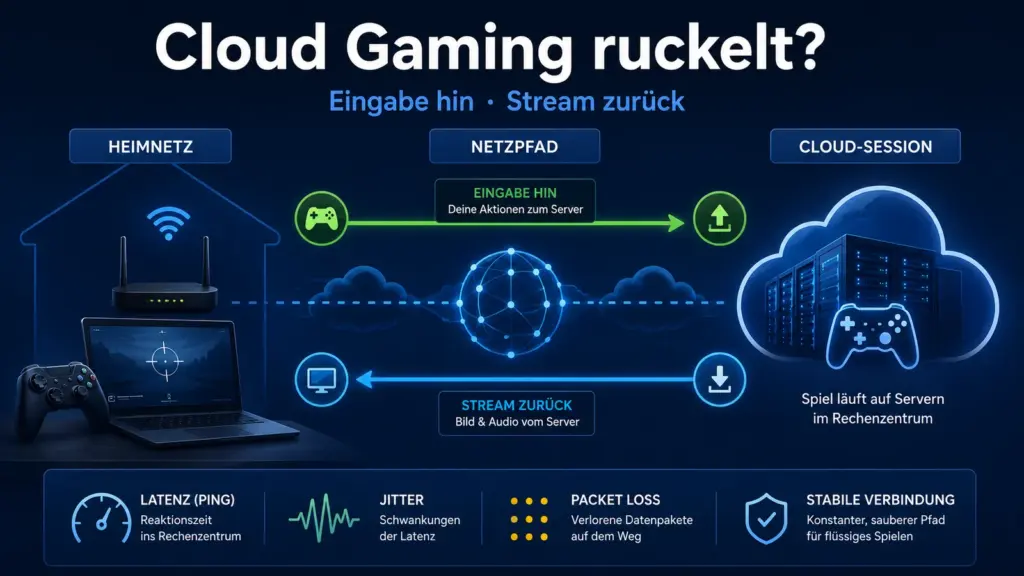

Wenn Cloud Gaming ruckelt, obwohl der Speedtest gut aussieht, ist ein schnellerer Tarif nicht automatisch die Antwort. Prüfe zuerst den Weg zum Cloud-Dienst: Deine Eingaben müssen zum Rechenzentrum, Bild und Ton kommen als Stream zurück. Bandbreite, Ping, Jitter und Packet Loss beschreiben dabei unterschiedliche Teile des Problems.
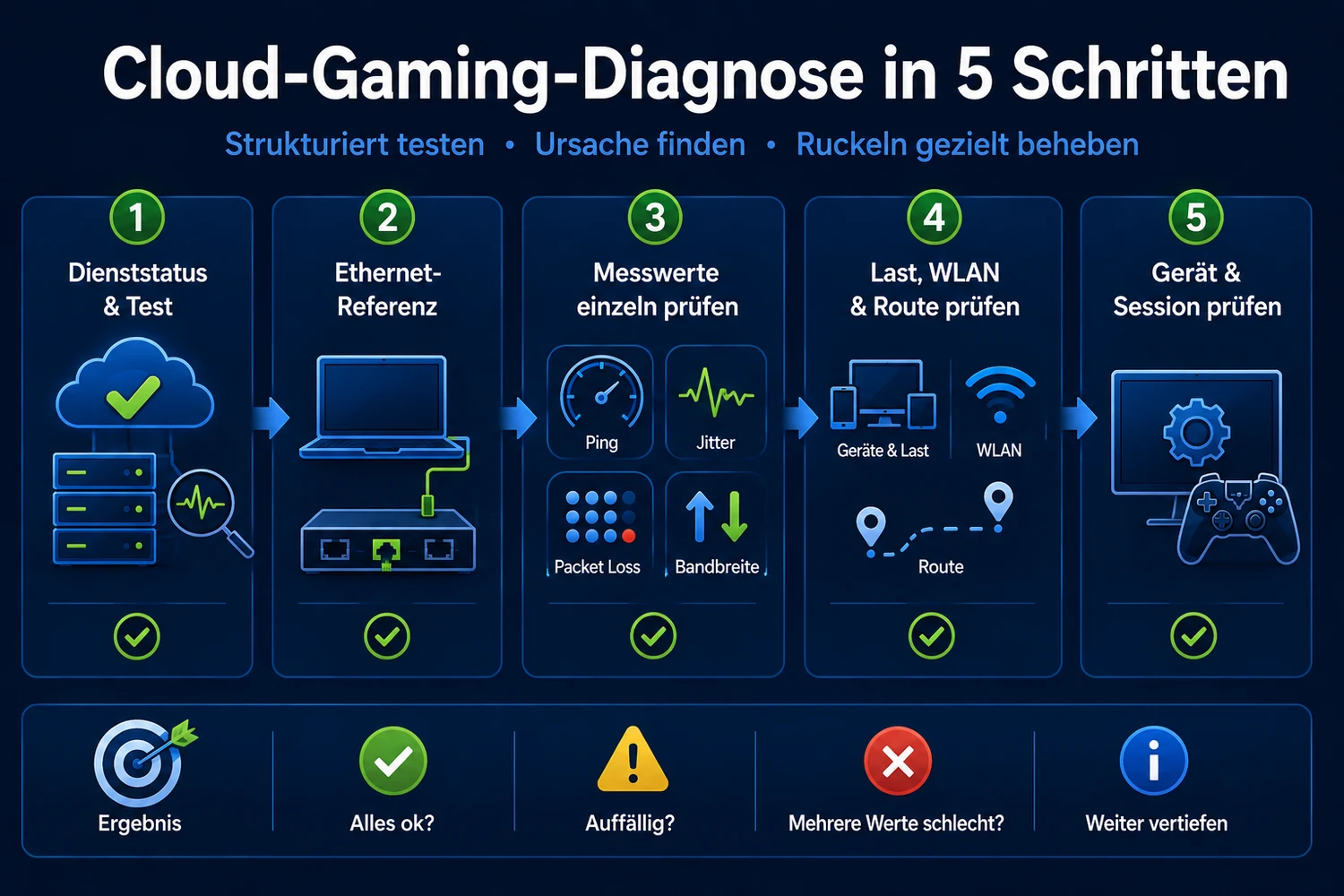
Am saubersten gehst du deshalb in dieser Reihenfolge vor: Fehlerbild festhalten, Dienststatus prüfen, einen dienstnahen Netzwerktest nutzen, Hintergrundlast ausschließen, Ethernet als Gegenprobe testen und erst dann WLAN, Region, Route oder das lokale Gerät weiter untersuchen. Bei GeForce NOW gibt es dafür einen eigenen Netzwerktest zum NVIDIA-Rechenzentrum und einen Session Report. Xbox Cloud Gaming veröffentlicht dagegen vor allem Bandbreiten- und Verbindungsempfehlungen; allgemeine Xbox-Grenzwerte für Ping, Jitter oder Packet Loss solltest du daraus nicht ableiten.
Vier Fehlerbilder, die du zuerst auseinanderhalten solltest
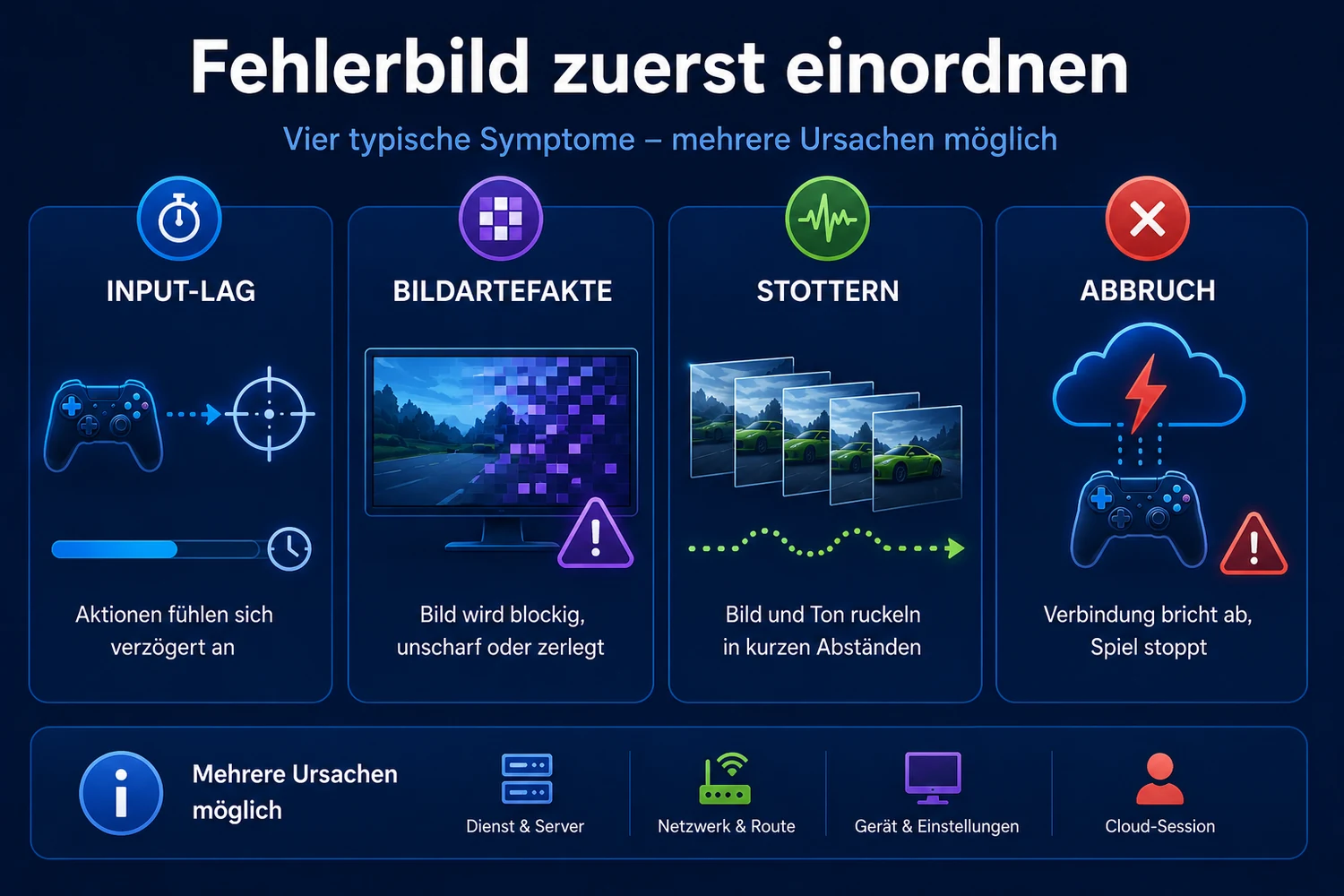
„Cloud Gaming ruckelt“ ist als Fehlerbeschreibung noch zu ungenau. Bevor du am Router etwas verstellst, benenne möglichst konkret, was du tatsächlich siehst oder spürst.
Input-Lag: Deine Eingabe kommt spürbar verzögert im Spiel an. Maus, Controller oder Tastatur fühlen sich träge an, obwohl das Bild nicht unbedingt sichtbar stockt.
Bildartefakte oder Qualitätsabfall: Das Spiel reagiert noch, aber das Bild wird kurz unscharf, blockig oder verliert sichtbar Details. Das spricht nicht automatisch für dieselbe Ursache wie hoher Input-Lag.
Stottern oder Mikroaussetzer: Bild und/oder Ton laufen nicht gleichmäßig. Hier können schwankende Paketlaufzeiten, Paketverlust, Pufferung, Funkstörungen oder auch andere Komponenten der Session beteiligt sein.
Sitzungsabbruch: Der Stream trennt sich oder das Spiel wird beendet. Das ist wieder ein eigener Fehlerfall und sollte nicht einfach mit „Ping zu hoch“ erklärt werden.
Wichtig: Diese vier Gruppen sind nur ein Startpunkt für die Diagnose. Ein Symptom beweist keine einzelne Ursache. Genau deshalb solltest du nach dem Fehlerbild nicht raten, sondern den nächsten sinnvollen Test wählen.
 KI-generierte Abbildung
Warum Cloud Gaming anders reagiert als lokales Gaming
Beim lokalen Gaming läuft das Spiel auf deinem PC oder deiner Konsole. Beim Cloud Gaming wird es im Rechenzentrum ausgeführt. Deine Eingaben gehen über das Netz zum Server; das dort berechnete Bild und der Ton kommen als Stream zurück.
Damit hast du mindestens zwei relevante Richtungen: den Weg deiner Eingaben zum Cloud-Dienst und den Rückweg des Video-/Audiostreams. Zusätzlich können das lokale Gerät, die Paketübertragung unterwegs und sogar die Performance des Spiels auf der Cloud-Seite eine Rolle spielen.
Das erklärt auch, warum eine einzelne Zahl aus einem Speedtest so wenig über das gesamte Problem aussagt. Ein Speedtest kann zeigen, wie schnell deine Verbindung zu seinem Testserver gerade ist. Er misst aber nicht automatisch genau den Pfad, den dein Cloud-Gaming-Dienst nutzt.
GeForce NOW macht diesen Unterschied besonders deutlich: NVIDIA bietet einen eigenen Netzwerktest zum NVIDIA-Rechenzentrum an und trennt dort Bandbreite, Packet Loss, Jitter und Ping. Im Game Session Diagnostic Report werden zusätzlich „Your Device“, Upload, Download, „Packets Delivery“ und „Game“ getrennt bewertet.
Schritt 1: Dienststatus und dienstnahen Test zuerst prüfen
Bevor du WLAN-Kanäle wechselst oder Routerfunktionen anfasst, prüfe zuerst, ob der Cloud-Dienst selbst gerade eine Störung meldet. Bei GeForce NOW gibt es dafür eine offizielle Statusseite.
Danach ist der dienstnahe Test wichtiger als ein beliebiger Speedtest. Bei GeForce NOW misst der eingebaute Netzwerktest die Verbindung von deinem Gerät zu NVIDIA-Rechenzentren. Das ist für diesen Dienst aussagekräftiger als ein Test zu irgendeinem anderen Server.
Bei Xbox Cloud Gaming ist die öffentlich dokumentierte Endnutzerdiagnose deutlich schlanker. Xbox nennt aktuelle Bandbreiten- und Verbindungsanforderungen, veröffentlicht auf den zugänglichen Cloud-Gaming-Seiten aber keine allgemeinen Grenzwerte für Ping, Jitter oder Packet Loss und keinen gleichwertig dokumentierten Endnutzer-Netzwerktest mit denselben Messfeldern wie GeForce NOW. Solche Werte gehören deshalb auch nicht in eine vermeintliche Xbox-Checkliste.
Was die Anbieterwerte wirklich bedeuten
Auch Bandbreitenangaben musst du immer an den jeweiligen Dienst und die gewählte Qualitätsstufe binden.
GeForce NOW nennt unter Windows zum Beispiel 15 Mbit/s für HD bis 60 FPS, 25 Mbit/s für Full HD mit 60 FPS, 35 Mbit/s für QHD mit 120 FPS und 45 Mbit/s für 4K mit 120 FPS. Für höhere Bildraten beziehungsweise 5K steigen die Anforderungen weiter. Im Browser unterscheiden sich die unterstützten Stufen wiederum.
NVIDIA fordert außerdem weniger als 80 ms Netzwerklatenz zum NVIDIA-Rechenzentrum und empfiehlt Ethernet oder 5-GHz-WLAN. Das ist eine GeForce-NOW-Anforderung – keine universelle Regel, nach der jedes Cloud Gaming unter 80 ms automatisch gut und darüber automatisch schlecht wäre.
Xbox Cloud Gaming nennt aktuell mindestens 10 Mbit/s Download für den Einstieg. Für die beste Leistung werden je nach Gerät 20 Mbit/s genannt; in der FAQ sind 10 Mbit/s auf mobilen Geräten und 20 Mbit/s auf Konsolen, PCs und Tablets angegeben. Auch diese Werte gelten für Xbox Cloud Gaming und nicht für jeden anderen Dienst.
Die Zahlen helfen nur, wenn du sie richtig einordnest. Genug Bandbreite ist eine Voraussetzung, aber noch kein Beweis für einen sauberen Cloud-Pfad. Jitter, Packet Loss, WLAN-Probleme oder eine ungünstige Route können trotzdem übrig bleiben.
Schritt 2: Eine saubere Gegenprobe herstellen
Tritt der Fehler nur manchmal auf, widerstehe dem typischen Rundumschlag. Wenn du gleichzeitig WLAN, VPN, Router und Qualitätsstufe änderst, ist hinterher nicht mehr nachvollziehbar, welcher Schritt etwas verändert hat.
Pausiere große Downloads und Uploads im Haushalt. Stoppe nach Möglichkeit parallele Streams für den Test. Nutze denselben Cloud-Dienst, möglichst dieselbe Qualitätsstufe und denselben Fehlerfall.
Wenn es praktisch möglich ist, verbinde dein Gerät für die Gegenprobe per Ethernet. NVIDIA und Xbox empfehlen kabelgebundene Verbindungen in passenden Nutzungsszenarien. Der Sinn dieses Tests ist nicht „LAN ist immer besser“, sondern die Trennung zweier Fehlerpfade.
Läuft dieselbe Session per Ethernet stabil, im WLAN aber nicht, ist dein lokaler Funkpfad deutlich verdächtiger. Damit ist noch nicht bewiesen, ob Kanalbelegung, Entfernung, Störungen oder etwas anderes im WLAN die Ursache ist. Aber du weißt endlich, wo du weitersuchen solltest.
Schritt 3: Bandbreite, Ping, Jitter und Packet Loss getrennt lesen
Diese vier Werte werden gern in einen Topf geworfen. Für die Diagnose ist das unpraktisch.
Bandbreite
Bandbreite sagt dir, wie viel Datenrate für den Stream zur Verfügung steht. Reicht sie für die gewählte Qualitätsstufe nicht aus oder wird sie durch andere Transfers verdrängt, kann die Streamqualität sinken oder der Stream ins Stottern geraten.
Ping beziehungsweise RTT
Ping beschreibt vereinfacht die Round-Trip-Zeit. Für GeForce NOW misst der eigene Netzwerktest diese Laufzeit zum NVIDIA-Rechenzentrum. Ein niedrigerer Wert kann für ein interaktives System günstiger sein, aber ein guter Ping allein schließt Jitter, Paketverlust oder andere Probleme nicht aus.
Jitter
Jitter wird im Alltag meist als Schwankung der Paketlaufzeit verstanden. Genau hier liegt der Unterschied zum bloßen Mittelwert: Eine Verbindung kann im Durchschnitt akzeptabel wirken und trotzdem unruhig werden, wenn Pakete nicht gleichmäßig ankommen.
Wenn deine Diagnose auffällige Laufzeitschwankungen zeigt, gehe für Messmethoden und Ursachen in den bestehenden Dexter-Ratgeber „Jitter beim Gaming beheben“. Dieser Cloud-Gaming-Artikel soll die tiefe Jitter-Diagnose nicht doppeln.
Packet Loss
Paketverlust bedeutet, dass ein Teil der übertragenen Pakete sein Ziel nicht erreicht. Bei GeForce NOW taucht Packet Loss sowohl im Netzwerktest als auch im Session-Kontext auf. Der Session Report ordnet eine schlechtere Paketzustellung unter anderem Überlastung, Warteschlangen oder WLAN-Störungen als mögliche Ursachen zu.
Wenn du tatsächlich Paketverlust siehst, wechsle für längere Messungen und die allgemeine Ursachenanalyse in „Packet Loss beim Gaming beheben“. Auch hier gilt: 0 Prozent Verlust in einem einzelnen Test wäre noch keine Garantie für eine perfekte Cloud-Session, weil andere Fehlerklassen übrig bleiben.
Schritt 4: Prüfe, ob dein Problem am WLAN hängt
Sowohl NVIDIA als auch Xbox empfehlen 5-GHz-WLAN in passenden Szenarien; Ethernet ist ebenfalls eine empfohlene Option. Daraus sollte aber kein Mythos werden.
5 GHz ist nicht in jeder Wohnung automatisch die beste Verbindung. Reichweite, Wände, Entfernung, Kanalbelegung und andere Funkquellen spielen weiterhin eine Rolle. Umgekehrt ist WLAN nicht grundsätzlich ungeeignet für Cloud Gaming.
Mach daraus eine einfache Gegenprobe: gleiche Session, möglichst gleiche Bedingungen, einmal WLAN und einmal Ethernet. Verschwindet das Problem nur über Kabel, ist der Funkpfad der sinnvollere nächste Prüfpunkt.
Bleibt der Fehler über Ethernet genauso bestehen, bringt es wenig, stundenlang am Funknetz zu optimieren. Dann gehst du im Diagnosepfad weiter.
Schritt 5: Ruckelt es vor allem, wenn andere Geräte laden oder hochladen?
Achte besonders darauf, ob das Problem erst unter Last auftaucht. Läuft Cloud Gaming im ruhigen Netz sauber und beginnt erst bei einem großen Download, Upload oder parallelen Stream zu stottern, führt die Diagnose in eine andere Richtung als bei einem dauerhaften Fehler.
NVIDIA nennt parallelen Netzwerkverkehr ausdrücklich als möglichen Auslöser für weniger verfügbare Bandbreite und Stottern. Zusätzlich können Warteschlangen und Pufferung die wahrgenommene Latenz beeinflussen.
An dieser Stelle ist der bestehende Dexter-Ratgeber „Bufferbloat testen“ die richtige Vertiefung. Dort gehört die ausführliche Lastlatenz-, SQM- und QoS-Diagnose hin.
Wichtig ist die Richtung: Nicht reflexartig „QoS einschalten“. NVIDIA dokumentiert sogar, dass QoS bei einzelnen Routern GeForce NOW negativ beeinflussen kann. Erst messen und das Lastmuster bestätigen, dann gezielt handeln.
Schritt 6: Rechenzentrum, Service Region und Route prüfen
Wenn lokale Gegenproben sauber aussehen, bleibt der Weg zum Cloud-Rechenzentrum ein wichtiger Faktor.
Bei GeForce NOW soll die Server Location für den normalen Betrieb zunächst auf „Auto“ stehen. Der Client wählt damit ein geeignetes Rechenzentrum für deinen Standort. Eine andere Region kannst du als kontrollierte Gegenprobe verwenden, wenn du prüfen willst, ob sich der Pfad oder die gemessene Qualität deutlich unterscheidet.
Für die GeForce-NOW-Diagnose empfiehlt NVIDIA außerdem, aktive VPN-Verbindungen zunächst zu deaktivieren. NVIDIA nennt unter anderem höhere Latenz, Stottern oder die Auswahl eines unpassenden Rechenzentrums als mögliche Folgen.
Daraus folgt aber keine allgemeine VPN-Regel. Ein VPN senkt nicht automatisch deinen Cloud-Gaming-Ping. Genauso wenig ist bewiesen, dass jedes VPN jeden Cloud-Dienst immer verschlechtert. Für GeForce NOW ist „VPN aus“ hier schlicht die saubere Ausgangsbedingung für die Diagnose.
Gaming-Booster oder Routingdienste gehören aus demselben Grund nicht an den Anfang des Diagnosewegs. Bevor du einen zusätzlichen Routingpfad einführst, solltest du wissen, ob du überhaupt ein Routingproblem vor dir hast.
Schritt 7: Netzwerkproblem oder Gerät/Cloud-Session?
Hier wird die GeForce-NOW-Diagnose besonders hilfreich: Sie trennt Netzwerkprobleme von Fehlern am lokalen Gerät und von Problemen in der Cloud-Session.
Der Session Report unterscheidet „Your Device“, Upload, Download, „Packets Delivery“ und „Game“. Das verhindert einen typischen Fehler: Jedes sichtbare Stottern automatisch dem Router anzulasten.
„Your Device“ betrifft das lokale Gerät. NVIDIA nennt hier beispielsweise CPU-/GPU-Auslastung, Hintergrund-Downloads und konkurrierende Anwendungen oder Dienste als mögliche Faktoren.
„Upload“ beschreibt den Weg von deinem Gerät zum GeForce-NOW-Server. Jitter und Packet Loss auf diesem Pfad können die Reaktionsfähigkeit deiner Eingaben beeinträchtigen.
„Download“ beschreibt den Weg vom Server zurück zu deinem Gerät. Bandbreitenbegrenzung oder übermäßige Netzwerkpufferung können hier wahrgenommene Latenz oder Stottern verursachen.
„Packets Delivery“ bewertet, wie erfolgreich die Pakete dein Gerät erreichen.
„Game“ bewertet die Performance des Spiels auf der Cloud-Seite, bevor die Frames zu dir gestreamt werden. Wenn genau dieser Bereich auffällig ist, wäre weiteres Router-Tuning die falsche Baustelle.
 KI-generierte Abbildung
So liest du dein Ergebnis
Nach den Gegenproben solltest du nicht einfach möglichst viele Optimierungen sammeln. Ordne dein Ergebnis einem klaren nächsten Schritt zu.
Der Dienst meldet eine Störung: Lass lokale Router- und WLAN-Änderungen zunächst sein. Ein serverseitiges Problem wird nicht dadurch gelöst, dass du zu Hause mehrere Variablen veränderst.
Die Bandbreite reicht, aber Ping, Jitter oder Packet Loss sind auffällig: Mehr Mbit/s sind nicht automatisch die Lösung. Folge dem Messwert, der tatsächlich auffällig ist.
Ethernet läuft stabil, WLAN nicht: Untersuche den lokalen Funkpfad gezielt.
Das Problem entsteht hauptsächlich unter paralleler Last: Wechsle in die Bufferbloat-/Lastlatenz-Diagnose.
GeForce NOW unterscheidet sich deutlich nach Rechenzentrum oder Region: Prüfe Service Region und Netzpfad weiter, ohne daraus eine pauschale VPN- oder Routinggarantie abzuleiten.
Der Session Report markiert „Your Device“ oder „Game“: Beende die Netzwerkoptimierung und untersuche die dort genannte Geräte- beziehungsweise Cloud-Session-Seite.
Lokale Gegenproben bleiben unauffällig, das Problem ist aber zu bestimmten Zeiten oder Regionen reproduzierbar: Dokumentiere Dienst, Zeitpunkt, betroffene Region und die vorhandenen Diagnosedaten. Damit kannst du wesentlich gezielter an den Anbieter oder deinen Internetprovider herantreten.
Typische Fehler bei der Cloud-Gaming-Diagnose
Nur auf den Speedtest schauen
Eine hohe Downloadrate zu einem Testserver ist nützlich, beantwortet aber nicht alle Fragen zum Pfad zu deinem Cloud-Gaming-Rechenzentrum.
GeForce-NOW-Werte auf jeden Dienst übertragen
Die Bandbreitenstufen und die Anforderung von weniger als 80 ms stammen von NVIDIA. Xbox dokumentiert andere Werte und andere Endnutzerinformationen.
Ping als einzige Qualitätszahl behandeln
Ein guter Mittelwert schließt Jitter, Packet Loss, Pufferung, WLAN-Probleme oder einen Geräte-/Sessionfehler nicht aus.
Mehrere Dinge gleichzeitig ändern
VPN, DNS, QoS, WLAN-Kanal und Routereinstellungen gleichzeitig zu verändern macht die Diagnose unbrauchbar. Ändere eine relevante Variable und teste denselben Fehlerfall erneut.
QoS pauschal aktivieren
QoS ist kein universeller Cloud-Gaming-Schalter. Bei GeForce NOW warnt NVIDIA sogar vor möglichen Problemen mit QoS auf einzelnen Routern.
Portfreigaben oder Firewall-Abschaltung ausprobieren
Für den hier beschriebenen Diagnosepfad gibt es keinen Grund, Ports oder die Firewall pauschal zu verändern. Das fügt nur neue Risiken und Variablen hinzu.
Jedes Stottern als Netzwerkfehler behandeln
Gerät, Downloadpfad, Paketzustellung und Remote-Game-Performance können ähnliche sichtbare Symptome erzeugen. Erst der Diagnosepfad trennt diese Bereiche.
Dexters klare Entscheidung
Wenn Cloud Gaming ruckelt, ist „mehr Bandbreite kaufen“ selten die beste erste Diagnose. Du brauchst zuerst einen reproduzierbaren Befund.
Prüfe den Dienststatus. Nutze einen dienstnahen Test, wenn der Anbieter ihn bereitstellt. Stelle mit pausierter Hintergrundlast und möglichst Ethernet eine saubere Referenz her. Lies Bandbreite, Ping, Jitter und Packet Loss getrennt. Danach entscheidest du, ob du beim WLAN, bei Last/Bufferbloat, bei Region und Route oder beim Gerät beziehungsweise der Cloud-Session weitermachst.
Das ist weniger spektakulär als eine Liste mit zehn „Gaming-Tweaks“, aber deutlich brauchbarer: Nach jedem Test weißt du, welche Fehlerklasse wahrscheinlicher wird und welche du erst einmal abhaken kannst.
FAQ
Warum ruckelt Cloud Gaming trotz schneller Internetleitung?
Weil Bandbreite nur ein Teil des Pfads ist. Jitter, Packet Loss, Pufferung, WLAN, Route, Rechenzentrum, lokales Gerät oder sogar die Performance der Cloud-Session können ebenfalls eine Rolle spielen. Eine hohe Speedtest-Zahl schließt diese Ursachen nicht aus.
Wie viel Mbit/s brauche ich für Cloud Gaming?
Das hängt vom Dienst, Gerät und der Qualitätsstufe ab. GeForce NOW nennt je nach Auflösung und Bildrate unterschiedliche Anforderungen; Xbox Cloud Gaming nennt eigene Zielwerte. Es gibt deshalb keinen seriösen universellen Mbit/s-Wert für alle Cloud-Gaming-Dienste.
Ist unter 80 ms Ping immer gut für Cloud Gaming?
Nein. Weniger als 80 ms zum NVIDIA-Rechenzentrum ist eine aktuelle GeForce-NOW-Anforderung. Das ist weder eine allgemeine Cloud-Gaming-Norm noch eine Garantie für ruckelfreies Spielen. Jitter, Packet Loss und andere Faktoren bleiben relevant.
Ist LAN für Cloud Gaming immer besser als WLAN?
Nicht pauschal, aber Ethernet ist eine sehr gute Gegenprobe. Wenn dieselbe Session über Kabel stabil ist und über WLAN nicht, solltest du den Funkpfad gezielt untersuchen. 5-GHz-WLAN kann gut funktionieren, hängt aber von der realen Funkumgebung ab.
Hilft ein VPN gegen Cloud-Gaming-Lag?
Nicht als allgemeine Empfehlung. GeForce NOW empfiehlt für die Diagnose sogar, ein aktives VPN zunächst auszuschalten. Ein VPN kann den Netzpfad verändern, daraus folgt aber weder eine garantierte Verbesserung noch eine garantierte Verschlechterung für jeden Dienst.
Was mache ich bei Packet Loss oder starkem Jitter?
Ordne den Befund zunächst im Cloud-Gaming-Test ein. Für die eigentliche Messung und Ursachenanalyse nutzt du anschließend die bestehenden Dexter-Ratgeber zu Packet Loss beziehungsweise Jitter beim Gaming, statt dieselbe Diagnose doppelt durchzuführen.
Warum ruckelt GeForce NOW, obwohl Netzwerkwerte gut aussehen?
Dann solltest du den Session Report ansehen. GeForce NOW trennt dort unter anderem lokales Gerät, Upload, Download, Paketzustellung und „Game“. Ein Problem kann also auch außerhalb deines Heimnetzwerks oder auf dem lokalen Gerät liegen.
Quellen und weiterführende Dokumentation
- NVIDIA – GeForce NOW System Requirements
- NVIDIA Support – Lag reduzieren / Streamingqualität verbessern
- NVIDIA Support – GeForce NOW Netzwerk testen
- NVIDIA Support – Game Session Diagnostic Tool
- NVIDIA Support – Service Region / Server Location
- GeForce NOW – Service Status
- Xbox – Cloud Gaming
- IETF RFC 3393 – IP Packet Delay Variation
- IETF RFC 5481 – Packet Delay Variation Applicability