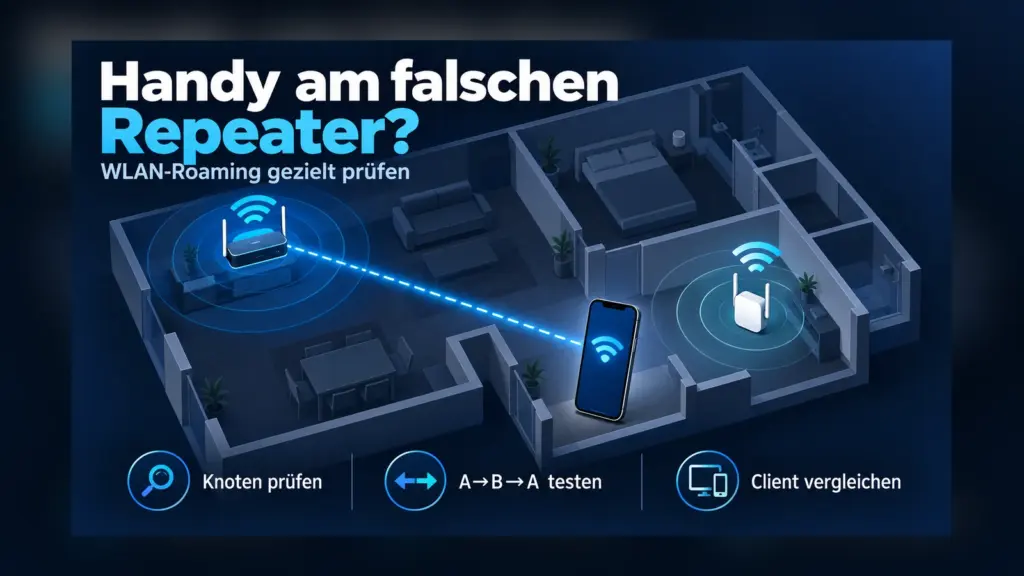

Du stehst mit dem Handy direkt neben dem Repeater, doch in der Mesh-Übersicht hängt es noch am Router oder an einem weiter entfernten Knoten. Das sieht nach einem klaren Fehler aus – muss aber noch keiner sein.
Die wichtigste Antwort vorweg: Prüfe zuerst, welchem Zugangspunkt dein Handy wirklich zugeordnet ist. Danach gehst du mit eingeschaltetem WLAN von einem festen Punkt A zu Punkt B und wieder zurück. Erst wenn sich dabei ein reproduzierbares Muster zeigt, suchst du gezielt bei Client, Steering oder Mesh-Konfiguration weiter.
Wichtig ist dabei ein Detail, das viele Schnelltipps auslassen: Der räumlich nächste Repeater muss nicht automatisch der technisch beste Zielknoten sein. Das Endgerät entscheidet letztlich, wann es roamt. Ein Mesh-System kann diesen Wechsel unterstützen oder anstoßen, aber nicht bei jedem Smartphone erzwingen.
Handy verbindet sich mit falschem Repeater – prüfe zuerst den tatsächlichen Zugangspunkt
WLAN-Balken reichen für diese Diagnose nicht aus. Sie zeigen dir, dass eine WLAN-Verbindung vorhanden ist, aber nicht zuverlässig, über welchen Router, Repeater oder Access Point sie gerade läuft.
Nutze deshalb zuerst die Geräte- oder Mesh-Übersicht deines Routers beziehungsweise Mesh-Systems. Viele Systeme zeigen dort an, an welchem Knoten ein Smartphone aktuell angemeldet ist. Wenn dein System zusätzlich die BSSID anzeigt oder du diese auf dem Smartphone zuverlässig auslesen kannst, ist sie eine weitere Möglichkeit, den tatsächlich verwendeten Access Point zu unterscheiden.
Bei Android gibt es technisch eine BSSID für die aktuelle WLAN-Verbindung. Ob und wo du sie direkt siehst, hängt aber von Gerät, Android-Version und verwendeter App ab. Deshalb macht der Artikel keine bestimmte Android-App zur Voraussetzung. Der herstellerübergreifende Weg bleibt die Router- oder Mesh-Oberfläche.
Achte außerdem darauf, dass du wirklich dein Smartphone in der Geräteliste erwischst. Moderne Android- und Apple-Geräte verwenden private beziehungsweise zufällige WLAN-MAC-Adressen. Die Adresse, die dein Router für dieses WLAN sieht, kann deshalb von der Hardware-Adresse des Smartphones abweichen. Statt diese Datenschutzfunktion vorschnell abzuschalten, vergleichst du die für das aktuelle WLAN angezeigte private Adresse mit dem Eintrag im Router.
Auch die Mesh-Übersicht ist nicht unfehlbar. Nach einem Wechsel kann die Anzeige verzögert reagieren. Bei Geräten oder Repeatern, die nicht vollständig in das jeweilige Mesh-System integriert sind, können Topologieinformationen unvollständig oder falsch zugeordnet sein. Wenn die Anzeige nicht plausibel ist, nimm das als offenen Befund und nicht als Beweis für einen Roaming-Fehler.
Führe einen kontrollierten Roaming-Test von Zugangspunkt A zu B durch
Am schnellsten wird der Test unbrauchbar, wenn du gleichzeitig an mehreren Stellschrauben drehst: WLAN aus und wieder an, Repeater verschieben, Kanal wechseln, Sendeleistung ändern – und danach hoffen, dass irgendeine Änderung geholfen hat. Dann fehlt dir der Vergleich.
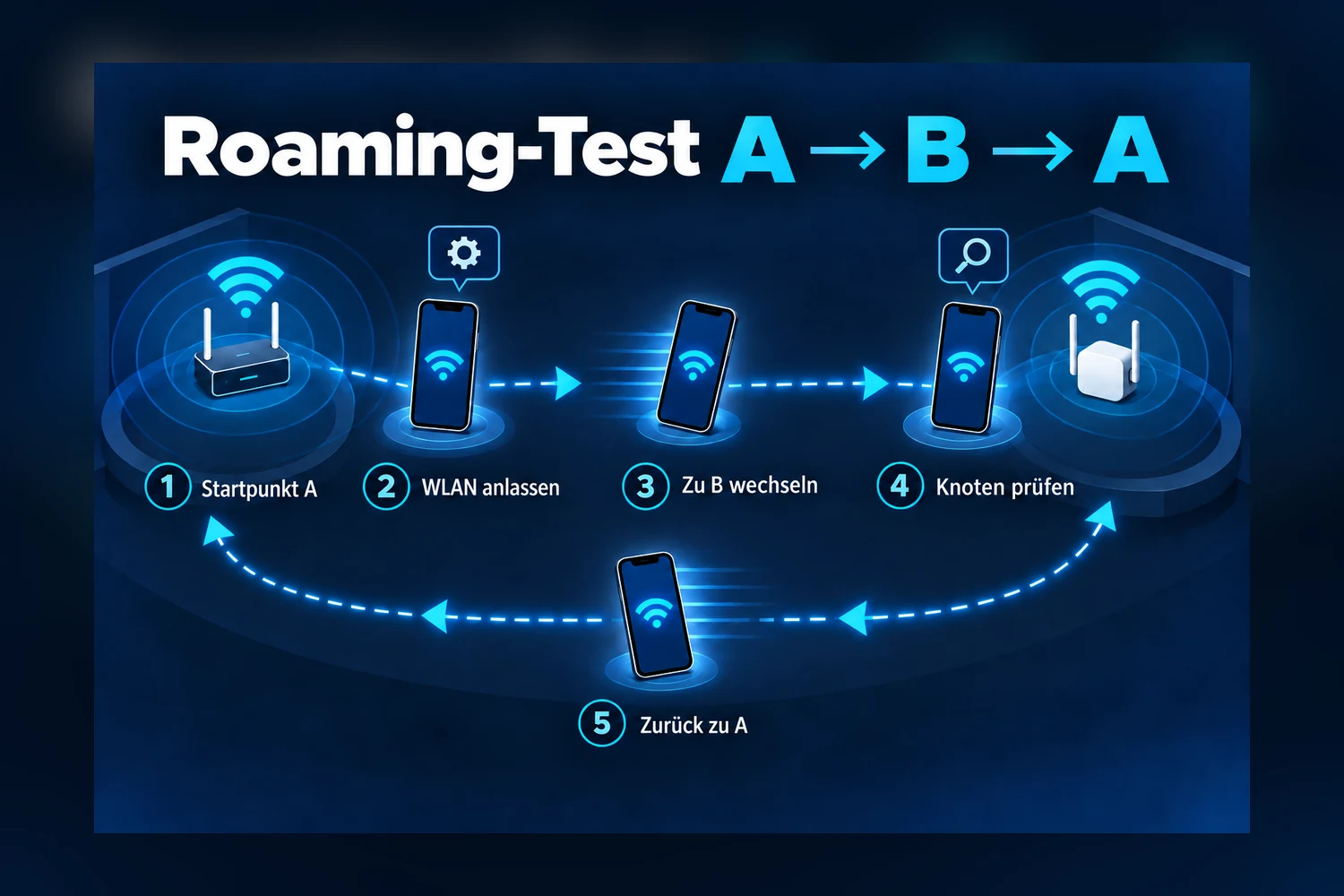
Besser ist ein einfacher A→B→A-Test.
1. Starte an Punkt A
Stell dich an einen Ort, an dem dein Smartphone nachvollziehbar mit Zugangspunkt A verbunden ist. Notiere nur, welcher Knoten verwendet wird. Wenn dein System das Funkband zuverlässig zeigt, kannst du auch das festhalten.
2. Lass WLAN eingeschaltet
Für den eigentlichen Roaming-Test bleibt WLAN am Smartphone an. Wenn du WLAN deaktivierst und wieder aktivierst, erzwingst du eine neue Verbindung. Das ist später eine nützliche Gegenprobe, aber kein Test dafür, ob das Smartphone während einer bestehenden Verbindung sauber roamt.
3. Gehe zu Punkt B
Bewege dich mit demselben Smartphone zu einem zweiten festen Ort in der Nähe des anderen Repeaters oder Access Points. Ändere währenddessen nichts an Router, Repeater oder Smartphone.
4. Prüfe den verbundenen Knoten erneut
Schau jetzt wieder in der Router- oder Mesh-Oberfläche nach. Es gibt keine allgemeine Wartezeit, nach der ein Smartphone zwingend gewechselt haben muss. Client und WLAN-System können unterschiedlich reagieren, und manche Controller aktualisieren ihre Anzeige nicht sofort.
5. Gehe zurück zu Punkt A
Wiederhole dieselbe Beobachtung auf dem Rückweg. Gerade dieser Rückweg ist interessant: Wenn A→B anders funktioniert als B→A, hast du ein reproduzierbares Muster, ohne schon eine Ursache zu behaupten.
 KI-generierte Abbildung
Der Test soll kein Laborversuch werden. Sein Nutzen liegt darin, dass du dieselbe Konfiguration beibehältst und nur deinen Standort änderst. Genau dadurch wird sichtbar, ob das Smartphone in beiden Richtungen ähnlich reagiert oder an einem bestimmten Knoten ungewöhnlich lange festhält.
Prüfe, ob nur dieses Handy betroffen ist
Bleibt dein Smartphone reproduzierbar an einem unerwarteten Knoten, ist eine zweite Gegenprobe besonders hilfreich: ein anderes kompatibles Smartphone oder WLAN-Gerät.
Wichtig ist nicht, dass beide Geräte exakt gleich sind. Es geht um die Frage, ob sich das Verhalten nur bei einem Client zeigt oder ob mehrere Geräte unter ähnlichen Bedingungen dasselbe Muster haben.
Wenn Smartphone 1 am alten Zugangspunkt bleibt, Smartphone 2 aber beim gleichen Ortswechsel wechselt, wird eine clientseitige Besonderheit wahrscheinlicher. Das kann an der Roaming-Logik des Geräts, an unterstützten WLAN-Funktionen oder an einer gerätespezifischen Einstellung liegen. Es beweist aber nicht, dass Smartphone 1 defekt ist.
Bleiben dagegen mehrere Clients am gleichen unerwarteten Knoten, lohnt sich der Blick stärker auf das WLAN-System: Mesh-Einbindung, Funkumgebung, Steering-Funktionen oder die Verbindung der Repeater untereinander können dann relevanter werden.
Hast du kein zweites Gerät zur Hand, ist das kein Problem. Der zweite Client ist eine optionale Gegenprobe, kein Pflichtbestandteil der Diagnose.
Was 802.11k, 802.11v und 802.11r beim Roaming tatsächlich leisten
Rund um WLAN-Roaming tauchen drei Kürzel besonders häufig auf: 802.11k, 802.11v und 802.11r. Sie werden gerne in einen Topf geworfen, erfüllen aber unterschiedliche Aufgaben.
802.11k hilft bei der Orientierung
Mit 802.11k kann ein WLAN dem Client Informationen über benachbarte Zugangspunkte liefern. Das Endgerät muss dadurch nicht die gesamte Umgebung blind nach möglichen Kandidaten durchsuchen. Für die eigentliche Entscheidung, ob und wann gewechselt wird, ist aber weiterhin der Client zuständig.
802.11v kann Steering unterstützen
802.11v erlaubt dem Netzwerk, dem Client zusätzliche Informationen und Übergangsvorschläge zu geben. Ein Mesh-System kann damit einen Wechsel zu einem anderen Zugangspunkt unterstützen. Der Client muss einen solchen Vorschlag jedoch nicht in jeder Situation genauso umsetzen, wie der Nutzer es erwartet.
802.11r beschleunigt den Übergang
802.11r wird oft als „Fast Roaming“ bezeichnet. Der wichtige Punkt: Es macht den Übergang beziehungsweise die erneute Authentifizierung zwischen Zugangspunkten schneller. Es entscheidet nicht allein, welcher Repeater der richtige Zielknoten ist.
Deshalb ist „Fast Roaming einschalten“ kein universeller Fix, wenn dein Handy am falschen Repeater bleibt. Bei manchen Systemen und inkompatiblen Clients kann eine 802.11r-bezogene Fast-Roaming-Funktion sogar eigene Verbindungsprobleme verursachen.
Bei Apple-Geräten ist die Unterstützung vergleichsweise gut dokumentiert. Apple nennt für iPhone 5s oder neuer Unterstützung für 802.11k, 802.11r und 802.11v. Diese Aussage gilt aber nicht automatisch für jedes Android-Modell.
Bei FRITZ! lässt sich die Unterstützung direkt am bekannten WLAN-Gerät prüfen: Für Mesh Steering zwischen Mesh Repeatern sind 802.11k und 802.11v relevant, und die FRITZ!-Oberfläche kann diese Eigenschaften anzeigen. Das ist eine FRITZ!-spezifische Diagnosehilfe und keine allgemeine Anzeige, die du bei jedem Mesh-System erwarten kannst.
Trenne Roaming, Band Steering und Repeater-Backhaul
Nicht jedes WLAN-Problem, das wie „falscher Repeater“ aussieht, ist wirklich ein AP-Roaming-Problem. Drei Ebenen solltest du auseinanderhalten.
AP-Roaming
Hier geht es darum, mit welchem Zugangspunkt dein Smartphone verbunden ist. Also beispielsweise Router, Repeater im Flur oder Access Point im Arbeitszimmer.
Band Steering
Hier geht es um das verwendete Frequenzband. Ein Smartphone kann am richtigen Repeater hängen und trotzdem auf einem anderen Funkband arbeiten, als du erwartet hast. Das ist ein anderes Problem als die Wahl des Zugangspunkts.
Backhaul
Der Backhaul ist die Verbindung des Repeaters zurück zum restlichen Netzwerk. Dein Smartphone kann korrekt zum näheren Repeater wechseln und trotzdem eine schlechte Verbindung erleben, wenn der Rückweg dieses Repeaters der eigentliche Engpass ist.
Genau deshalb ist ein guter Speedtest kein Beweis dafür, dass das Roaming korrekt funktioniert – und ein schlechter Speedtest kein Beweis, dass das Smartphone am falschen AP hängt.
Wenn der Zugangspunktwechsel sauber funktioniert, die Verbindung aber weiterhin langsam oder instabil ist, solltest du den Roaming-Zweig beenden. Dann passen die bestehenden Dexter-Ratgeber zur WLAN-Optimierung und zur Wahl zwischen Access Point, Repeater und Mesh besser als weitere Roaming-Tricks.
Erst jetzt Konfiguration und Standort prüfen
Erst wenn du das Verhalten beobachtet und eingegrenzt hast, lohnt sich eine Änderung an der Konfiguration.
Prüfe zunächst, ob die beteiligten Router, Repeater oder Access Points wirklich zum vorgesehenen Mesh beziehungsweise WLAN gehören und ob die Firmware aktuell ist. Bei einem herstellergebundenen Mesh müssen außerdem die Voraussetzungen des jeweiligen Systems erfüllt sein.
Bei FRITZ! kann beispielsweise entscheidend sein, ob der Client 802.11k und 802.11v unterstützt und ob die WLAN-Konfiguration für Mesh Steering passend übernommen wurde. FRITZ! beschreibt für Clients ohne diese Unterstützung als möglichen Ausweg ein eigenes Funknetz am Repeater. Das kann einen gezielten Verbindungsaufbau ermöglichen, ist aber keine normale Mesh-Steering-Lösung mehr: Der Mesh Master kann diesen Client in dem separaten Funknetz nicht zentral zwischen den Knoten steuern.
Bei Deco gibt es inzwischen auf unterstützten Modellen eine andere Möglichkeit. Mit „Connection Preference“ kann für einen Client ein bevorzugter Deco-Knoten und ein bevorzugtes Funkband gewählt werden. Das ist praktisch, wenn du einen Client bewusst an einen bestimmten Knoten binden möchtest. Die Funktion ist aber nicht auf jedem Modell oder Firmwarestand vorhanden und ersetzt nicht die Diagnose, ob normales Roaming sauber funktioniert.
Auch bei Fast Roaming gilt: Nur verwenden, wenn dein System und deine Clients die Funktion passend unterstützen. Es ist kein Schalter, den du bei jedem Sticky-Client-Problem einfach aktivierst.
Was du vermeiden solltest, sind pauschale Rezepte wie „Sendeleistung halbieren“, „2,4 GHz abschalten“ oder „den Repeater drei Meter verschieben“. Ohne konkreten Befund und Herstellerkontext können solche Änderungen neue Probleme erzeugen und den ursprünglichen Fehler sogar verdecken.
Ordne dein Ergebnis ein
Nach den Gegenproben solltest du nicht versuchen, sofort einen Schuldigen zu benennen. Sinnvoller ist die Frage: Welche Fehlerzone ist jetzt wahrscheinlicher – und was ist der nächste kontrollierte Schritt?
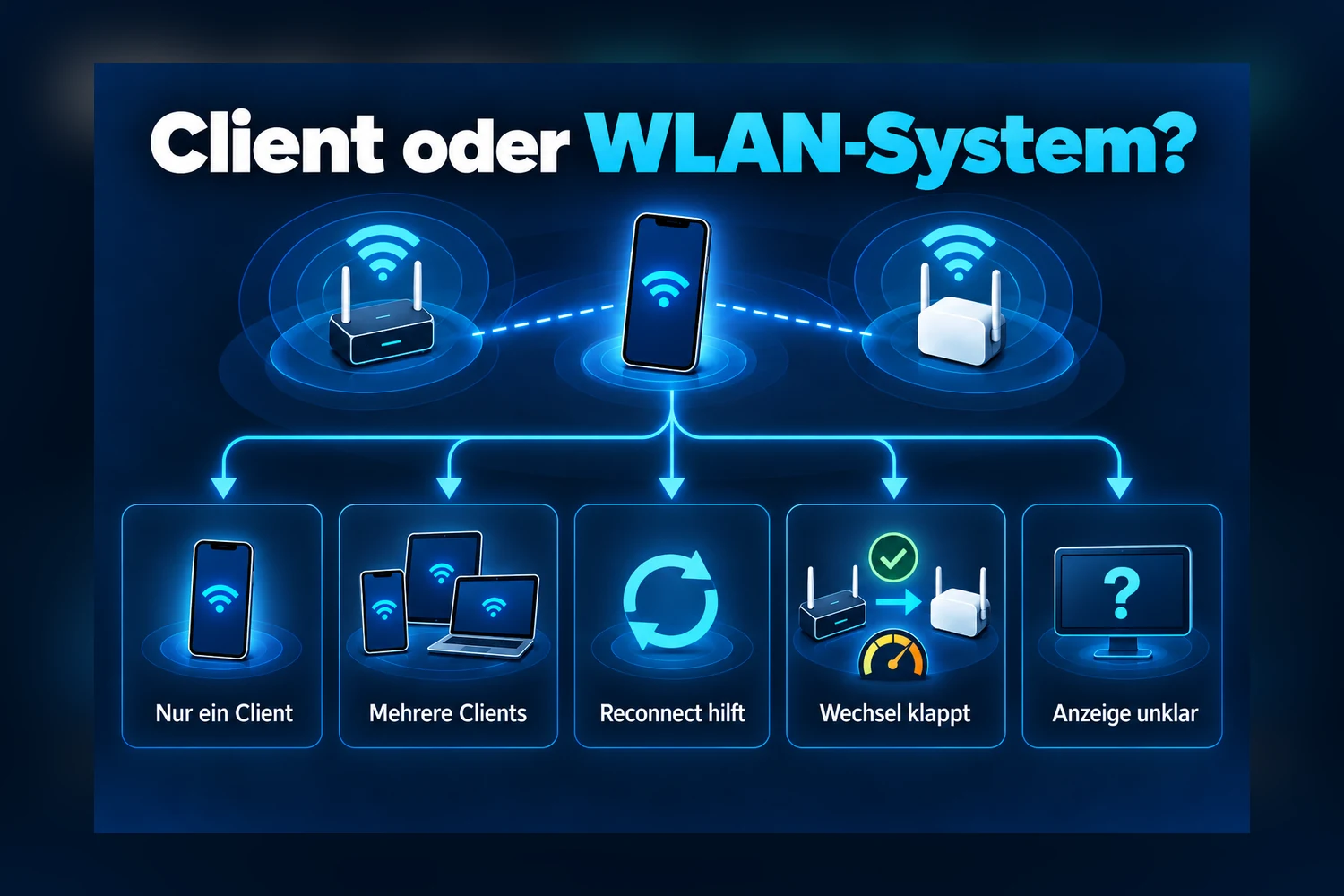
Nur ein Smartphone bleibt am unerwarteten Knoten
Wenn ein zweiter Client unter ähnlichen Bedingungen sauber wechselt, spricht mehr für eine clientseitige Besonderheit. Prüfe dann zuerst die Unterstützung des Geräts und herstellerspezifische Client-Einstellungen. Ein Defekt ist damit noch nicht bewiesen.
Mehrere Clients bleiben am gleichen unerwarteten Knoten
Dann rückt das WLAN-System stärker in den Fokus. Prüfe Mesh-Einbindung, Hersteller-Steering, Funkumgebung und die Verbindung der Repeater. Auch hier ist das Ergebnis nur eine Eingrenzung, kein Beweis für eine bestimmte Routerursache.
Der Wechsel klappt erst nach WLAN Aus/Ein
Das ist ein nützlicher Befund: Der andere Zugangspunkt ist grundsätzlich erreichbar, denn nach der Neuassoziation verbindet sich das Smartphone dort. Es zeigt aber nicht, dass laufendes Roaming funktioniert. Genau deshalb wird WLAN Aus/Ein im Diagnosepfad erst nach dem A→B→A-Test verwendet.
Der Knotenwechsel klappt, aber die Leistung bleibt schlecht
Dann ist Roaming wahrscheinlich nicht das Hauptproblem. Prüfe Funkband, Backhaul oder lokalen Netzwerkdurchsatz getrennt. An dieser Stelle bringt weiteres Herumprobieren an Roaming-Schaltern wenig.
Die Mesh-Anzeige ist widersprüchlich
Wenn der Controller verspätet aktualisiert oder die Topologie bei Fremdgeräten nicht sauber erkennt, solltest du keine Ursache aus der Anzeige ableiten. Warte auf eine aktualisierte Darstellung oder nutze – wenn zuverlässig möglich – eine zweite Beobachtungsquelle wie die BSSID.
 KI-generierte Abbildung
Typische Fehler bei der Roaming-Diagnose
WLAN aus- und wieder einschalten und den Erfolg als „Roaming funktioniert“ werten
Nach einem WLAN-Neustart verbindet sich das Smartphone neu. Das kann den besseren Zugangspunkt treffen, sagt aber nichts darüber aus, ob der Wechsel während einer bestehenden Verbindung sauber funktioniert.
Nur auf die Empfangsbalken schauen
Ein guter Empfang verrät dir nicht eindeutig, welcher AP genutzt wird. Für die Diagnose brauchst du die Knotenanzeige oder eine verlässliche BSSID-Zuordnung.
Mit festen RSSI-Grenzen arbeiten
Es gibt keine universelle Signalgrenze, die für jedes Smartphone und jedes Mesh-System festlegt, wann gewechselt werden muss. Hersteller und Clients haben eigene Logik.
Fast Roaming pauschal aktivieren
802.11r beschleunigt den Übergang, löst aber nicht automatisch die Zielauswahl. Bei inkompatiblen Clients kann die Funktion sogar stören.
Mehrere Einstellungen gleichzeitig ändern
Wenn du Band, Kanal, Sendeleistung, SSID und Repeater-Standort gleichzeitig veränderst, verlierst du die Vergleichbarkeit. Ändere nach der Eingrenzung genau eine Sache und wiederhole danach denselben Test.
Dexters Einordnung: Erst beobachten, dann am Mesh schrauben
Bei einem Handy, das scheinbar am falschen Repeater klebt, ist der Reflex verständlich: Irgendwo muss doch ein Schalter für „Fast Roaming“ oder „Mesh Steering“ sein. Für die Diagnose ist aber etwas anderes wichtiger: erst sichtbar machen, wo das Smartphone tatsächlich hängt.
Der A→B→A-Test ist deshalb der Kern dieser Diagnose. Er trennt eine Beobachtung von einer Vermutung. Danach kommt ein zweiter Client, anschließend die separate Reconnect-Gegenprobe und erst dann die herstellerspezifische Konfiguration.
Das verhindert auch eine typische Fehlentscheidung: Nur weil dein Handy neben einem Repeater steht, muss dieser nicht automatisch der beste Zugangspunkt sein. Entscheidend ist nicht die kürzeste räumliche Distanz, sondern das Zusammenspiel aus Client-Entscheidung, Funkbedingungen und den Möglichkeiten des WLAN-Systems.
Wenn du nach dem Test feststellst, dass der AP-Wechsel korrekt funktioniert, hör an dieser Stelle mit der Roaming-Suche auf. Dann liegt der nächste sinnvolle Prüfpunkt bei Funkband, Backhaul oder lokalem Durchsatz – nicht bei immer neuen Steering-Schaltern.
Häufige Fragen zu WLAN-Roaming und falschem Repeater
Muss sich mein Handy immer mit dem nächstgelegenen Repeater verbinden?
Nein. Die Entfernung allein entscheidet nicht über die beste WLAN-Verbindung. Hindernisse, Funkbedingungen und die Roaming-Logik des Clients spielen ebenfalls eine Rolle. Ein näherer Repeater kann deshalb vorhanden sein, ohne dass das Smartphone sofort dorthin wechselt.
Hilft es, WLAN am Handy kurz aus- und wieder einzuschalten?
Als Gegenprobe ja. Nach dem erneuten Einschalten baut das Smartphone eine neue WLAN-Verbindung auf und kann dabei einen anderen Zugangspunkt wählen. Das ist aber eine Neuassoziation und kein Beweis dafür, dass Roaming während einer bestehenden Verbindung korrekt funktioniert.
Brauche ich 802.11r, damit mein Handy den richtigen Repeater auswählt?
Nein. 802.11r beschleunigt den Übergang beziehungsweise die Authentifizierung zwischen Zugangspunkten. Die Auswahl des Zielknotens ist eine andere Frage. Für Steering und die Kandidatensuche sind unter anderem 802.11k und 802.11v relevant, während die endgültige Roaming-Entscheidung beim Client liegt.
Kann ich mein Handy dauerhaft an einen bestimmten Repeater binden?
Das hängt vom Mesh-System ab. Einige aktuelle Systeme bieten eine herstellerspezifische Knotenpräferenz. Bei unterstützten Deco-Modellen gibt es beispielsweise „Connection Preference“. Andere Systeme lösen das anders oder bieten keine allgemeine feste Bindung. Prüfe deshalb immer die aktuelle Dokumentation deines konkreten Modells.
Ist eine getrennte SSID für den Repeater sinnvoll?
Sie kann in einzelnen Systemen ein Workaround sein, wenn ein Client die nötigen Steering-Funktionen nicht unterstützt oder du bewusst ein bestimmtes Funknetz auswählen möchtest. Du verlässt damit aber den normalen zentralen Steering-Pfad. Eine getrennte SSID ist deshalb keine allgemeine Standardlösung für Roaming-Probleme.
Quellen
- FRITZ! Wissensdatenbank – WLAN-Gerät verbindet sich nicht mit optimalem Mesh Repeater
- FRITZ! Wissensdatenbank – Was ist WLAN Mesh Steering und wie funktioniert es?
- FRITZ! Wissensdatenbank – Mesh mit FRITZ!
- FRITZ! Wissensdatenbank – Fehlerhafte Darstellung in der Mesh-Übersicht
- Apple – Unterstützung für WLAN-Roaming auf Apple-Geräten
- TP-Link – Warum roamen/verbinden sich Clients nicht mit dem nächsten Deco-Knoten?
- TP-Link – Connection Preference on the Deco App
- TP-Link – Warum stellen Clients keine Verbindung her, wenn Fast Roaming aktiviert ist?
- Android Developers – WifiInfo
- Android Open Source Project – MAC-Randomisierung
- Apple – Private WLAN-Adressen auf Apple-Geräten verwenden