

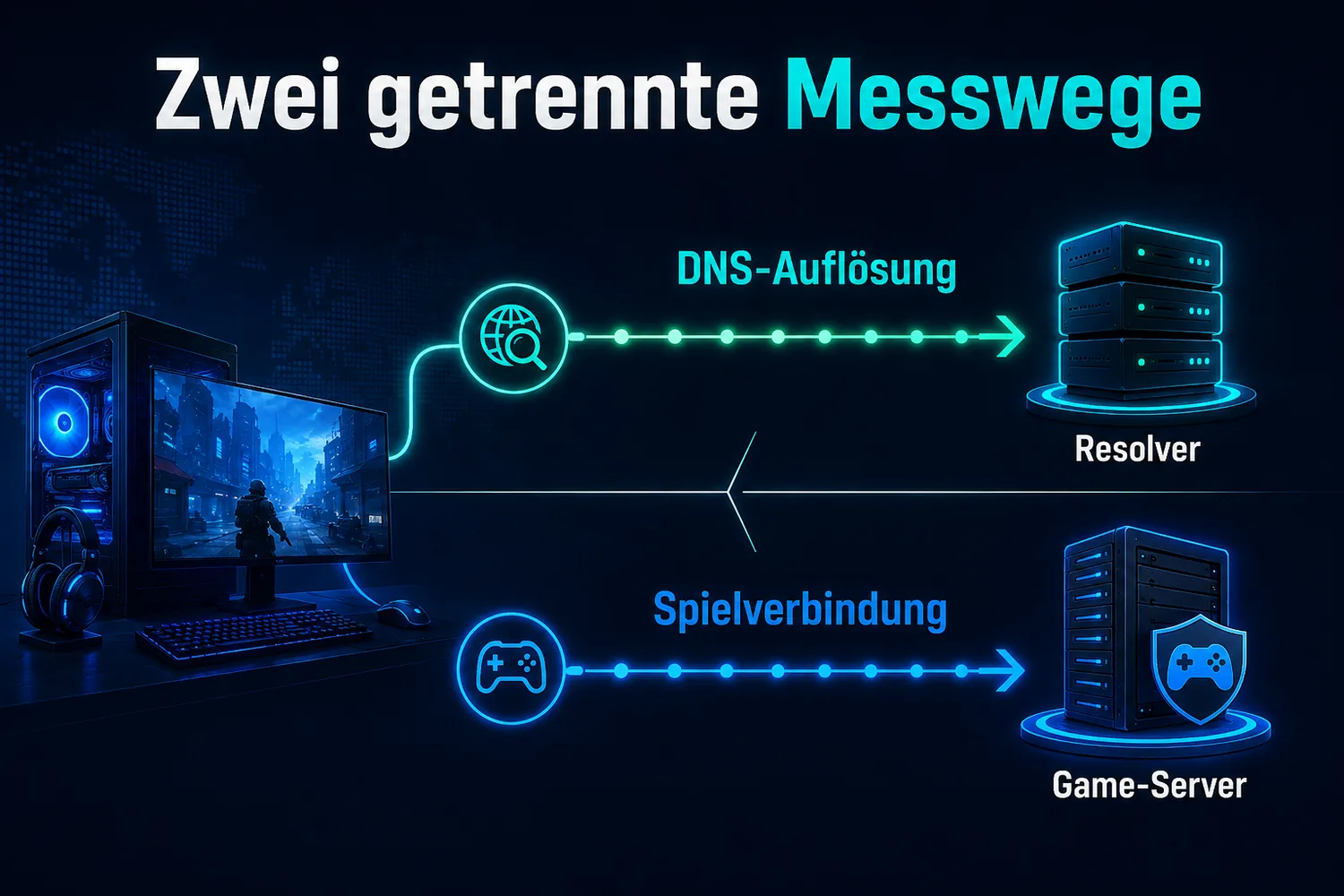
Ein anderer DNS-Server kann Namensauflösungen schneller oder zuverlässiger machen. Er senkt aber nicht automatisch den laufenden Ping zu deinem Game-Server. DNS-Auflösung und In-Game-Latenz sind zwei getrennte Messstrecken. Deshalb ist weder Cloudflare 1.1.1.1 noch Google Public DNS 8.8.8.8 pauschal der beste DNS fürs Gaming. Entscheidend ist, welcher Resolver an deinem Anschluss reproduzierbar gut funktioniert – und ob sich beim eigentlichen Spielen überhaupt etwas verändert.
Wenn du DNS sinnvoll testen willst, trenne drei Dinge: die Antwortzeit des Resolvers, Login beziehungsweise Serverliste oder Matchmaking und die laufende RTT im Match. Ändere immer nur eine Variable. Bleibt der In-Game-Ping trotz schnellerer DNS-Antwort gleich, hast du eine DNS-Verbesserung gemessen, aber keinen Gaming-Ping-Boost.
Warum „bester DNS Server Gaming“ oft die falsche Frage ist
Du findest schnell Listen, in denen 1.1.1.1, 8.8.8.8 und andere Resolver mit vermeintlich eindeutigen Ping-Werten gegeneinander antreten. Das klingt praktisch: niedrigste Zahl wählen, DNS eintragen und fertig.
Genau hier entsteht der typische Messfehler. Wenn du 1.1.1.1 oder 8.8.8.8 anpingst, misst du die Round-Trip-Time zu diesem Resolver-Endpunkt. Du misst nicht, wie lange eine echte DNS-Namensauflösung dauert. Und du misst erst recht nicht die spätere Latenz zu deinem tatsächlichen Spielserver.
Für Gaming musst du deshalb mindestens zwei Wege auseinanderhalten: zuerst die DNS-Auflösung eines Namens zu einer Adresse und danach die eigentliche Verbindung zum zurückgelieferten Ziel. Ein Resolver kann beim ersten Schritt gut abschneiden, während der zweite Schritt unverändert bleibt.
 KI-generierte Abbildung
Was DNS beim Gaming tatsächlich macht
DNS übersetzt Namen in DNS-Daten wie IPv4- oder IPv6-Adressen. Dein Gerät fragt dafür einen rekursiven Resolver. Dieser kann eine Antwort bereits im Cache haben oder weitere Nameserver abfragen. Wie lange das dauert, hängt deshalb nicht nur von der Strecke zwischen dir und dem Resolver ab. Auch Cache-Zustand, Netzpfad, Auslastung und weitere rekursive Abfragen können hineinspielen.
Ist die benötigte Zieladresse vorhanden und die Verbindung aufgebaut, läuft dein Spielverkehr anschließend zu diesem Ziel. Die RTT dieser laufenden Verbindung ist nicht dasselbe wie die vorherige DNS-Auflösungszeit.
Der entscheidende Punkt ist weniger spektakulär als viele DNS-Tipps vermuten lassen, aber technisch wichtig: Ein schnellerer DNS-Lookup ist kein automatischer niedrigerer In-Game-Ping.
Das bedeutet nicht, dass DNS für Gaming völlig egal ist. Namensauflösung kann beim Login, beim Laden von Diensten, Serverlisten oder anderen Verbindungsphasen beteiligt sein. Außerdem können einzelne Dienste abhängig von Resolver, Standortlogik oder DNS-Antwort unterschiedliche Endpunkte zurückliefern. Das ist jedoch ein Sonderfall und keine allgemeine Regel, nach der ein anderer DNS automatisch deinen Game-Server austauscht.
1.1.1.1, 8.8.8.8 oder der DNS deines Internetanbieters?
Cloudflare 1.1.1.1 und Google Public DNS 8.8.8.8 sind öffentliche rekursive Resolver. Für beide gibt es IPv4- und IPv6-Adressen.
Cloudflare 1.1.1.1
- IPv4: 1.1.1.1 und 1.0.0.1
- IPv6: 2606:4700:4700::1111 und 2606:4700:4700::1001
Google Public DNS
- IPv4: 8.8.8.8 und 8.8.4.4
- IPv6: 2001:4860:4860::8888 und 2001:4860:4860::8844
Aus diesen Adressen lässt sich aber kein Gewinner ableiten. Google verwendet Anycast. Welche Infrastruktur deine Anfrage tatsächlich bedient, kann sich mit Netzpfad und Bedingungen ändern. Allgemein hängt Resolverleistung stark vom Standort und vom jeweiligen Netz ab. Ein Ergebnis aus einem fremden Benchmark ist deshalb keine Garantie für deinen Anschluss.
Auch dein bisheriger ISP-DNS kann die beste praktische Wahl sein. Wenn er zuverlässig auflöst, deine lokalen Vergleichswerte unauffällig sind und sich beim Gaming mit Cloudflare oder Google nichts reproduzierbar verbessert, gibt es aus Performance-Sicht keinen Grund, unbedingt zu wechseln.
Warum ein anderer Resolver manchmal trotzdem einen anderen Endpunkt liefern kann
Manche autoritativen DNS-Dienste oder CDNs können standortabhängige Antworten ausliefern. Google Public DNS unterstützt dafür EDNS Client Subnet. Cloudflare 1.1.1.1 sendet nach eigener Dokumentation dagegen grundsätzlich kein ECS an autoritative Produktionsserver.
Dadurch können verschiedene Resolver bei einzelnen Diensten unterschiedliche A- oder AAAA-Antworten erhalten. In einem konkreten Dienst kann daraus ein anderer Endpunkt entstehen.
Wichtig ist die Grenze: Daraus folgt nicht „Google ist besser fürs Gaming“ und auch nicht „Cloudflare ist besser fürs Gaming“. Ebenso wenig folgt daraus, dass DNS grundsätzlich den Game-Server ändert. Spiele und Launcher können DNS unterschiedlich einsetzen, bereits gecachte Adressen verwenden, direkte Adressen nutzen oder nach der Namensauflösung noch eigene Matchmaking- und Dienstlogik anwenden.
Wenn sich nach einem Resolverwechsel tatsächlich ein Dienstendpunkt reproduzierbar ändert und anschließend auch das Verbindungsverhalten anders ist, darfst du deshalb von einem dienstabhängigen indirekten Zusammenhang sprechen. Mehr nicht.
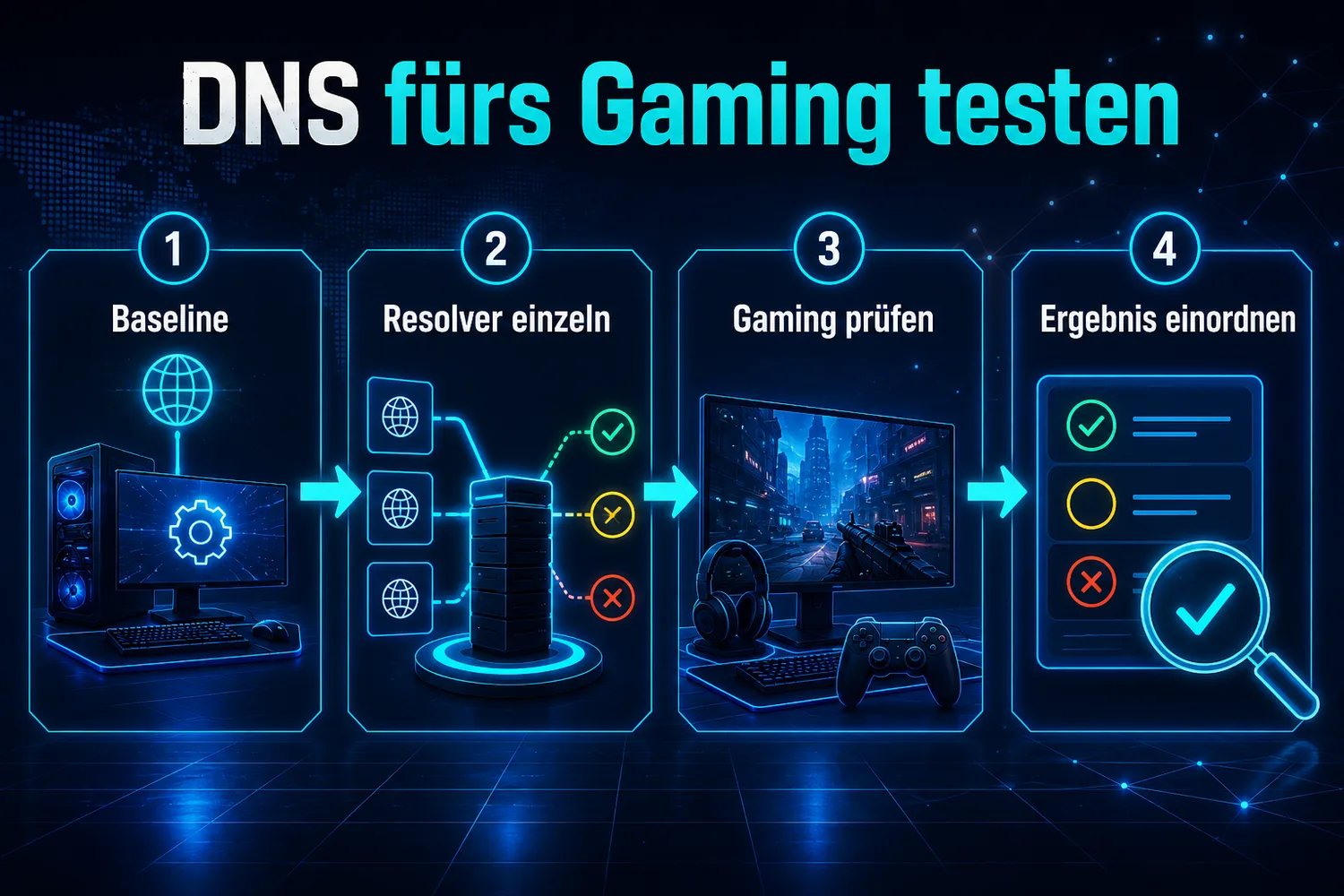
So testest du DNS fürs Gaming sauber
Der Test sollte nicht mit einem fremden Ranking beginnen, sondern mit deinem aktuellen Zustand.
1. Ausgangskonfiguration notieren
Schreibe zuerst auf, ob DNS aktuell automatisch bezogen wird oder welche Resolveradressen eingetragen sind. So kannst du nach dem Test sicher zur Ausgangskonfiguration zurück.
2. Problemtyp festlegen
Geht es wirklich um Namensauflösung, Login, Serverliste oder Matchmaking? Oder ist dein Problem ein hoher beziehungsweise schwankender Ping im laufenden Match? Diese Fehlerbilder dürfen nicht vermischt werden.
3. Testbedingungen möglichst gleich halten
Nutze dasselbe Gerät, denselben Anschluss und denselben LAN- oder WLAN-Pfad. Wenn du im Spiel eine Region wählen kannst, halte auch diese beim Vergleich konstant. Ändere nicht gleichzeitig DNS, WLAN, VPN und Serverregion.
4. Unter Windows echte DNS-Abfragen vergleichen
Für einen einfachen lokalen Schnellvergleich kannst du PowerShell verwenden. Mit Resolve-DnsName lässt sich eine konkrete Abfrage an einen bestimmten Resolver senden.
Measure-Command { Resolve-DnsName <Domain> -Server 1.1.1.1 -DnsOnly }
Measure-Command { Resolve-DnsName <Domain> -Server 8.8.8.8 -DnsOnly }
Für deinen bisherigen Resolver verwendest du entsprechend dessen Adresse. Nimm denselben kleinen Satz realer Domains für alle Resolver und ändere die Reihenfolge zwischen mehreren Durchläufen. Die ausgegebene Laufzeit ist nur ein relativer Diagnosewert auf demselben PC. Sie enthält nicht ausschließlich die reine externe DNS-Netzwerklatenz und ist kein Laborbenchmark.
Wenn du den lokalen Windows-DNS-Clientcache für einen frischen lokalen Zustand leeren möchtest, ist dafür Clear-DnsClientCache vorgesehen. Das leert jedoch nicht den Cache des öffentlichen rekursiven Resolvers. Deshalb sind „kalte“ und „warme“ Abfragen im Alltag nicht perfekt gleichzustellen.
5. Nicht aus einem einzelnen Lauf entscheiden
Ein einzelnes Ergebnis reicht nicht. Wiederhole den Vergleich zu unterschiedlichen Zeitpunkten beziehungsweise mit wechselnder Reihenfolge. Wenn die Werte stark springen, hast du gerade keinen belastbaren Gewinner.
Wer eine statistisch belastbare Resolver-Rangliste erstellen möchte, braucht deutlich mehr DNS-Abfragen und ein spezialisiertes Benchmark-Werkzeug. Der hier beschriebene Test ist bewusst ein Endnutzer-Schnellvergleich.
6. Resolver einzeln konfigurieren
Wenn du Cloudflare und Google im echten Gaming-Setup vergleichen möchtest, teste sie nacheinander. Mische nicht Cloudflare als primären und Google als sekundären Resolver und versuche daraus einen Performancevergleich abzuleiten. Betriebssysteme und Geräte können mehrere konfigurierte Resolver unterschiedlich verwenden; „Primary wird immer genutzt und Secondary nur bei Ausfall“ ist keine allgemeingültige Regel.
7. Gaming-Verhalten getrennt beobachten
Starte nach der Resolveränderung dein Spiel beziehungsweise den Launcher und beobachte Login, Serverliste, Matchmaking oder Verbindungsaufbau getrennt vom eigentlichen In-Game-Ping.
Danach vergleichst du die laufende Latenz nur in möglichst vergleichbaren Spielsituationen. Ein einzelnes Match reicht nicht für eine Gewinnerentscheidung. Entscheidend ist, ob sich ein Unterschied reproduzierbar zeigt.
 KI-generierte Abbildung
So liest du dein Ergebnis richtig
Fall 1: DNS-Abfragen werden schneller, In-Game-Ping bleibt gleich
Dann hat der Resolver für deine DNS-Auflösung einen Vorteil gezeigt. Für die laufende Game-Server-RTT ist dagegen kein Vorteil belegt. Genau dieses Ergebnis wird in vielen „Gaming DNS“-Vergleichen vermischt.
Fall 2: Cloudflare, Google und dein bisheriger Resolver verhalten sich ähnlich
Dann gibt es aus Gaming-Performance-Sicht keinen klaren Wechselgrund. Zuverlässigkeit, Datenschutz oder andere Anforderungen kannst du separat bewerten.
Fall 3: Ein öffentlicher Resolver löst bei dir langsamer auf, Gaming bleibt gleich
Dann bringt er dir für dieses Ziel keinen Performancevorteil. Wenn dein bisheriger Resolver stabil funktioniert, ist die Rückkehr zur Ausgangskonfiguration plausibel.
Fall 4: Ein Resolver liefert reproduzierbar einen anderen Dienstendpunkt
Ändert sich gleichzeitig das Verbindungsverhalten, ist das ein möglicher dienst- oder CDN-abhängiger Effekt. Er ist kein Beweis dafür, dass derselbe Resolver in anderen Spielen oder an anderen Anschlüssen besser wäre.
Fall 5: Namensauflösungsfehler verschwinden mit einem anderen Resolver
Dann hast du einen DNS- beziehungsweise Zuverlässigkeitsbefund. Auch das ist nicht automatisch eine Pingverbesserung.
Fall 6: DNS ist unauffällig, aber Ping, Jitter oder Packet Loss bleiben schlecht
Dann solltest du die Resolverwahl beenden und die tatsächliche Gaming-Verbindung untersuchen. Bei schwankender RTT hilft der Jitter-Ratgeber, bei echtem Paketverlust die Packet-Loss-Diagnose. Game-Server-Ping und Routing bleiben eigene Diagnosebereiche.
Fall 7: Ergebnisse springen ständig
Dann gibt es keinen seriösen Gewinner. Wiederhole später unter kontrollierten Bedingungen oder bleibe beim bisherigen stabilen Resolver.
DNS unter Windows, PS5 und Xbox ändern
Bevor du etwas einträgst, dokumentiere immer die bisherige Einstellung. Nach dem Vergleich solltest du jederzeit zur ursprünglichen beziehungsweise automatischen Konfiguration zurückkehren können.
Windows 11
Unter Windows ist eine manuelle DNS-Zuweisung möglich. Für den Vergleich trägst du Cloudflare oder Google jeweils als zusammengehöriges Resolverpaar ein. Wenn dein Setup IPv6 verwendet, beachte auch die IPv6-Adressen statt nur IPv4 zu ändern.
Für den reinen DNS-Schnellvergleich musst du den Systemresolver nicht sofort ändern: Resolve-DnsName kann einen Resolver über -Server gezielt ansprechen. Das ist die sauberere erste Gegenprobe, bevor du das ganze System umstellst.
PS5
Auf der PS5 führt der geprüfte Weg über Einstellungen > Netzwerk > Einstellungen > Internetverbindung einrichten. Beim gewählten WLAN- oder LAN-Eintrag findest du die erweiterten Einstellungen, in denen DNS konfigurierbar ist.
Ändere für diesen Test nicht gleichzeitig IP-Adresse, MTU oder Proxy. Sonst weißt du später nicht, welche Variable für ein anderes Ergebnis verantwortlich war. PlayStation unterstützt IPv6-Verbindungen, aber keine reine IPv6-only-Verbindung.
Xbox
Auch auf Xbox lässt sich DNS manuell in den erweiterten Netzwerkeinstellungen konfigurieren. Die genaue Bezeichnung einzelner Menüpunkte kann sich mit dem Systemstand ändern. Für den Vergleich änderst du deshalb nur die DNS-Einstellung und lässt MAC-, NAT- oder Portoptionen unangetastet.
Was Secure DNS, DoH und DoT an der Bewertung ändern
DNS over HTTPS und DNS over TLS verschlüsseln den Transport der DNS-Anfragen zwischen Client und Resolver. Das ist eine Eigenschaft des DNS-Transports, aber kein Beleg für niedrigere Game-Server-RTT.
Zusätzlich können Browser einen eigenen Secure-DNS-Resolver verwenden. Deshalb kann ein DNS-Test im Browser etwas anderes zeigen als der Resolver, den dein Spiel, dein Launcher oder dein Betriebssystem tatsächlich nutzt. Wenn du prüfen willst, welcher Resolver bei aktiviertem VPN tatsächlich sichtbar ist, ist der DNS-Leak-Test die passendere Vertiefung.
Was ein DNS-Wechsel nicht automatisch repariert
Wenn dein eigentliches Problem Jitter, Packet Loss, Bufferbloat, schlechtes WLAN, Routing, NAT-Typ, FPS oder langsamer Download-Durchsatz ist, solltest du DNS nicht als Universalfix behandeln.
Ein Resolver kann an einem konkreten Namensauflösungsproblem beteiligt sein. Aber wenn DNS unauffällig funktioniert und deine laufende Verbindung zum Spielziel schlecht bleibt, bringt weiteres Resolver-Tuning die Diagnose nicht voran.
Welchen DNS solltest du fürs Gaming behalten?
Nimm nicht den Resolver mit dem stärksten Markennamen, sondern den, der an deinem Anschluss zuverlässig und reproduzierbar funktioniert.
Wenn dein bisheriger DNS stabil ist und Cloudflare oder Google weder bei der Auflösung noch beim Gaming einen nachvollziehbaren Vorteil bringen, kannst du ihn behalten. Wenn 1.1.1.1 oder 8.8.8.8 bei dir DNS-Probleme beseitigt oder die Auflösung reproduzierbar verbessert, ist das ein guter lokaler Grund für einen Wechsel. Wenn ein Resolver dagegen langsamer oder instabiler wirkt, geh zurück.
Der entscheidende Punkt ist: Bewerte DNS-Ergebnisse als DNS-Ergebnisse. Eine bessere Namensauflösung ist ein valider Vorteil. Du musst daraus keinen erfundenen Ping-Boost machen.
Typische Fehler beim DNS-Gaming-Test
- Den Resolver anpingen und das Ergebnis „DNS Speed“ nennen:
ping 1.1.1.1undping 8.8.8.8zeigen die RTT zum Resolver-Endpunkt, nicht die Dauer einer Namensauflösung. - Cloudflare und Google gleichzeitig eintragen: Für einen Vergleich ist das ungeeignet, weil Systeme mehrere Resolver unterschiedlich verwenden können.
- Nach einem einzigen Match den Sieger küren: Ein einmaliges Ergebnis ist kein belastbarer Beleg für einen DNS-Effekt.
- DNS zusammen mit mehreren anderen Einstellungen ändern: Dann ist eine Verbesserung diagnostisch nicht sauber zuzuordnen.
- Jeden anderen Endpunkt dem DNS zuschreiben: Resolver können einzelne Dienstendpunkte indirekt beeinflussen, bestimmen aber nicht pauschal deinen Game-Server.
- DNS als Reparatur für jedes Netzwerkproblem einsetzen: Jitter, Packet Loss und Routing haben eigene Messgrößen und Diagnosewege.
Dexters klare Einordnung
Die Suche nach dem besten DNS-Server fürs Gaming ist verständlich, aber eine pauschale Rangliste verspricht mehr Klarheit, als die Technik hergibt. 1.1.1.1 und 8.8.8.8 sind sinnvolle öffentliche Resolver für einen lokalen Vergleich. Dein ISP-DNS kann genauso die bessere praktische Wahl sein.
Der sauberste Test ist deshalb nicht „Welcher Resolver hat den niedrigsten Ping zu seiner eigenen IP?“, sondern: Welcher Resolver löst bei mir zuverlässig auf, zeigt in mehreren lokalen Gegenproben ein stabiles Verhalten und verändert – falls überhaupt – mein Gaming-Setup reproduzierbar?
Wenn nur die DNS-Auflösung schneller wird, ist das bereits ein korrektes Ergebnis. Wenn der In-Game-Ping gleich bleibt, ist das kein enttäuschender Test, sondern genau die Information, die du gebraucht hast.
FAQ
Senkt 1.1.1.1 meinen Ping beim Gaming?
Nicht automatisch. 1.1.1.1 kann bei dir DNS-Anfragen schnell und zuverlässig beantworten. Die laufende RTT zum Game-Server ist danach aber eine getrennte Messstrecke. Ein Ping-Vorteil müsste sich im konkreten Gaming-Setup reproduzierbar zeigen und darf nicht aus der Resolverantwort abgeleitet werden.
Ist 1.1.1.1 oder 8.8.8.8 besser fürs Gaming?
Es gibt keinen universellen Gewinner. Resolverleistung hängt unter anderem von deinem Netzpfad, Standort, Cache und der erreichbaren Infrastruktur ab. Vergleiche Cloudflare, Google und deinen bisherigen Resolver lokal unter gleichen Bedingungen.
Warum darf ich nicht einfach 1.1.1.1 und 8.8.8.8 anpingen?
Weil du damit die RTT zu den Resolver-Endpunkten misst, nicht die Dauer einer DNS-Namensauflösung. Für einen DNS-Vergleich brauchst du echte DNS-Abfragen.
Kann DNS einen anderen Server auswählen?
Bei einzelnen Diensten können verschiedene DNS-Antworten zu unterschiedlichen Dienstendpunkten führen. Das kann beispielsweise durch standortabhängige DNS- oder CDN-Logik beeinflusst werden. Daraus folgt aber nicht, dass DNS grundsätzlich deinen Game-Server bestimmt.
Hilft ein anderer DNS gegen Jitter oder Packet Loss?
Nicht als allgemeine Reparatur. Wenn DNS unauffällig funktioniert und Jitter oder Packet Loss im Spiel bestehen bleiben, solltest du die jeweilige Gaming-Netzwerkdiagnose verwenden.
Soll ich Cloudflare als Primary und Google als Secondary eintragen?
Nicht, wenn du ihre Performance sauber vergleichen möchtest. Systeme können mehrere DNS-Resolver unterschiedlich verwenden. Teste die Anbieter deshalb getrennt und verwende jeweils die zusammengehörige Konfiguration.
Muss ich den DNS auf der Konsole ändern, um ihn zu testen?
Für den echten Konsolenvergleich ja, wenn du wissen möchtest, wie sich ein Resolver in genau diesem Setup verhält. Für eine erste DNS-Auflösungsdiagnose kannst du unter Windows Resolver gezielt abfragen, ohne sofort dein gesamtes Netzwerk umzustellen.
Quellen
- RFC 1034 – Domain Names: Concepts and Facilities
- RFC 1035 – Domain Names: Implementation and Specification
- RFC 7871 – Client Subnet in DNS Queries
- Google Public DNS FAQ
- Google Public DNS – Performance
- Google Public DNS – Troubleshooting
- Cloudflare 1.1.1.1 Dokumentation
- Microsoft Learn – Resolve-DnsName
- PlayStation Support – Internetverbindung / Advanced Settings