

Wenn dein Steam-Download langsam ist, obwohl der Speedtest gut aussieht, kann die Bremse an vier Stellen liegen: bei Anzeige und Erwartungswert, in Steam beziehungsweise der Downloadregion, im lokalen Netzwerk oder bei Datenträger und lokaler Verarbeitung. Prüfe zuerst Mbit/s gegen MB/s und ein mögliches Steam-Bandbreitenlimit. Beobachte danach Netzwerk- und Datenträgeraktivität und ändere anschließend immer nur eine Variable – zum Beispiel die Downloadregion, LAN statt WLAN oder, falls bereits aktiv, einmal den Test ohne VPN. Erst wenn die Netzwerkübertragung wiederholt abfällt, während Installationsfortschritt und Datenträgerarbeit weiterlaufen, rückt der Speicherpfad als nächste Hypothese in den Fokus.
Der entscheidende Punkt: Ändere immer nur eine Variable. Sonst weißt du am Ende zwar, dass es plötzlich schneller oder langsamer geworden ist, aber nicht warum.
Warum Steam trotz schneller Leitung langsam wirken kann
Du startest einen großen Download, der Anschluss ist eigentlich schnell genug – und trotzdem schwankt Steam, bleibt deutlich hinter deiner Erwartung zurück oder zeigt zwischendurch 0 B/s. Parallel meldet ein Speedtest keine offensichtliche Störung. Genau an diesem Punkt beginnen viele Fehlversuche: DNS wechseln, Steam neu installieren, Ports öffnen, Treiber anfassen oder gleich die SSD verdächtigen.
Das Problem ist, dass ein Steam-Download nicht aus nur einer einzigen Strecke besteht. Die Daten kommen von Steam-Inhaltsservern über deinen Internet- und Heimnetzpfad zum PC. Dort müssen sie zusätzlich verarbeitet und auf den gewählten Speicher geschrieben werden. Steam unterscheidet deshalb zwischen der eigentlichen Netzwerkübertragung und dem gesamten Installations- beziehungsweise Updatefortschritt. Valve weist außerdem darauf hin, dass die Zeit für Installationen und Updates sowohl von der Netzwerk- als auch von der Datenträgerleistung abhängen kann.
Für die Diagnose sind deshalb vier Fehlerzonen sinnvoll:
- Anzeige und Erwartungswert
- Steam, Client und Content-Server
- lokaler Netzwerkpfad
- Datenträger und lokale Verarbeitung
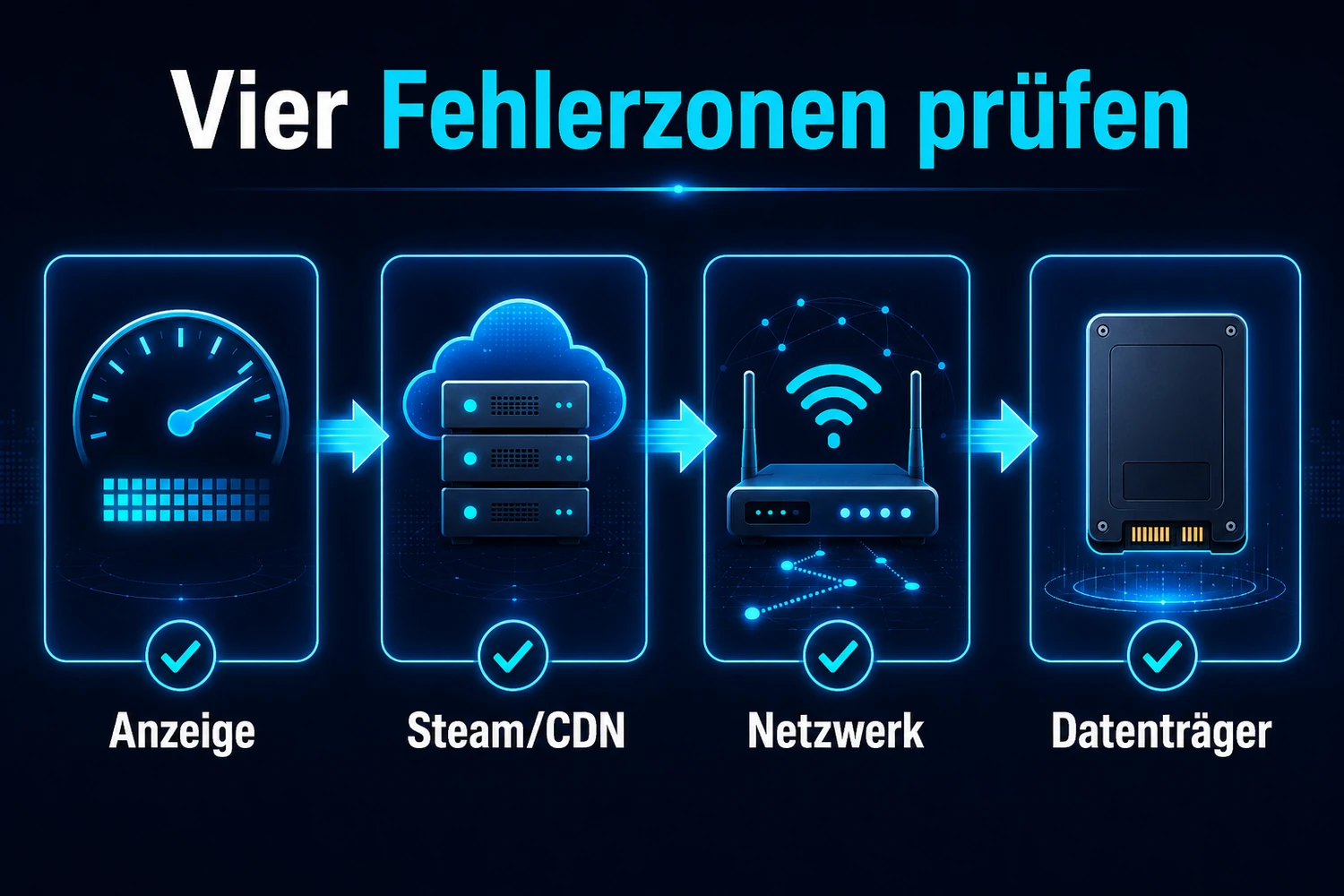 KI-generierte Abbildung
Ist der Steam-Download wirklich zu langsam?
Bevor du irgendetwas veränderst, prüfe die Einheit. Internetanschlüsse werden typischerweise in Mbit/s angegeben, Steam kann Downloads dagegen in Bytes pro Sekunde darstellen. Ein Byte besteht aus acht Bit. Deshalb darfst du einen Anschlusswert in Mbit/s nicht direkt mit einer Steam-Anzeige in MB/s vergleichen.
Steam kann die Downloadanzeige auch auf Bits pro Sekunde umstellen. Das ist praktisch, wenn du die Anzeige leichter mit deinem Anschlusswert vergleichen möchtest.
Wichtig ist trotzdem: Selbst eine korrekt umgerechnete Anschlussgeschwindigkeit ist keine garantierte Steam-Sollrate. Der tatsächliche Download hängt nicht nur vom gebuchten Anschluss ab, sondern auch vom Steam-Content-Server, der Route dorthin und deinem lokalen Pfad. Ein guter unabhängiger Speedtest zeigt daher vor allem, dass dein Anschluss unter diesen Testbedingungen grundsätzlich liefern kann. Er beweist nicht, dass Steam denselben Durchsatz erreichen muss.
Prüfe zuerst den Testzustand
Für eine brauchbare Diagnose brauchst du einen möglichst ruhigen Ausgangszustand. Starte genau einen Steam-Download und vermeide während des Vergleichs weitere große Downloads, Cloud-Synchronisation oder ähnliche Hintergrundlast.
Achte außerdem darauf, ob gleichzeitig ein Spiel läuft. Steam kann Downloads beim Start eines Spiels standardmäßig pausieren. In den Download-Einstellungen gibt es eine Option, Downloads während des Spielens zuzulassen. Wenn dein Download also scheinbar regelmäßig stoppt, sobald du spielst, ist das ein eigener Sonderfall und kein Beweis für ein Netzwerk- oder Speicherproblem.
Notiere dir anschließend, wie sich der Download verhält:
- dauerhaft deutlich niedriger als erwartet
- stark schwankend
- wiederholt kurze oder längere Phasen mit 0 B/s
- nur Steam auffällig, während andere große Downloads unauffällig sind
- Steam und allgemeine Anschluss-Baseline gleichzeitig auffällig
Diese Muster liefern noch keine fertige Diagnose. Sie bestimmen nur, welche Gegenprobe als Nächstes sinnvoll ist.
Steam-Einstellungen prüfen, bevor du tiefer suchst
Bandbreitenlimit kontrollieren
Steam besitzt ein konfigurierbares Bandbreitenlimit für Downloads. Ist dort eine Begrenzung gesetzt, kann sie die beobachtete Rate direkt erklären. Prüfe deshalb zuerst, ob ein Limit aktiv ist, bevor du an Router, WLAN oder Datenträger gehst.
Achte dabei wieder auf die Einheit. Steam koppelt die Einheit des Limits an die gewählte Downloadanzeige. Wer hier Bits und Bytes verwechselt, kann sich ungewollt eine deutlich andere Begrenzung setzen als gedacht.
Ist kein Limit gesetzt, lass diese Variable in Ruhe. Ein künstlich verändertes Limit hilft dir bei der Diagnose nicht.
Downloadregion als kontrollierte Gegenprobe
Steam nutzt weltweit verteilte Content-Server und wählt anhand deines Standorts eine geeignete Region. Die Downloadregion lässt sich unter Steam > Einstellungen > Downloads ändern. Valve empfiehlt bei langsamen Downloads, mehrere nahe Regionen gegenzutesten.
Wichtig ist die Interpretation: Wenn eine andere nahe Region unter sonst gleichen Bedingungen deutlich anders reagiert, spricht das eher für die Fehlerzone Steam/CDN/Route. Es beweist aber nicht, dass der vorherige Server überlastet war. Ebenso ist die geografisch nächste Region nicht automatisch dauerhaft die schnellste.
Ändere deshalb nur die Region und lass alle anderen Bedingungen gleich. Wenn du gleichzeitig WLAN wechselst, das VPN deaktivierst und den Cache leerst, ist das Ergebnis diagnostisch fast wertlos.
Downloadcache nicht als ersten Reflex leeren
Steam bietet das Leeren des Downloadcaches als Troubleshooting-Maßnahme an. Dabei werden lokal gespeicherte Download-Konfigurationsdaten zurückgesetzt und erneut von Steam geladen. Bereits installierte Spiele werden dadurch nicht gelöscht, anschließend ist jedoch eine erneute Anmeldung bei Steam erforderlich.
Das ist eine sinnvolle spätere Client-Gegenprobe, wenn Region, Netzwerk und Speicher keinen klaren Befund liefern. Es ist aber kein Universalfix für jeden langsamen Download. Wenn dein Problem beispielsweise nur im WLAN auftritt oder parallel die gesamte Anschluss-Baseline einbricht, solltest du zuerst dort weiterprüfen.
Netzwerk und Datenträger gleichzeitig beobachten
Der Steam-Graph allein sagt dir wenig. Aussagekräftiger wird er, wenn du parallel im Windows-Task-Manager Netzwerk- und Datenträgeraktivität beobachtest. Dafür brauchst du weder feste Grenzwerte noch komplizierte Benchmark-Tools. Wichtiger ist, welches Muster gleichzeitig auftritt.
Wenn die Netzwerkaktivität zurückgeht, während Datenträgerarbeit sichtbar bleibt und der Installations- beziehungsweise Gesamtfortschritt weiterläuft, wird lokale Verarbeitung oder der Speicherpfad zu einer plausiblen Hypothese. Valve trennt heruntergeladene Bytes vom gesamten Installations- und Updatefortschritt und berücksichtigt für die Zeitabschätzung sowohl Netzwerk- als auch Datenträgerleistung.
Aber genau hier ist Zurückhaltung wichtig: Eine 0-B/s-Phase bedeutet nicht automatisch, dass Steam gerade entpackt oder dass deine SSD zu langsam ist. Hohe Datenträgeraktivität beweist ebenso wenig einen Defekt. Das Muster zeigt dir nur, dass die lokale Verarbeitung als Fehlerzone stärker in den Fokus rückt.
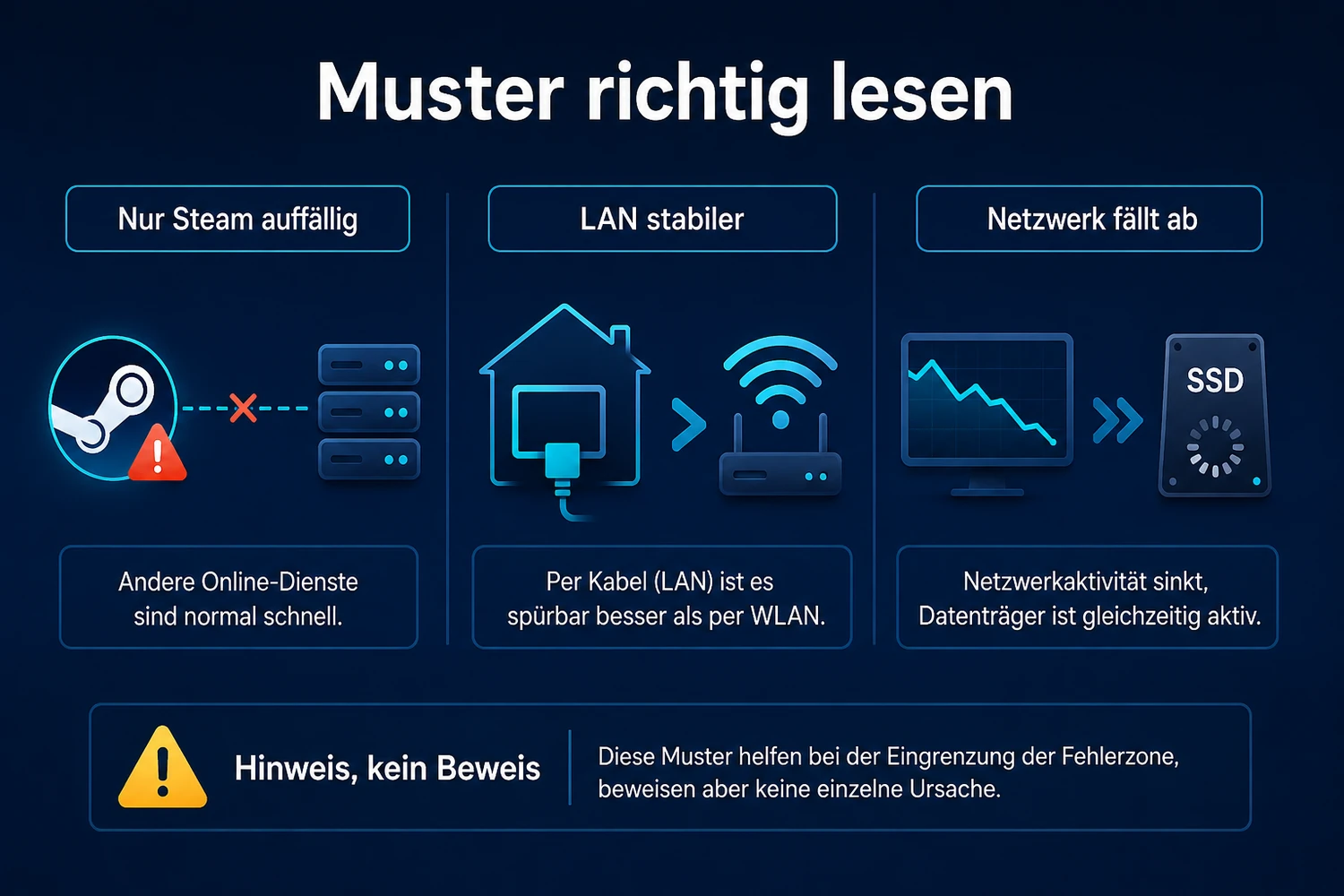 KI-generierte Abbildung
Wann eher das Netzwerk verdächtig ist
Erfasse unter denselben lokalen Bedingungen eine unabhängige Anschluss-Baseline. Wenn Steam und der allgemeine Download beziehungsweise Speedtest gleichzeitig auffällig sind, solltest du zuerst den lokalen Netzwerk- oder Anschlussweg prüfen.
LAN gegen WLAN ist dafür eine gute Ein-Variablen-Gegenprobe. Nutze dasselbe Gerät, dieselbe Steam-Region und möglichst denselben Download. Ändere nur die Verbindung.
Wird Steam über LAN reproduzierbar deutlich stabiler, während WLAN auffällig bleibt, hast du den Funkpfad als wahrscheinlichere Fehlerzone eingegrenzt. Das beweist noch keinen defekten Router und auch kein Providerproblem. Für die eigentliche WLAN-Diagnose ist dann unser Ratgeber WLAN fürs Gaming optimieren sinnvoller, statt hier noch einmal Band, Kanal und Funkabdeckung komplett zu erklären.
Wenn auch LAN und die allgemeine Anschluss-Baseline gleichzeitig auffällig bleiben, verschiebt sich der Verdacht stärker in Richtung Anschluss beziehungsweise ISP. Der Steam-Artikel sollte dann nicht versuchen, jede allgemeine Internetstörung mitzubehandeln.
Was ist mit einem aktiven VPN?
Ein VPN ist weder automatisch die Ursache noch automatisch die Lösung für einen langsamen Steam-Download. Wenn du bereits mit aktivem VPN lädst, kannst du denselben Test einmal ohne VPN wiederholen.
Dabei gilt wieder die Ein-Variablen-Regel: Steam-Region, Gerät, Netzwerk und Download bleiben gleich. Nur das VPN wird als zusätzliche Routingvariable entfernt.
Ändert sich das Ergebnis reproduzierbar, hast du einen Hinweis darauf, dass der zusätzliche VPN-Pfad eine Rolle spielt. Daraus folgt aber nicht automatisch, dass der VPN-Anbieter schlecht ist oder dass Steam mit VPN grundsätzlich langsamer sein muss. Für die tiefere Prüfung des VPN-Durchsatzes ist der separate Ratgeber VPN langsam? Geschwindigkeit richtig testen & verbessern die passendere Stelle.
Wann der Datenträger wirklich in den Fokus rückt
Der Speicherpfad wird erst dann interessant, wenn das beobachtete Muster dazu passt. Typisch für diese Fehlerzone ist nicht einfach „Steam ist langsam“, sondern eine Kombination: Die Netzwerkübertragung fällt wiederholt ab, während Installations- oder Gesamtfortschritt weiterläuft und Windows gleichzeitig Datenträgerarbeit zeigt.
Auch dann ist die SSD oder HDD noch nicht automatisch als Ursache bewiesen. Steam muss Daten nicht nur empfangen, sondern je nach Installations- oder Updatephase auch lokal verarbeiten. Genau deshalb kann sich ein Download anders verhalten als ein einfacher Speedtest.
Erst bei einem belastbaren Verdacht lohnt sich eine kontrollierte Gegenprobe mit einer anderen vorhandenen Steam-Bibliothek auf einem zweiten internen Laufwerk. Steam unterstützt mehrere Installationsorte und das Verschieben installierter Spiele zwischen vorhandenen Speicherorten. Du solltest dafür aber nicht vorsorglich deine komplette Bibliothek umziehen.
Bei externen Festplatten ist zusätzliche Vorsicht sinnvoll: Valve rät für Steam wegen möglicher Leistungs- und Verbindungsprobleme von externen Laufwerken ab. Daraus folgt trotzdem nicht, dass jedes externe Laufwerk zwangsläufig zu langsam ist.
Der Diagnosebaum in der richtigen Reihenfolge
Wenn du nicht im Kreis testen möchtest, arbeite diese Reihenfolge ab:
- Prüfe die Steam-Anzeige und ordne Mbit/s gegenüber MB/s korrekt ein.
- Sorge für einen sauberen Testzustand: ein Download, kein paralleler großer Traffic und kein laufendes Spiel mit möglicher Downloadpause.
- Prüfe, ob in Steam ein Bandbreitenlimit gesetzt ist.
- Erfasse eine unabhängige Anschluss-Baseline, ohne daraus eine garantierte Steam-Sollrate abzuleiten.
- Beobachte während des Downloads Steam sowie Netzwerk- und Datenträgeraktivität im Windows-Task-Manager.
- Ist nur Steam auffällig und der Datenträger dominiert das Muster nicht, teste genau eine andere nahe Downloadregion.
- Sind Steam und Anschluss-Baseline gleichzeitig schwach, vergleiche unter sonst gleichen Bedingungen LAN mit WLAN.
- Nutzt du bereits ein VPN, wiederhole denselben Steam-Test einmal ohne VPN.
- Deutet das Muster auf lokale Verarbeitung, prüfe den Speicherpfad; ein zweites internes Laufwerk erst bei konkretem Verdacht.
- Bleibt das Problem Steam-/Client-spezifisch, kann das Leeren des Downloadcaches als spätere Gegenprobe sinnvoll sein.
- Neuinstallation, Dateiprüfung oder Bibliotheksreparatur gehören erst dann in die Diagnose, wenn zusätzlich echte Installations- oder Updatefehler auftreten.
Welche Beobachtung spricht für welche Fehlerzone?
Erwartungswert
Nach korrekter Bit-/Byte-Umrechnung sieht der Unterschied plötzlich plausibel aus. Dann war die Hauptursache keine technische Störung, sondern die verglichene Einheit.
Steam-Limit
Eine gesetzte Begrenzung erklärt die Rate reproduzierbar. Dann musst du nicht weiter am Netzwerk suchen.
Steam/CDN/Route
Eine andere nahe Downloadregion verändert das Verhalten deutlich, während Anschluss, Gerät und lokaler Pfad gleich bleiben. Das macht die Steam-/CDN-/Route-Zone wahrscheinlicher, ohne eine konkrete Serverüberlastung zu beweisen.
Lokaler Netzwerkpfad
Steam und allgemeine Anschluss-Baseline sind unter derselben Verbindung auffällig, und der LAN-/WLAN-Vergleich verändert das Muster. Dann solltest du die lokale Verbindung vertiefen.
Zusätzliche Software oder Routing
VPN, Proxy, Sicherheits- oder Filtersoftware verändert das Ergebnis reproduzierbar. Das ist ein Diagnosehinweis für diese Variable, kein Grund für ein pauschales Urteil. Schutzsoftware oder Firewalls solltest du nicht dauerhaft deaktivieren.
Datenträger oder lokale Verarbeitung
Die Netzwerkaktivität fällt ab, während Installationsfortschritt und Datenträgerarbeit weiterlaufen. Dann wird der Speicherpfad zur Haupt-Hypothese, aber noch nicht zum bewiesenen Defekt.
Steam-Client
Region, Netzwerk und Speicher liefern keinen belastbaren Befund, aber eine spätere Cache-Gegenprobe verändert das Verhalten reproduzierbar. Dann liegt ein clientseitiger Zusammenhang näher.
Anschluss oder ISP
Steam und eine unabhängige Anschluss-Baseline sind gleichzeitig auffällig, selbst über einen kontrollierten lokalen Pfad. Dann verlässt die Diagnose den eigentlichen Steam-Schwerpunkt.
Typische Fehler, die die Diagnose eher schlechter machen
Mehrere Einstellungen gleichzeitig ändern
Region wechseln, VPN ausschalten, Cache leeren und WLAN wechseln – wenn danach alles besser ist, weißt du nicht, welche Änderung geholfen hat.
DNS wechseln, obwohl nur der Durchsatz auffällig ist
Ein DNS-Wechsel ist keine Standardlösung für einen lediglich langsamen Steam-Download. Ohne zusätzlichen DNS-Befund erzeugt er nur eine weitere Variable.
MTU, Registry, Treiber, Duplex oder Ports auf Verdacht ändern
Solche Eingriffe gehören zu separaten Fehlerbildern. Für einen funktionierenden, aber langsamen Download gibt es keinen Grund, sie als erste Maßnahme zu verwenden.
0 B/s sofort als SSD-Problem werten
Steam kann während Installationen und Updates lokale Arbeit ausführen. Eine Netzwerklücke kann damit zusammenfallen. Sie beweist aber weder das genaue Verarbeitungsgeschehen noch eine zu langsame SSD.
Steam sofort neu installieren
Valve dokumentiert Neuinstallation, Dateiprüfung und Bibliotheksmaßnahmen für echte Installations- und Updateprobleme. Für einen ansonsten funktionierenden Download sind sie nicht automatisch nötig.
Firewall oder Sicherheitssoftware dauerhaft abschalten
Sicherheits- oder Filtersoftware kann als Variable relevant sein. Wenn du sie kontrolliert gegenprüfst, muss der Schutz anschließend wieder aktiv sein. Dauerhaftes Abschalten ist keine akzeptable Optimierung.
Wann du tiefer einsteigen solltest
Bleibt nur Steam auffällig, obwohl Einheit, Limit, Region, lokaler Netzwerkpfad und Speicherbeobachtung keinen klaren Befund liefern, ist der Steam-Support beziehungsweise ein Steam-spezifischer Clientcheck der nächste sinnvolle Schritt.
Zeigt der LAN-/WLAN-Vergleich klar auf den Funkpfad, nutze die separate WLAN-Diagnose. Zeigt ein separater Ethernet-Check eine auffällige ausgehandelte Linkrate, gehört die weitere Prüfung in den passenden LAN-Ratgeber, sofern dieser zum Veröffentlichungszeitpunkt live ist. Ist ausschließlich ein bereits aktives VPN die reproduzierbare Variable, solltest du den VPN-Durchsatz getrennt untersuchen.
Der Vorteil dieser Aufteilung: Du vermeidest, dass ein einzelner Steam-Download plötzlich zum Anlass für wahllose Änderungen im gesamten Heimnetz wird.
Dexters klare Einordnung
Ein langsamer Steam-Download ist kein guter Kandidat für eine lange Liste vermeintlicher Geheimtipps. Die meisten unnötigen Änderungen entstehen, weil Downloadrate, Installationsfortschritt, Netzwerkpfad und Datenträgerarbeit in einen Topf geworfen werden.
Für eine saubere Diagnose reichen meist kontrollierte Gegenproben: Einheit prüfen, Steam-Limit ausschließen, Baseline erfassen, Netzwerk und Datenträger beobachten und dann genau eine Fehlerzone verändern. So bekommst du keine spektakuläre Ein-Klick-Lösung – aber eine deutlich bessere Antwort auf die eigentliche Frage: Wo sitzt die Bremse wahrscheinlich wirklich?
Häufige Fragen
Warum ist mein Steam-Download langsamer als der Speedtest?
Ein Speedtest misst einen anderen Zielserver und einen anderen Datenpfad. Er ist eine gute Anschluss-Baseline, aber keine Garantie dafür, dass ein Steam-Content-Server denselben Durchsatz liefert. Prüfe außerdem zuerst, ob du Mbit/s und MB/s korrekt vergleichst.
Warum zeigt Steam manchmal 0 B/s?
Eine 0-B/s-Phase kann mit lokaler Installations- oder Updatearbeit zusammenfallen, muss aber nicht. Beobachte parallel Datenträgeraktivität und Gesamtfortschritt. Aus 0 B/s allein darfst du weder auf Entpacken noch auf eine zu langsame SSD schließen.
Welche Steam-Downloadregion ist die schnellste?
Es gibt keine Region, die für jeden Anschluss dauerhaft die schnellste sein muss. Steam erlaubt den Wechsel der Downloadregion und empfiehlt bei langsamen Downloads den Vergleich mehrerer naher Regionen. Ein besseres Ergebnis ist ein Diagnosehinweis für Steam/CDN/Route, kein Beweis für Serverüberlastung.
Soll ich den Steam-Downloadcache löschen?
Nicht als ersten Schritt. Der Downloadcache ist eine spätere Client-Gegenprobe, wenn Region, Netzwerk und Speicher keinen klaren Befund liefern. Bereits installierte Spiele bleiben erhalten, nach dem Löschen des Caches musst du dich jedoch erneut bei Steam anmelden.
Kann meine SSD den Steam-Download bremsen?
Datenträgerleistung kann den Installations- und Updatefortschritt beeinflussen. Hohe Datenträgeraktivität oder eine sinkende Netzwerkübertragung beweisen aber keinen SSD-Defekt. Erst ein reproduzierbares Muster und eine kontrollierte Speicher-Gegenprobe machen den Datenträger zur belastbareren Hypothese.
Kann ein VPN Steam langsamer machen?
Ein aktives VPN verändert den Netzwerkpfad und kann deshalb als Diagnosevariable geprüft werden. Teste bei bereits aktivem VPN einmal unter sonst gleichen Bedingungen ohne VPN. Das Ergebnis zeigt nur, ob der zusätzliche Pfad eine Rolle spielt; VPNs sind weder grundsätzlich Bremse noch Beschleuniger.
Hilft ein anderer DNS-Server bei langsamen Steam-Downloads?
Nicht als allgemeine Standardmaßnahme. Wenn dein Steam-Download funktioniert, aber lediglich langsam ist, gibt es ohne zusätzlichen DNS-Befund keinen Grund, zuerst den Resolver zu wechseln. Für die Diagnose sind Einheiten, Steam-Limit, Region, Netzwerkpfad und lokale Verarbeitung die sinnvolleren ersten Prüfpunkte.
Quellen und technische Grundlage
- Steam Support: Slow Downloads and Connection to Content Servers
- Steam Support: Steam-Downloads & Updates verwalten
- Steam Support: Aktualisierungs- & Installationsprobleme
- Steam Support: Downloadcache löschen
- Steam Support: Steam-Installationen und -Spiele verschieben
- Valve / Steam Client Update vom 01.04.2025
- Steam Support: Steam Client Troubleshooting
- Steam Support: Using a Firewall with Steam
- Microsoft Support: Systemkonfigurationstools in Windows / Task-Manager
- Steam Support: Downloads werden beim Start eines Spiels automatisch pausiert