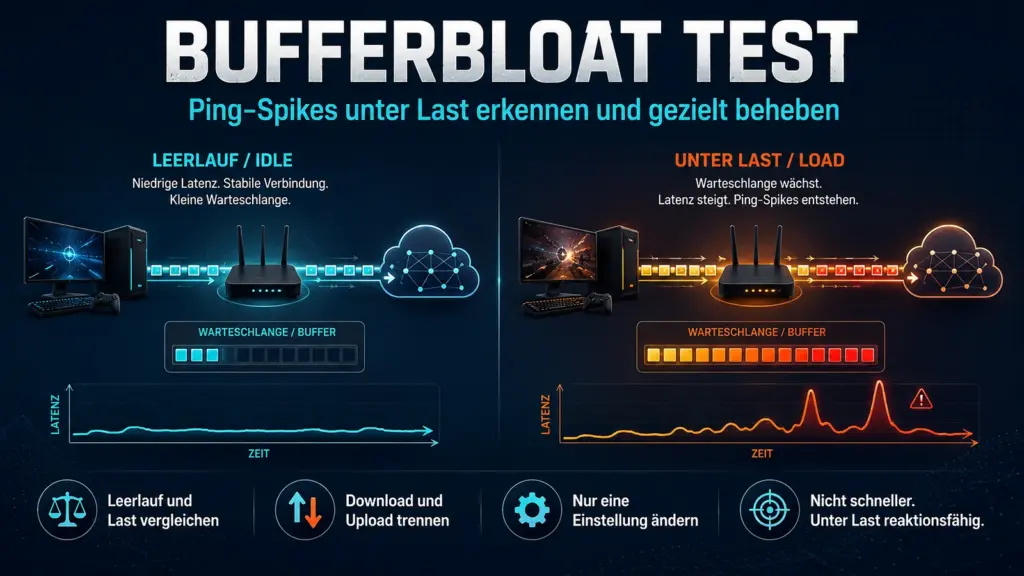

Du spielst, der Ping wirkt ruhig – bis jemand im Haushalt ein Update startet, Fotos in die Cloud schiebt oder einen großen Download anstößt. Plötzlich kommt die Reaktion später, der Voice-Chat hakt und Treffer fühlen sich verzögert an. Das Tückische: Der normale Speedtest kann dabei weiterhin hervorragend aussehen.
Die wichtigste Antwort zuerst: Ein Bufferbloat Test vergleicht deinen ruhigen Ping mit der Latenz während Download- und Uploadlast. Steigt der Ping nur unter Last wiederholt an, ist eine überfüllte Warteschlange an einem Engpass ein plausibler Verdacht. Teste möglichst per Ethernet, trenne beide Richtungen und wiederhole die Messung unter denselben Bedingungen. Danach änderst du genau eine Sache – sonst weißt du am Ende nicht, was wirklich geholfen hat.
Gute Mbit/s schließen das Problem nicht aus. Eine Leitung kann große Datenmengen übertragen und gleichzeitig träge auf kleine, zeitkritische Spielpakete reagieren. Genau deshalb geht es bei Bufferbloat nicht darum, den höchsten Speedtest-Wert zu jagen, sondern die Verbindung unter Last reaktionsfähig zu halten.
Was Bufferbloat beim Gaming bedeutet
Daten treffen nicht immer gleichmäßig an einem Router, Modem oder anderen Netzwerkknoten ein. Wenn kurzfristig mehr Daten ankommen, als über den langsameren Ausgang weitergeleitet werden können, entsteht eine Warteschlange. Eine kurze Warteschlange ist normal: Sie fängt kleine Datenbursts ab und verhindert, dass Pakete sofort verworfen werden.
Problematisch wird es, wenn die Warteschlange dauerhaft zu groß oder zu lange gefüllt bleibt. Dann warten auch kleine Gaming-, Voice-Chat- oder Steuerpakete hinter großen Downloads und Uploads. Die Bandbreite kann dabei weiterhin gut aussehen, während die Reaktionszeit deutlich steigt. Diese unerwünschte zusätzliche Verzögerung durch übermäßiges Puffern wird als Bufferbloat bezeichnet.
Der Engpass muss nicht zwingend im sichtbaren Heimrouter liegen. Er kann auch im Modem, im WLAN, im Zugangsnetz oder an einem anderen Punkt entstehen. Ein Browser-Test zeigt deshalb zunächst ein Muster, aber noch keinen eindeutigen Schuldigen. Aussagen wie „der Router ist definitiv kaputt“ wären nach einem einzelnen Test zu weitgehend.
Ist es wirklich Bufferbloat?
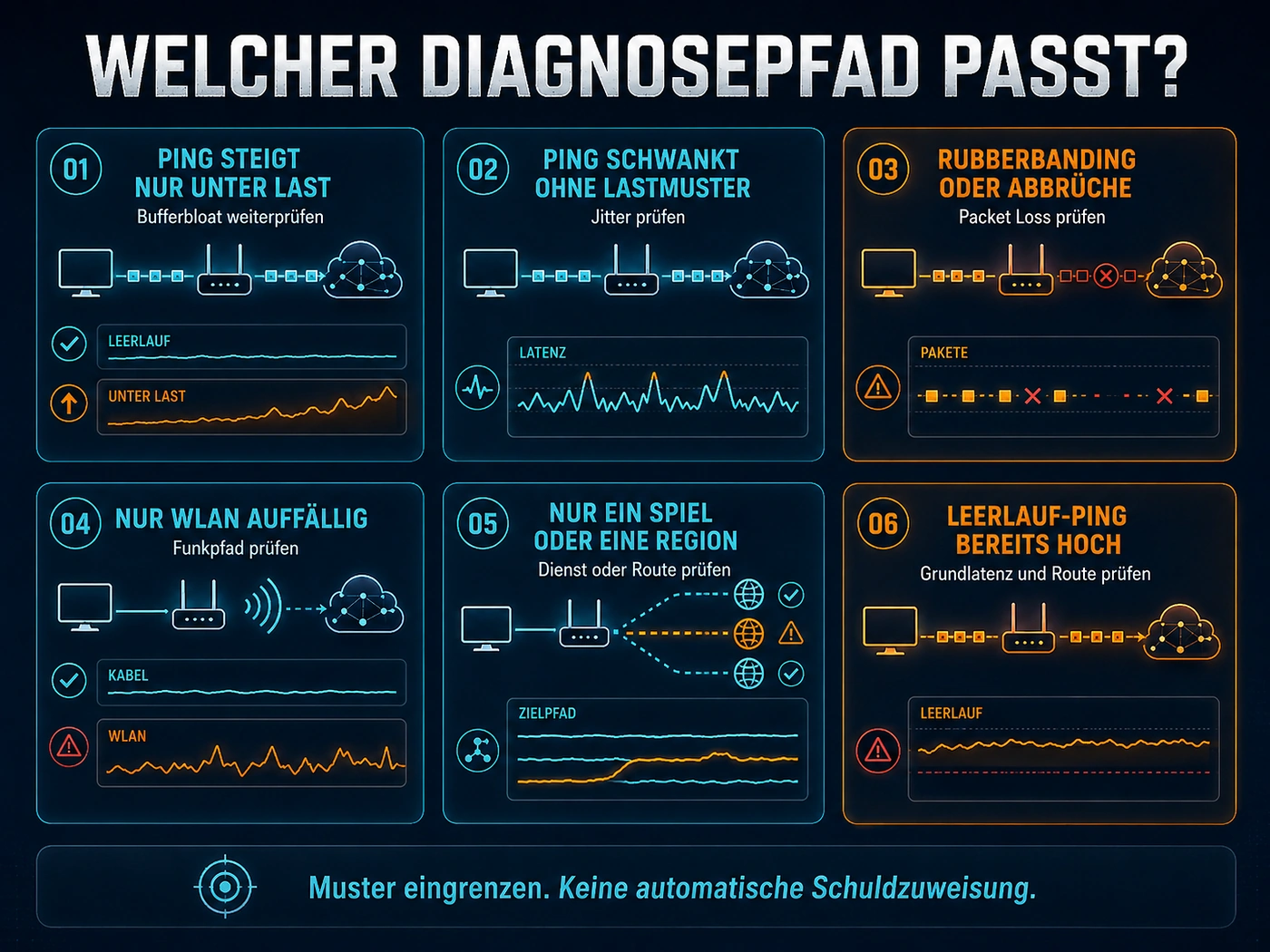
Nicht jeder hohe oder schwankende Ping ist Bufferbloat. Entscheidend ist der reproduzierbare Zusammenhang mit Netzlast.
- Der Ping ist bereits im Leerlauf hoch: Prüfe zuerst Grundlatenz, Serverregion, Route, Anschluss oder WLAN.
- Der Ping schwankt auch ohne Download oder Upload: Der getrennte Jitter-Diagnosepfad passt besser.
- Pakete gehen verloren, Rubberbanding oder Abbrüche stehen im Vordergrund: Nutze die Packet-Loss-Diagnose.
- Nur WLAN ist auffällig, Ethernet bleibt stabil: Der Funkpfad wird wahrscheinlicher.
- Der Ping steigt wiederholt nur während Download- oder Uploadlast: Bufferbloat beziehungsweise Queueing ist eine plausible Ursache.
- Nur ein Spiel oder eine Region ist betroffen: Spielserver oder zielbezogenes Routing rücken in den Vordergrund.
Ein Browser-Test kann zusätzlich Packet Loss oder Schwankungen anzeigen. Er ersetzt jedoch weder eine vollständige Jitter- noch eine Packet-Loss-Diagnose. Er erzeugt Last zu den Messendpunkten des jeweiligen Dienstes und bildet nicht automatisch Protokoll, Route und Server deines konkreten Spiels nach.
Bufferbloat Test richtig vorbereiten
Eine saubere Ausgangslage ist wichtiger als der Name des Testdienstes. Nutze möglichst einen PC oder Laptop per Ethernet direkt am Hauptrouter. So entfernst du Signalstärke, Airtime, Funkstörungen und wechselnde WLAN-Bedingungen aus der ersten Messreihe. Ethernet beweist keine perfekte externe Verbindung, isoliert aber den Funkpfad als Variable.
Deaktiviere für die Baseline ein aktives VPN, einen Gaming-Booster und andere Routingtools. Pausiere große Hintergrundaktivitäten zunächst. Notiere Anschlussart, Routermodell, Firmware, Uhrzeit und die Verbindung zwischen Testgerät und Router. Vor der ersten Messreihe wird noch keine QoS-, SQM- oder Priorisierungsregel verändert.
Wähle einen Testdienst, der mindestens Leerlauf-Latenz, Download-Latenz unter Last und Upload-Latenz unter Last getrennt ausweist. Waveform und Cloudflare sind zulässige Beispiele. Verwende für Vorher-Nachher-Vergleiche immer denselben Dienst. Die Noten und Werte verschiedener Anbieter werden nicht zusammengeführt, weil Testserver, Lastprofil, Messdauer und Auswertung voneinander abweichen können.
Bufferbloat Schritt für Schritt testen
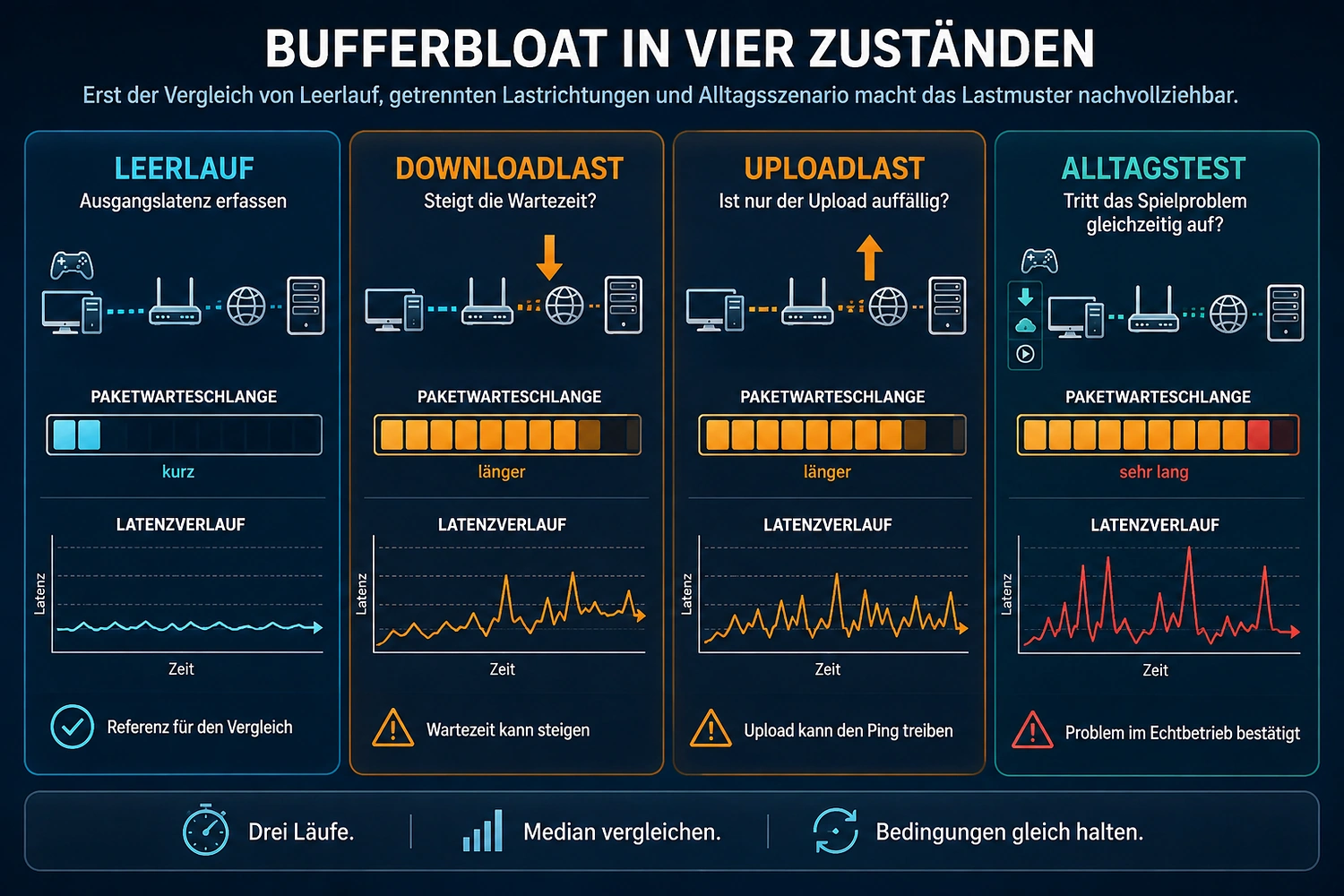
1. Drei Ausgangsläufe durchführen
Starte drei vollständige Tests unter möglichst gleichen Bedingungen. Notiere für jeden Lauf:
- Leerlauf-Latenz,
- Download-Latenz unter Last,
- Upload-Latenz unter Last,
- Download- und Uploaddurchsatz,
- auffällige Streuung oder einzelne Ausreißer.
Für den Vergleich nehme ich den Median der drei Läufe. Das ist keine technische Norm, sondern die festgelegte Dexter-Vergleichsmethode: Ein einzelner besonders guter oder schlechter Test soll das Ergebnis nicht verzerren.
2. Download und Upload getrennt betrachten
Wirf beide Richtungen nicht in einen gemeinsamen Wert. Ein knapper Upload kann beim Cloud-Backup auffällig werden, während Downloads problemlos laufen. In einem anderen Haushalt tritt die Verzögerung nur bei großen Downloads oder parallelen Streams auf.
Die auffällige Richtung zeigt dir, wo du als Nächstes suchen solltest – sie benennt aber noch keinen Schuldigen. Nur unter Uploadlast auffällig bedeutet also nicht automatisch, dass der Internetanbieter verantwortlich ist.
3. Ein Alltagsszenario nachstellen
Ein synthetischer Test ist hilfreich, aber das reale Störbild zählt ebenfalls. Stelle deshalb eine typische Downloadstörung kontrolliert nach, etwa ein großes Update. Teste Uploadlast getrennt, zum Beispiel mit einer Cloud-Synchronisation oder einem Datei-Upload.
Verändere nicht beide Richtungen gleichzeitig. Sonst weißt du nachher nicht, welche Last das Problem ausgelöst hat. Dokumentiere außerdem, ob das Spiel oder der Voice-Chat während der Gegenprobe tatsächlich schlechter reagiert.
4. Windows-ping nur ergänzend verwenden
Auf einem Windows-PC kann ein fortlaufender Ping den zeitlichen Verlauf der Roundtrip-Zeit ergänzen:
ping /t <geeignetes Ziel>
Beende die Messung mit Strg+C. Der Befehl nutzt ICMP und bildet den tatsächlichen UDP- oder TCP-Spielverkehr nicht identisch nach. Er ist kein eigenständiger Bufferbloat-Wert, und „Maximum minus Minimum“ wird nicht als standardisierte Kennzahl ausgegeben. Verwende außerdem kein erfundenes Spielserverziel.
 KI-generierte Abbildung
Das Ergebnis richtig interpretieren
Im Mittelpunkt steht die zusätzliche Latenz unter Last. Eine Buchstabennote kann innerhalb eines Testdienstes praktisch sein, ersetzt aber nicht die einzelnen Werte. Eine Waveform-Note ist nicht automatisch mit der Bewertung eines anderen Dienstes vergleichbar.
Beurteile deshalb vier Dinge gemeinsam:
- Wie stark unterscheidet sich die Latenz zwischen Leerlauf und Last?
- Ist nur Download, nur Upload oder sind beide Richtungen betroffen?
- Wiederholt sich das Muster in mehreren Läufen?
- Tritt das reale Gaming- oder Voice-Chat-Problem gleichzeitig auf?
Ein einzelner Ausreißer ist kein belastbarer Befund. Ebenso wenig beweist ein guter Einzeltest, dass die Verbindung unter allen Tageszeiten und Lastbedingungen stabil bleibt. Relevant wird das Muster durch Wiederholung und kontrollierte Gegenproben.
 KI-generierte Abbildung
Vier Diagnosepfade nach dem Testergebnis
Nur Uploadlast ist auffällig
Cloud-Backups, Datei-Uploads, Livestreams und Synchronisationen können einen knappen Upstream vollständig belegen. Begrenze zunächst nur die auslösende Anwendung oder teste ein dokumentiertes Uploadlimit. Wiederhole danach denselben Drei-Läufe-Test und das Alltagsszenario.
Sinkt die Lastlatenz nach dem Limit in mehreren vergleichbaren Läufen und wird auch der Voice-Chat ruhiger, hast du einen brauchbaren Hebel gefunden. Wo die ursprüngliche Warteschlange genau lag, beweist der Test trotzdem noch nicht.
Nur Downloadlast ist auffällig
Prüfe große Downloads, Spiele-Updates und parallele Streams. Eine dokumentierte Downloadbegrenzung oder ein geeignetes Queue-Management kann als einzelne Gegenprobe dienen. Auch hier gilt: Nur eine Änderung vornehmen und danach identisch testen.
Download-Shaping ist technisch nicht in jeder Routerumgebung gleich einfach. Deshalb wird keine markenübergreifende Klickanleitung oder Modellliste versprochen.
Beide Richtungen sind auffällig
Sind Download und Upload betroffen, prüfst du Router, Modem, Firmware, Anschlussrate und ein zweites Ethernet-Gerät breiter. Auch Router-CPU und Hardware-Offloading können relevant sein, wenn SQM aktiviert wird oder der Durchsatz stark einbricht.
Bei stark schwankender Anschlussrate kann eine feste Shaper-Einstellung zeitweise zu hoch oder unnötig niedrig liegen. Dokumentiere deshalb Uhrzeit und reale Anschlussleistung. Experimentelle Autorate-Skripte gehören nicht in den Einsteigerpfad.
Der Lasttest ist unauffällig, das Spiel laggt trotzdem
Dann ist SQM-Tuning nicht der nächste Standardschritt. Prüfe Jitter ohne Lastmuster, Packet Loss, WLAN, Spielserver, Region oder externes Routing. Ein stabiler Browser-Lasttest schließt ein spielbezogenes Problem nicht aus.
Bufferbloat beheben: von einfach bis fortgeschritten
Beginne nicht mit der kompliziertesten Routeroption. Die sinnvolle Reihenfolge lautet:
- Akute Hintergrundlast stoppen, verschieben oder zeitlich planen.
- Die auslösende Download- oder Uploadanwendung kontrolliert begrenzen.
- Eine Ethernet-Baseline herstellen und denselben Test wiederholen.
- Firmwarestand und dokumentierte Routerfunktionen prüfen.
- Eine einzelne Geräte- oder Anwendungspriorisierung testen.
- Ein dokumentiertes Bandbreitenlimit als Gegenprobe verwenden.
- SQM, AQM oder Traffic Shaping einsetzen, wenn Router und Firmware es nachweislich unterstützen.
- Die Shaper-Rate schrittweise mit identischen Retests optimieren.
- CPU-, Offloading-, Overhead- und variable-Raten-Grenzen prüfen.
- Bei fehlender Funktion oder unzureichender Leistung Hersteller, Hardware oder Providerpfad wählen.
Eine Maßnahme ist nicht schon deshalb gut, weil der Speedtest weniger Mbit/s anzeigt. Sie gilt als sinnvoll, wenn die zusätzliche Lastlatenz in mehreren vergleichbaren Läufen sinkt, das reale Störbild besser wird und der verbleibende Durchsatz für den Haushalt ausreicht.
QoS, SQM, FQ-CoDel und CAKE: Was ist der Unterschied?
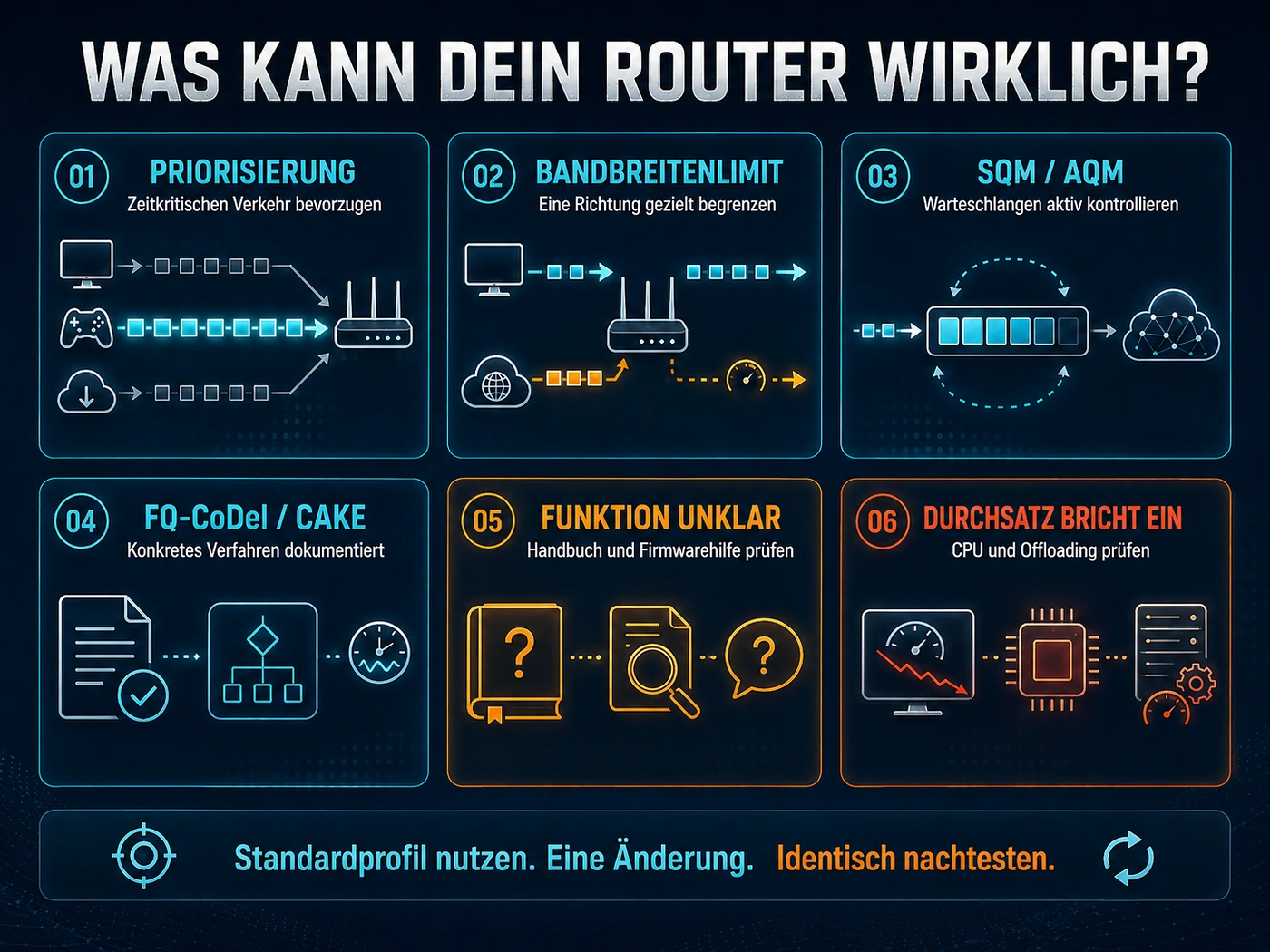
QoS ist ein Sammelbegriff. Je nach Router kann der Menüpunkt lediglich Geräte, Anwendungen oder Verkehrsklassen priorisieren. Das kann zeitkritischen Verkehr bevorzugen, erhöht aber weder die Anschlusskapazität noch beweist es aktives Queue-Management.
AQM steht für Active Queue Management. Solche Verfahren kontrollieren Warteschlangenlänge oder Paketaufenthaltszeit, bevor eine Warteschlange dauerhaft voll bleibt. CoDel versucht anhaltende problematische Verzögerungen zu erkennen, ohne kurze Datenbursts grundsätzlich zu unterbinden.
FQ-CoDel kombiniert Flow Queueing mit CoDel. Datenströme werden getrennt behandelt, damit ein großer Transfer kleinere oder zeitkritische Flüsse weniger stark verdrängt. Die zugehörige IETF-Spezifikation ist experimentell eingeordnet. Daraus folgt keine pauschale Kaufempfehlung.
SQM bezeichnet eine integrierte Kombination aus Scheduling beziehungsweise Flow Queueing, AQM, Traffic Shaping und je nach Implementierung Priorisierung. Der sichtbare Menüpunkt „Gaming QoS“ belegt daher nicht automatisch, dass ein Router SQM, FQ-CoDel oder CAKE unterstützt.
CAKE ist eine umfassende Queue-Management-Lösung für Heim-Gateways. Sie verbindet unter anderem Shaping, Flow- und Host-Fairness sowie Overhead-Kompensation. CAKE ist jedoch kein allgemeiner IETF-Internetstandard und kein Garant dafür, dass jeder Router oder Anschluss damit optimal funktioniert.
Entscheidung nach Routerfähigkeit
Dein Router bietet nur Priorisierung
Aktiviere genau eine dokumentierte Gaming- oder Echtzeitpriorität und wiederhole den identischen Test. Bleibt die Lastlatenz unverändert, stapelst du nicht wahllos weitere Regeln. Prüfe stattdessen, ob Bandbreitenlimits oder echtes SQM/AQM dokumentiert sind.
Dein Router bietet Bandbreitenlimits
Begrenze nur die auslösende Anwendung oder Richtung. Passe das Limit schrittweise an. Es gibt keinen universellen Prozentsatz, der zu jedem DSL-, Kabel-, Glasfaser- oder Mobilfunkanschluss passt.
SQM oder AQM ist dokumentiert
Nutze die aktuelle Hersteller- oder Projektdokumentation. Trage eine realistisch verfügbare Anschlussrate ein und führe einen Vorher-Nachher-Test durch. Beginne mit einer dokumentierten Reserve und nähere dich anschließend schrittweise an einen vertretbaren Kompromiss aus Latenz und Durchsatz an.
FQ-CoDel oder CAKE ist dokumentiert
Verwende zunächst das Standardprofil der aktuellen Dokumentation. Übernimm keine erweiterten Parameter aus fremden Foren. Prüfe Durchsatz und Latenz gemeinsam, weil Queue-Management Rechenleistung benötigt.
Die Funktion ist unbekannt oder heißt nur „Gaming QoS“
Der Funktionsumfang ist damit nicht belegt. Prüfe Handbuch, Firmwarehilfe und Hersteller-Support. Eine allgemeine Routerliste wäre ohne aktuelle Modell- und Firmwarebelege unzuverlässig.
Die Funktion ist vorhanden, aber der Durchsatz bricht stark ein
Dann können Routerleistung, Offloading oder eine ungeeignete Konfiguration eine Rolle spielen. Prüfe die Dokumentation und den tatsächlichen Durchsatz. Je nach Ergebnis ist eine konservativere Einstellung oder leistungsfähigere Hardware sinnvoller als weiteres Blind-Tuning.
 KI-generierte Abbildung
Warum VPN und Gaming-Booster lokales Bufferbloat meist nicht lösen
Ein VPN oder Gaming-Booster verändert gegebenenfalls den externen Routingpfad. Bestätigtes lokales Bufferbloat entsteht dagegen durch eine Warteschlange am ausgelasteten Engpass. Eine alternative Route kontrolliert diese Warteschlange nicht automatisch.
Für die Baseline bleiben Routingtools deshalb deaktiviert. Erst wenn der Lasttest unauffällig ist und ein bestimmtes externes Ziel oder eine Region wiederholt auffällig bleibt, kann ein kontrollierter Routing-A/B-Test sinnvoll sein. Darum kommt die Gaming-Booster-Übersicht erst nach der Ursachenanalyse ins Spiel – nicht als reflexartige erste Lösung.
Ein verschlüsselter Tunnel kann außerdem mehrere innere Verbindungen nach außen als einen gemeinsamen Fluss erscheinen lassen. Eine kurze Gesamtwarteschlange hilft weiterhin, die feinere Flow-Trennung kann aber eingeschränkt sein. Daraus folgt nicht, dass ein VPN grundsätzlich schädlich ist. Es ist nur kein Ersatz für lokales Queue-Management.
Typische Fehler beim Bufferbloat-Test
Diese Abkürzungen bringen dich meist auf die falsche Spur:
- nur auf Download- und Uploadrate zu schauen,
- WLAN-Test und Routertest miteinander zu vermischen,
- Download und Upload gleichzeitig zu verändern,
- eine Buchstabennote zu überinterpretieren,
- Werte verschiedener Testdienste direkt zu vergleichen,
- pauschal exakt denselben Bandbreitenprozentsatz zu übernehmen,
- mehrere QoS-Regeln gleichzeitig zu setzen,
- jeden hohen Ping Bufferbloat zu nennen,
- einen Router allein wegen „Gaming“-Marketing zu kaufen,
- VPN oder Gaming-Booster als erste Maßnahme einzusetzen,
- den Router früh auf Werkseinstellungen zurückzusetzen,
- Custom Firmware, Shell- oder SSH-Anleitungen als Einsteigerlösung zu verwenden.
Der häufigste Fehler ist Ungeduld: fünf Änderungen, ein Retest und danach keine Ahnung, welche Einstellung wirklich geholfen hat. Die Ein-Variablen-Regel wirkt weniger spektakulär, liefert aber die deutlich bessere Diagnose.
Wann du Routerhersteller oder Internetanbieter kontaktierst
Ein Herstellerfall wird plausibler, wenn die benötigte Funktion unklar ist, SQM den Durchsatz stark begrenzt oder Firmware und Offloading sich widersprüchlich verhalten. Ein Providerfall wird plausibler, wenn die Auffälligkeit über Ethernet, auf mehreren Geräten und außerhalb des eigenen kontrollierbaren Routerpfads reproduzierbar bleibt.
Dokumentiere vor dem Kontakt:
- Anschlussart und Tarif,
- Router- und gegebenenfalls Modemmodell,
- Firmwarestand,
- Ethernet- oder WLAN-Test,
- Uhrzeit,
- Leerlauf-, Download- und Uploadlatenz,
- Durchsatz,
- betroffene Lastrichtung,
- die genau eine getestete Änderung,
- Median und Streuung vor und nach der Änderung,
- Verhalten im realen Gaming- oder Voice-Chat-Szenario.
Formuliere „reproduzierbare Hinweise auf“ statt „Beweis für“. Eine Note oder ein einzelner Messendpunkt weist niemandem automatisch die Verantwortung zu.
Dexters klare Einordnung
Bei Bufferbloat zählt nicht der höchste Speedtest-Wert. Entscheidend ist, ob dein Anschluss reaktionsfähig bleibt, während andere Geräte Daten übertragen. Ein kontrollierter kleiner Durchsatzverlust kann sinnvoll sein, wenn die Lastlatenz deutlich sinkt und Gaming, Voice-Chat und normale Nutzung stabiler werden.
Fuchsschlau heißt hier nicht, möglichst viele Router-Schalter auszuprobieren. Es heißt: Erst das Lastmuster beweisen, dann Download und Upload trennen, anschließend genau eine Maßnahme ändern und denselben Ablauf wiederholen. So findest du eine belastbare Einstellung – oder erkennst rechtzeitig, dass Jitter, Packet Loss, WLAN oder Routing der passendere Diagnosepfad ist.
Weitere Anleitungen zu Verbindungsproblemen findest du im Bereich Gaming Ratgeber.
Häufige Fragen
Kann ein schneller Glasfaseranschluss Bufferbloat haben?
Ja. Hohe Bandbreite und niedrige Latenz unter Last sind unterschiedliche Eigenschaften. Auch ein schneller Anschluss kann an einem Engpass zu große Warteschlangen bilden. Ein niedrigerer Durchsatz beweist das Problem allerdings ebenfalls nicht.
Welche Bufferbloat-Werte sind gut?
Es gibt keinen universellen Grenzwert für jedes Spiel und jeden Testdienst. Vergleiche Leerlauf, Downloadlast und Uploadlast innerhalb desselben Dienstes und unter gleichen Bedingungen. Entscheidend sind das wiederholbare Muster und das reale Störbild.
Ist eine A- oder B-Note ausreichend?
Die Note ist nur eine Zusammenfassung innerhalb der Methodik des jeweiligen Testdienstes. Prüfe zusätzlich die getrennten Latenzwerte. Noten verschiedener Anbieter sind nicht direkt vergleichbar.
Warum ist der Upload oft besonders auffällig?
Ist die verfügbare Uploadkapazität geringer als die Downloadkapazität, können Cloud-Backups, Livestreams oder Datei-Uploads diese Richtung besonders schnell auslasten. Das ist eine plausible Erklärung, aber kein automatischer Beweis für den genauen Engpass.
Hilft normales QoS gegen Bufferbloat?
Es kann helfen, zeitkritischen Verkehr zu priorisieren. Klassisches QoS ist jedoch nicht automatisch SQM oder AQM. Ob die Warteschlange aktiv kontrolliert wird, muss die aktuelle Router- oder Firmwaredokumentation zeigen.
Soll ich immer 90 Prozent meiner Geschwindigkeit einstellen?
Nein. Ein Wert unterhalb der gemessenen Anschlussrate kann ein Ausgangspunkt sein, aber keine universelle Endkonfiguration. Anschlussrate, Schwankungen, Overhead und Routerleistung unterscheiden sich. Optimiere schrittweise mit identischen Retests.
Brauche ich einen neuen Router?
Nicht zwingend. Prüfe zuerst Hintergrundlast, App-Limits und vorhandene Routerfunktionen. Ein Wechsel wird erst sinnvoll, wenn die benötigte Funktion fehlt oder das Gerät bei aktivem Queue-Management den erforderlichen Durchsatz nicht erreicht.
Kann ein Gaming-Booster Bufferbloat beheben?
Bestätigtes lokales Bufferbloat behebt er nicht automatisch. Ein Booster verändert gegebenenfalls den externen Routingpfad. Erst bei unauffälligem Lasttest und einem getrennt bestätigten Routingverdacht ist ein kontrollierter Vergleich sinnvoll.