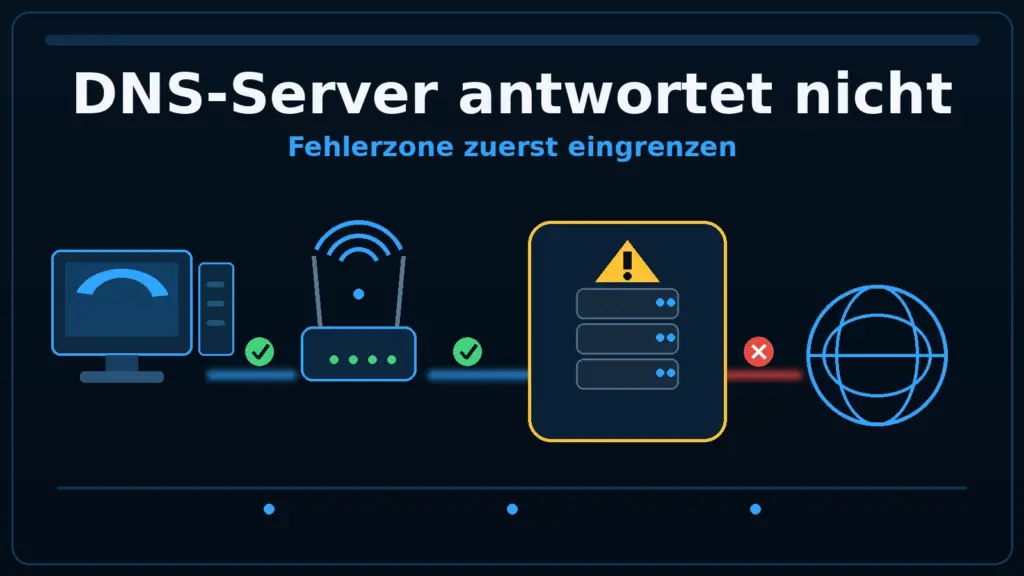

Wenn Windows ein DNS-Problem meldet, solltest du nicht als Erstes irgendeinen neuen DNS-Server eintragen. Prüfe zuerst, ob die allgemeine IP-Verbindung funktioniert und ob tatsächlich nur die Namensauflösung ausfällt. Danach vergleichst du die Standardauflösung mit dem eingetragenen Resolver und – falls nötig – mit einem öffentlichen Resolver als Gegenprobe. So lässt sich unterscheiden, ob der Fehler eher am Windows-PC, am DNS-Server beziehungsweise seinem Netzpfad, am Router oder an einer zusätzlichen Ebene wie VPN oder Secure DNS liegt.
Verlass dich deshalb nicht auf einen einzelnen Test. Ein DNS-Fehler wirkt schnell eindeutig, obwohl die eigentliche Ursache genauso gut in der IP-Konfiguration, beim Resolver, in einer Browser-DoH-Einstellung oder an einem VPN-Adapter liegen kann.
Was bedeutet „DNS-Server antwortet nicht“ eigentlich?
DNS übersetzt Namen in die Informationen, die für die weitere Verbindung benötigt werden. Wenn diese Namensauflösung scheitert, kann eine Webseite oder ein Dienst unter seinem Namen nicht erreicht werden, obwohl Teile der Netzwerkverbindung grundsätzlich noch funktionieren.
Die Meldung sagt aber nicht automatisch, wo der Fehler sitzt. Möglich sind Probleme am Windows-Client und seiner Konfiguration, am eingetragenen DNS-Resolver oder auf dem Netzpfad zwischen deinem PC und diesem Resolver. Deshalb bringt es wenig, sofort mehrere Einstellungen gleichzeitig zu ändern.
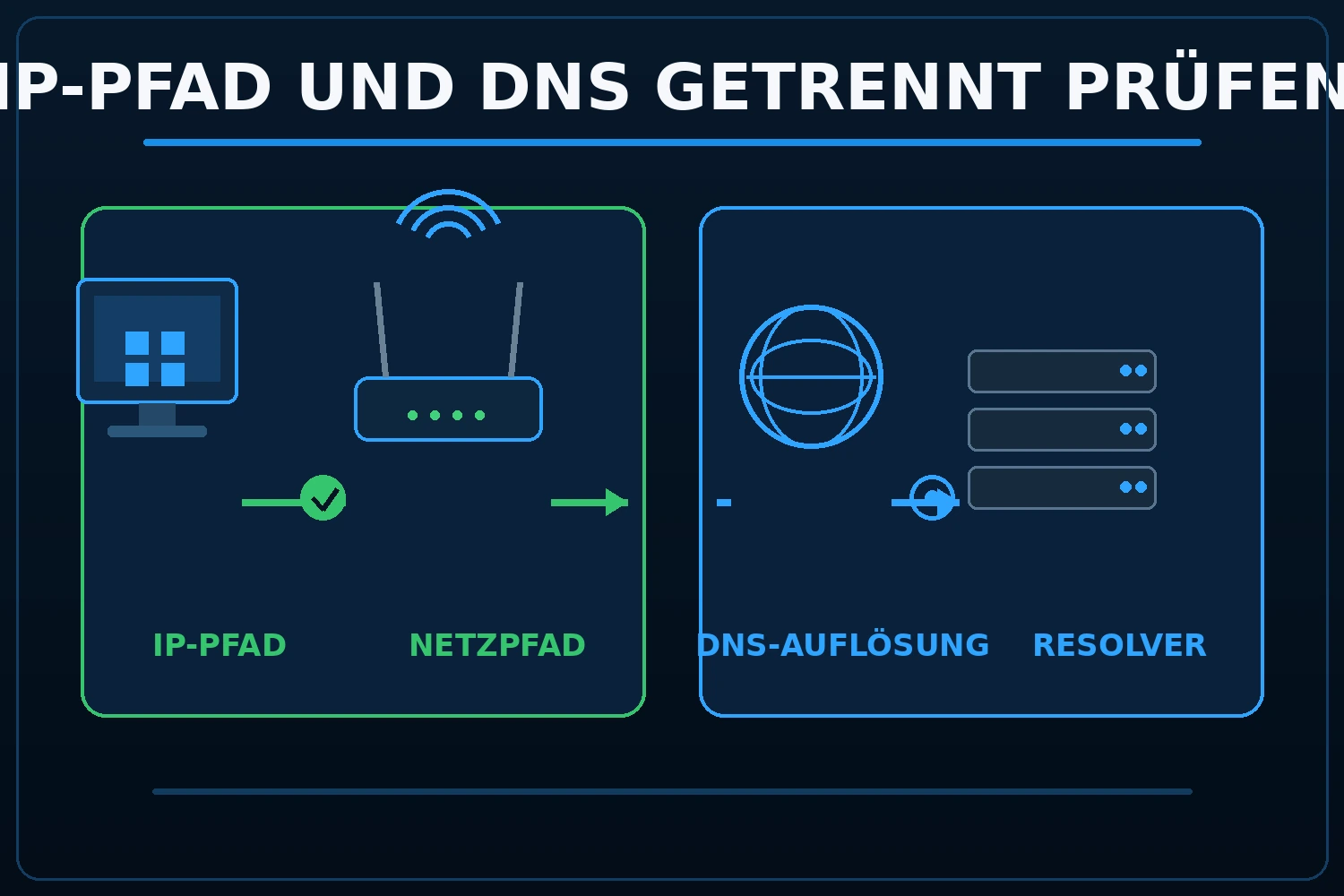
Für eine saubere Fehlersuche trennst du zwei Fragen:
- Funktioniert die grundlegende IP- beziehungsweise Netzwerkverbindung?
- Funktioniert die DNS-Namensauflösung über den tatsächlich eingestellten Resolver?
Erst wenn diese Trennung steht, lohnt sich die eigentliche DNS-Diagnose.
1. Prüfe zuerst, wie groß das Problem wirklich ist
Bevor du Befehle ausführst, grenze das Fehlerbild ein. Das spart später viel unnötige Arbeit.
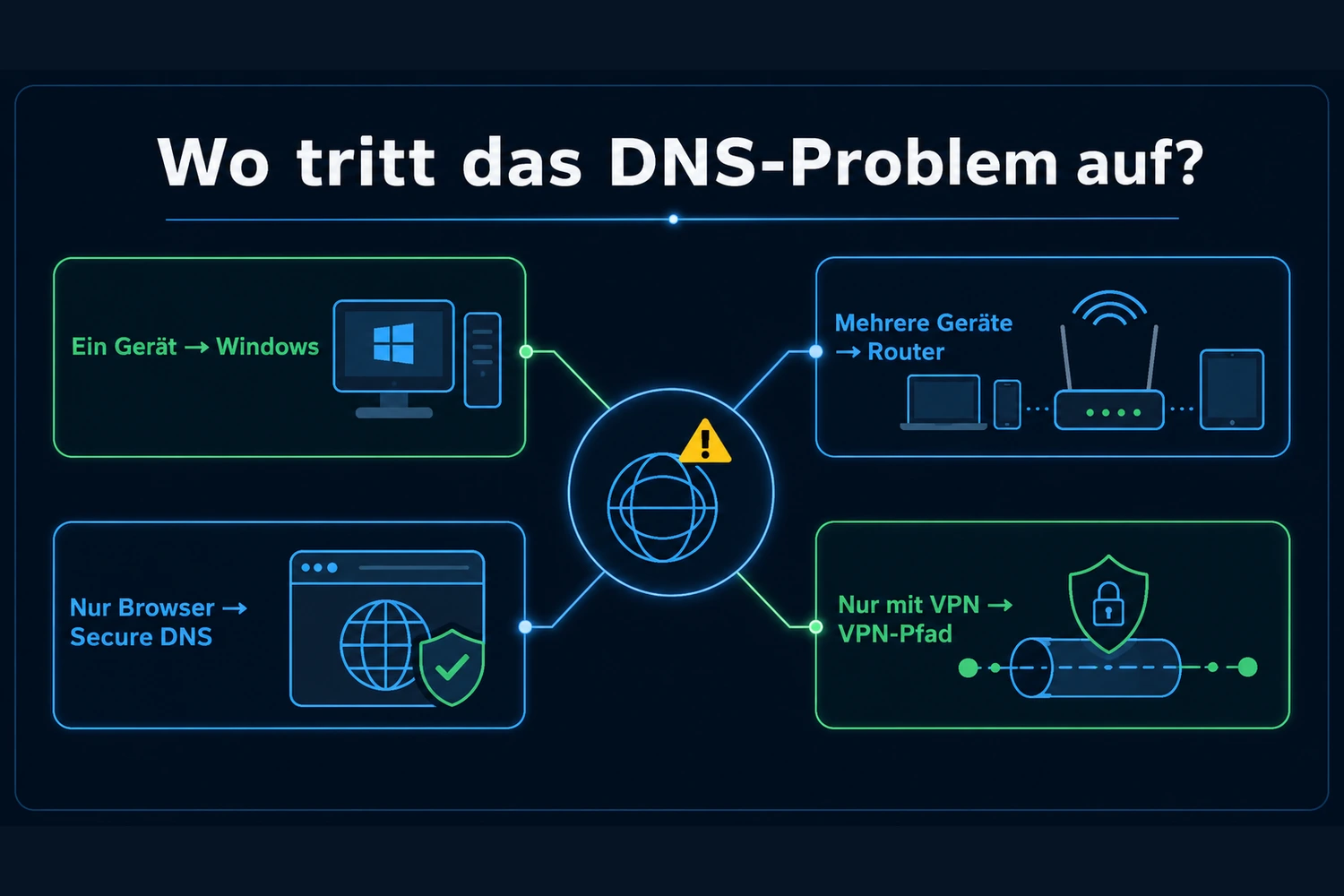
Teste, ob nur eine einzelne Webseite betroffen ist, ob nur ein Browser Probleme macht, ob mehrere Anwendungen auf demselben PC keine Namen auflösen können oder ob auch andere Geräte im Heimnetz betroffen sind.
Genau diese Abgrenzung spart dir später Umwege. Funktioniert beispielsweise ein anderer Browser oder eine andere Anwendung normal, ist ein allgemeiner Windows-DNS-Ausfall nicht bewiesen. Sind dagegen mehrere Geräte im selben Netz betroffen, wird ein Problem am einzelnen Windows-PC unwahrscheinlicher und Router beziehungsweise Upstream-DNS rücken stärker in den Fokus.
2. Lies IP-, Gateway- und DNS-Konfiguration aus
Öffne eine Eingabeaufforderung oder PowerShell und lies zunächst nur die vorhandene Konfiguration aus. Der wichtigste Befehl ist:
ipconfig /allDamit siehst du für die Netzwerkadapter unter anderem IP-Konfiguration, Standardgateway und die eingetragenen DNS-Server. Wenn du mehrere Adapter, virtuelle Schnittstellen oder einen VPN-Adapter hast, achte darauf, welchen Adapter du tatsächlich verwendest.
Zusätzlich kannst du in PowerShell die DNS-Server je Schnittstelle gezielt anzeigen:
Get-DnsClientServerAddressEntscheidend ist hier noch nicht, ob der DNS-Server „gut“ oder „schlecht“ ist. Du willst zuerst wissen, welcher Resolver überhaupt eingetragen ist und ob deine Basisverbindung plausibel aussieht.
Wenn bereits IP-Adresse, Standardgateway oder die allgemeine Netzverbindung auffällig sind, solltest du die DNS-Diagnose an dieser Stelle nicht künstlich weiterführen. Dann liegt die passendere Spur zunächst bei der IP- beziehungsweise Ethernet-Konfiguration. Dafür ist unser Ratgeber Ethernet verfügt über keine gültige IP-Konfiguration die bessere Vertiefung.
 KI-generierte Abbildung
3. Prüfe die DNS-Auflösung über Windows
Für einen reproduzierbaren DNS-Test eignet sich PowerShell mit:
Resolve-DnsName <Name>Verwende bei deinen Vergleichen immer denselben Hostnamen. So änderst du nicht gleichzeitig das Testziel und den Resolver.
Mit Resolve-DnsName kannst du außerdem einen bestimmten DNS-Server direkt ansprechen:
Resolve-DnsName <Name> -Server <DNS-IP>Damit kannst du sauber vergleichen: Zuerst prüfst du den tatsächlich eingetragenen Resolver, danach fragst du denselben Namen gezielt bei einem anderen Resolver ab. Die Windows-Adapterkonfiguration musst du dafür nicht sofort dauerhaft umschreiben.
Wenn du nur DNS verwenden möchtest, steht außerdem eine DNS-only-Gegenprobe zur Verfügung:
Resolve-DnsName <Name> -DnsOnlyEin erfolgreicher Einzeltest gegen einen Resolver bedeutet allerdings nicht automatisch, dass jede Anwendung auf deinem PC exakt denselben Resolverpfad verwendet. Bei VPN, Browser-Secure-DNS oder mehreren Adaptern können zusätzliche Pfade ins Spiel kommen.
Warum nslookup allein nicht reicht
nslookup ist weiterhin ein sinnvolles Werkzeug für direkte DNS-Abfragen. Du kannst damit prüfen, wie ein Resolver auf einen Namen reagiert. Es darf aber nicht mit dem vollständigen Auswahl- und Fallbackverhalten des Windows-DNS-Clients gleichgesetzt werden.
Microsoft dokumentiert einen wichtigen Sonderfall: Sind mehrere DNS-Server konfiguriert und ist der primäre Resolver nicht erreichbar, kann nslookup fehlschlagen, obwohl der Windows-DNS-Client später noch einen anderen konfigurierten Resolver erreicht.
Das bedeutet nicht, dass nslookup unbrauchbar ist. Es bedeutet nur: Verwende das Ergebnis als Teil deiner Diagnose und nicht als alleinigen Beweis dafür, dass Windows insgesamt keine DNS-Auflösung mehr durchführen kann.
4. Prüfe den DNS-Cache gezielt – nicht automatisch
Windows verwendet einen lokalen DNS-Clientcache. Dort können sowohl erfolgreiche als auch negative Antworten zwischengespeichert werden.
Du kannst den Cache zunächst anzeigen:
ipconfig /displaydnsWenn ein Cacheproblem zum Fehlerbild passt, kannst du ihn einmal kontrolliert leeren:
ipconfig /flushdnsAlternativ funktioniert in PowerShell:
Clear-DnsClientCacheBeide Maßnahmen leeren den DNS-Clientcache. Danach wiederholst du exakt denselben Namensauflösungstest wie vorher.
Funktioniert derselbe Name anschließend wieder, war der lokale Cache wahrscheinlich am Problem beteiligt. Daraus folgt aber nicht, dass dein bisheriger DNS-Server generell ungeeignet ist. Und wenn der Fehler unverändert bleibt, bringt mehrfaches Leeren des Caches keinen zusätzlichen Erkenntnisgewinn.
Ein Cache-Reset ändert weder den eingetragenen DNS-Server noch die Konfiguration des Routers oder einen Fehler beim Internetanbieter.
5. Nutze einen öffentlichen DNS-Server nur als Gegenprobe
Ein häufiger Ratschlag lautet: „Stell einfach auf 1.1.1.1 oder 8.8.8.8 um.“ Für eine Diagnose ist das zu grob.
Sinnvoller ist zunächst eine gezielte Abfrage ohne dauerhafte Änderung. Cloudflare dokumentiert für seinen öffentlichen Resolver unter anderem 1.1.1.1, Google Public DNS unter anderem 8.8.8.8.
Du kannst denselben Namen beispielsweise gezielt gegen einen dieser Resolver testen:
Resolve-DnsName <Name> -Server 1.1.1.1oder
Resolve-DnsName <Name> -Server 8.8.8.8Wichtig: Das ist eine Gegenprobe, kein Ranking.
Wenn dein eingetragener Resolver reproduzierbar scheitert, derselbe Name über einen öffentlichen Gegenresolver aber funktioniert, wird ein Problem mit der bisherigen Resolverkonfiguration oder dem Pfad zu diesem Resolver wahrscheinlicher. Es ist noch kein Beweis für einen kompletten Ausfall deines Internetanbieters.
Scheitert dagegen auch der öffentliche Resolver, ist damit ebenfalls nicht bewiesen, dass Cloudflare oder Google ausgefallen sind. DNS-Verkehr kann auf dem Netzpfad blockiert oder anderweitig beeinflusst werden.
Deshalb solltest du vorhandene DNS-Einstellungen immer dokumentieren, bevor du später überhaupt eine dauerhafte Änderung erwägst.
6. Trenne DNS von der allgemeinen Internetverbindung
Ein wichtiger Diagnosepunkt ist der Vergleich zwischen Namensauflösung und IP-basierter Erreichbarkeit.
Wenn ein geeignetes festes IP-Ziel erreichbar ist, während DNS-Abfragen reproduzierbar scheitern, spricht das dafür, die Namensauflösung und ihren Transport genauer zu untersuchen. Ein einzelner erfolgreicher IP-Test beweist aber nicht, dass deine gesamte Internetverbindung fehlerfrei funktioniert.
Wenn bereits die IP-basierte Erreichbarkeit scheitert, solltest du das Problem nicht vorschnell als DNS-Fehler behandeln. Dann sind Basisverbindung, Adapter, Gateway oder der weitere Netzwerkpfad zuerst dran.
Genau deshalb ist die Reihenfolge wichtig: Erst Netzpfad, dann DNS.
7. Nur ein Browser betroffen? Prüfe Secure DNS separat
Chrome und Firefox können eigene Mechanismen für verschlüsselte DNS-Auflösung verwenden. Deshalb kann ein Browser ein anderes Fehlerbild zeigen als der übrige Windows-PC.
Chrome besitzt eine Funktion für Sicheres DNS. Im automatischen Modus kann bei Problemen eine unverschlüsselte Auflösung als Fallback verwendet werden. Bei einem selbst gewählten Anbieter verhält sich dieser Fallback nicht in gleicher Weise.
Firefox arbeitet mit unterschiedlichen DoH-Schutzstufen. Je nach Stufe kann die Nutzung des Standardresolvers beziehungsweise ein Fallback vorgesehen sein.
Für die Fehlersuche heißt das: Wenn nur ein Browser betroffen ist und andere Anwendungen Namen korrekt auflösen, ändere nicht sofort die DNS-Einstellungen des gesamten Windows-Systems. Prüfe zuerst die Secure-DNS-/DoH-Konfiguration dieses Browsers.
DoH verändert den Transport der DNS-Nachrichten. Ein Problem mit DoH ist deshalb nicht automatisch dasselbe wie ein allgemeiner Ausfall klassischer DNS-Auflösung. Wenn du nach der Fehlerbehebung den tatsächlich sichtbaren Resolverpfad unter VPN oder Secure DNS kontrollieren möchtest, hilft der DNS Leak Test mit VPN, WebRTC und IPv6.
8. Tritt der Fehler nur mit VPN auf?
Auch ein VPN ist zunächst nur eine weitere Variable. Seine bloße Installation beweist keine DNS-Ursache.
Interessant wird der VPN-Zweig erst, wenn sich das Problem reproduzierbar verändert: ohne VPN funktioniert die Namensauflösung, mit aktivem VPN scheitert sie – oder umgekehrt.
Dann solltest du nicht gleichzeitig Windows-DNS, Router, Browser und VPN verändern. Vergleiche denselben Testzustand mit und ohne VPN und achte bei mehreren Adaptern darauf, welcher Resolver der aktiven Schnittstelle zugeordnet ist.
Wenn der Fehler tatsächlich nur im VPN-Kontext auftritt, ist unser Ratgeber VPN verbunden, aber kein Internet unter Windows 11 die passendere Vertiefung. Dort gehören VPN-spezifische Themen wie Tunnel, Kill Switch, Firewall und DNS-Kontext hin.
9. Mehrere Geräte betroffen? Router und Upstream prüfen
Sind mehrere Geräte im selben Heimnetz betroffen, solltest du nicht weiter nur auf Windows schauen.
Dann wird ein ausschließlich lokaler Windows-Fehler weniger wahrscheinlich. Prüfe, welche DNS-Konfiguration der Router verwendet und ob dort manuelle Resolver eingetragen wurden.
Bei einer FRITZ!Box werden standardmäßig die DNS-Server des Internetanbieters verwendet; je nach Konfiguration können aber eigene DNSv4-/DNSv6-Server eingetragen sein. Eine falsch eingetragene DNS-Adresse kann die Verbindung beeinträchtigen. Je nach Modell und Firmware kommen außerdem Einstellungen für verschlüsselte Namensauflösung hinzu.
Das ist ein Praxisbeispiel, keine universelle Routerregel. Andere Router können andere Oberflächen und Verhaltensweisen haben.
Wenn mehrere Geräte betroffen sind, gewinnt die Router-/Upstream-Hypothese an Gewicht. Trotzdem solltest du nicht ohne weiteren Befund behaupten, der Internetanbieter sei die Ursache.
 KI-generierte Abbildung
So deutest du deine Ergebnisse
Am Ende brauchst du keine möglichst lange Liste erledigter Schritte. Entscheidend ist das Muster, das sich reproduzieren lässt.
- Standardauflösung und direkter Test gegen den eingetragenen Resolver funktionieren: Dann liegt kein reproduzierbarer allgemeiner DNS-Ausfall vor. Prüfe Anwendung, Browser, Cache oder einen nur zeitweise auftretenden Zustand.
- Eingetragener Resolver scheitert, öffentlicher Gegenresolver funktioniert: Die bisherige Resolverkonfiguration oder der Pfad zu diesem Resolver wird wahrscheinlicher. Ein Provider-Gesamtausfall ist damit nicht bewiesen.
- Eingetragener und öffentlicher Resolver scheitern, IP-basierter Test funktioniert: Dann bleiben unter anderem DNS-Transport, lokale Sicherheitssoftware, Resolvererreichbarkeit oder eine verschlüsselte DNS-Konfiguration als Kandidaten. Keine dieser Ursachen ist durch dieses Ergebnis allein bewiesen.
- Auch die IP-Erreichbarkeit ist gestört: Behandle das Problem zuerst als allgemeines Netzwerk- beziehungsweise IP-Problem und nicht als primären DNS-Fehler.
- Nur ein Browser ist betroffen: Prüfe dessen Secure-DNS-/DoH- und Profilkonfiguration, bevor du systemweite DNS-Einstellungen änderst.
- Mehrere Geräte sind betroffen: Router- und Upstream-DNS werden relevanter. Der einzelne Windows-PC wird als alleinige Ursache unwahrscheinlicher.
- Nach einem einmaligen Cache-Reset funktioniert derselbe Name wieder: Der lokale Cache war wahrscheinlich beteiligt. Das ist keine automatische Empfehlung, dauerhaft einen anderen Resolver einzutragen.
Typische Fehler bei der DNS-Fehlersuche
Der häufigste Fehler ist nicht ein falscher Befehl, sondern zu viele Änderungen auf einmal. Wenn du DNS-Server, Router, VPN, Browser und Netzwerkadapter gleichzeitig veränderst, weißt du hinterher nicht mehr, welche Änderung überhaupt etwas bewirkt hat.
Vermeide deshalb diese Abkürzungen:
- Nicht sofort dauerhaft auf einen öffentlichen DNS-Server wechseln.
- Nicht Cloudflare, Google oder einen anderen Resolver pauschal als „besten DNS“ darstellen.
- Nicht Ping oder Traceroute zur Resolver-IP als DNS-Geschwindigkeitstest interpretieren.
- Nicht
nslookupals vollständigen Test des Windows-DNS-Fallbacks verwenden. - Nicht
ipconfig /flushdnsmehrfach als Universalreparatur ausführen. - Nicht Firewall oder Sicherheitssoftware dauerhaft abschalten.
- Nicht IPv6 pauschal deaktivieren.
- Nicht Router oder Internetanbieter ohne Mehrgeräte- oder Pfadbefund verantwortlich machen.
Die bessere Methode bleibt: Ausgangszustand festhalten, genau eine Variable ändern, denselben Test wiederholen und das Ergebnis einordnen.
Wann solltest du DNS dauerhaft ändern?
Eine dauerhafte Änderung ist erst sinnvoll, wenn die Diagnose einen plausiblen Grund dafür liefert.
Windows kann DNS automatisch beziehen oder manuell konfigurieren. Statisch gesetzte DNS-Server überschreiben für die betreffende Schnittstelle die per DHCP gelieferten DNS-Einstellungen. Deshalb solltest du eine vorhandene Konfiguration dokumentieren und einen Rollback kennen.
Für die reine Fehlersuche brauchst du diese permanente Änderung oft gar nicht. Ein gezielter Test mit Resolve-DnsName -Server liefert bereits eine saubere Gegenprobe.
Wenn du später zu den automatisch beziehungsweise standardmäßig bezogenen Serveradressen zurückkehren musst, kann Set-DnsClientServerAddress -ResetServerAddresses für zuvor statisch konfigurierte Adapter eingesetzt werden. Dieser Schritt gehört aber nur in einen dokumentierten Rollback und nicht als blind ausgeführter Standardbefehl.
Netzwerkzurücksetzung: wirklich erst am Ende
Windows bietet eine Netzwerkzurücksetzung, aber Microsoft ordnet sie als letzten Schritt ein. Dabei werden installierte Netzwerkadapter und deren Einstellungen entfernt und nach dem Neustart neu installiert.
Das kann zusätzliche Folgen haben. VPN-Clientsoftware oder virtuelle Switches müssen danach gegebenenfalls erneut eingerichtet werden.
Deshalb gehört die Netzwerkzurücksetzung nicht in die ersten drei Tipps eines DNS-Ratgebers. Sie ist eine Eskalationsstufe, wenn die gezielte Diagnose keine brauchbare Ursache liefert und die vorherigen, kleineren Schritte nicht weiterführen.
Dexters Einordnung
Bei „DNS-Server antwortet nicht“ ist der schnellste Weg selten der mit den meisten Befehlen.
Wenn du zuerst klärst, ob dein IP-Pfad grundsätzlich funktioniert, danach den eingetragenen Resolver gezielt testest und erst anschließend Cache, öffentlichen Gegenresolver, Browser, VPN und Router untersuchst, bleibt jede Änderung nachvollziehbar.
Genau das ist der Unterschied zwischen Diagnose und Herumprobieren: Ein anderer DNS-Server kann ein Problem sichtbar eingrenzen. Er ist aber nicht automatisch die Reparatur.
FAQ
Hilft ipconfig /flushdns immer bei „DNS-Server antwortet nicht“?
Nein. Der Befehl leert nur den lokalen DNS-Clientcache. Er ändert weder den eingetragenen Resolver noch Router-, Provider- oder Transportprobleme.
Ist 1.1.1.1 besser als 8.8.8.8?
Das lässt sich für deinen Anschluss nicht pauschal sagen. Beide können als kontrollierte Gegenprobe dienen. Ein solcher Test ist kein allgemeines Geschwindigkeitsranking.
Warum funktioniert nslookup nicht, obwohl Webseiten später wieder laden?
nslookup und der Windows-DNS-Client bilden nicht in jeder Konstellation dasselbe Auswahl- und Fallbackverhalten ab. Microsoft dokumentiert beispielsweise ein Mehrfach-DNS-Szenario, in dem nslookup am primären Resolver scheitert, während der Windows-DNS-Client später einen anderen konfigurierten Resolver erreicht.
Soll ich IPv6 deaktivieren, wenn DNS Probleme macht?
Nicht pauschal. IPv4 und IPv6 sollten nur getrennt untersucht werden, wenn dein konkreter Befund dafür einen Grund liefert.
Kann ein VPN den DNS-Fehler verursachen?
Es kann den DNS-Pfad verändern, ist aber nicht allein durch seine Installation als Ursache bewiesen. Prüfe den VPN-Zweig nur dann gezielt, wenn sich das Problem mit aktiviertem und deaktiviertem VPN reproduzierbar unterscheidet.
Was bedeutet es, wenn alle Geräte im WLAN betroffen sind?
Dann wird ein ausschließlich lokaler Windows-Fehler weniger wahrscheinlich. Router-DNS oder der Upstream-Pfad sollten stärker geprüft werden. Ein Providerfehler ist dadurch aber noch nicht bewiesen.
Soll ich die Windows-Netzwerkzurücksetzung sofort ausführen?
Nein. Sie ist eine späte Eskalationsmaßnahme. Windows entfernt dabei Netzwerkadapter und Einstellungen und richtet sie nach dem Neustart neu ein; zusätzliche Netzwerksoftware kann anschließend erneut eingerichtet werden müssen.
Quellen und technische Grundlage
- Microsoft Learn – Troubleshoot DNS Client Name Resolution Issues
- Microsoft Learn – ipconfig
- Microsoft Learn – nslookup
- Microsoft Learn – Resolve-DnsName
- Microsoft Learn – Clear-DnsClientCache
- Microsoft Learn – Get-DnsClientServerAddress
- Microsoft Learn – Set-DnsClientServerAddress
- Microsoft Support – Grundlegende Netzwerkeinstellungen und -aufgaben in Windows
- Microsoft Learn – DNS Queries and Lookups
- Microsoft Learn – DNS client resolution timeouts
- Microsoft Support – Fix Ethernet connection problems in Windows
- RFC 1034 – Domain Names: Concepts and Facilities
- RFC 1035 – Domain Names: Implementation and Specification
- RFC 2308 – Negative Caching of DNS Queries
- RFC 8484 – DNS Queries over HTTPS
- Google Public DNS – Get Started / Troubleshooting
- Cloudflare 1.1.1.1 – Windows Setup / Troubleshooting
- FRITZ! – Andere DNS-Server einrichten
- Google Chrome-Hilfe – Sicheres DNS
- Mozilla Support – DNS over HTTPS