
Wenn deine Minecraft-Java-LAN-Welt auf dem zweiten Rechner nicht angezeigt wird, solltest du nicht sofort Firewall, Router und Windows-Einstellungen gleichzeitig ändern. Prüfe zuerst, ob beide Geräte wirklich Java Edition mit passender Spielversion nutzen und ob die Welt am Host für LAN freigegeben ist. Fehlt die Welt danach weiter in der Liste, ist die Direktverbindung mit der aktuellen lokalen Adresse des Host-PCs und dem tatsächlich verwendeten LAN-Port die wichtigste Gegenprobe: Funktioniert sie, ist die Welt grundsätzlich erreichbar und das Problem liegt eher bei der automatischen Erkennung. Scheitert auch die Direktverbindung, musst du tiefer bei Host-Zustand, Adresse, Firewall oder lokaler Netztrennung suchen.
Warum dieses Fehlerbild so leicht in die falsche Richtung führt
Du sitzt mit zwei Rechnern im selben Zuhause, beide haben Internet, Minecraft läuft – und trotzdem taucht die freigegebene Welt auf dem zweiten PC nicht auf. Das wirkt zunächst wie ein klassisches Netzwerkproblem. Genau hier beginnen viele unnötige Änderungen: Ports am Router werden geöffnet, UPnP wird umgestellt, DNS wird zurückgesetzt oder die Windows-Firewall komplett ausgeschaltet.
Für eine reine Java-LAN-Welt ist das meist der falsche Startpunkt. Minecraft unterscheidet lokale LAN-Spiele von Online-Servern. Für zwei Geräte im selben lokalen Netz musst du deshalb zuerst klären, ob die Welt korrekt veröffentlicht wurde und ob der Client sie nur nicht automatisch findet oder wirklich nicht erreichen kann.
Diese Trennung ist der Kern der Diagnose. „Nicht sichtbar“ und „nicht erreichbar“ klingen ähnlich, führen technisch aber in unterschiedliche Richtungen.
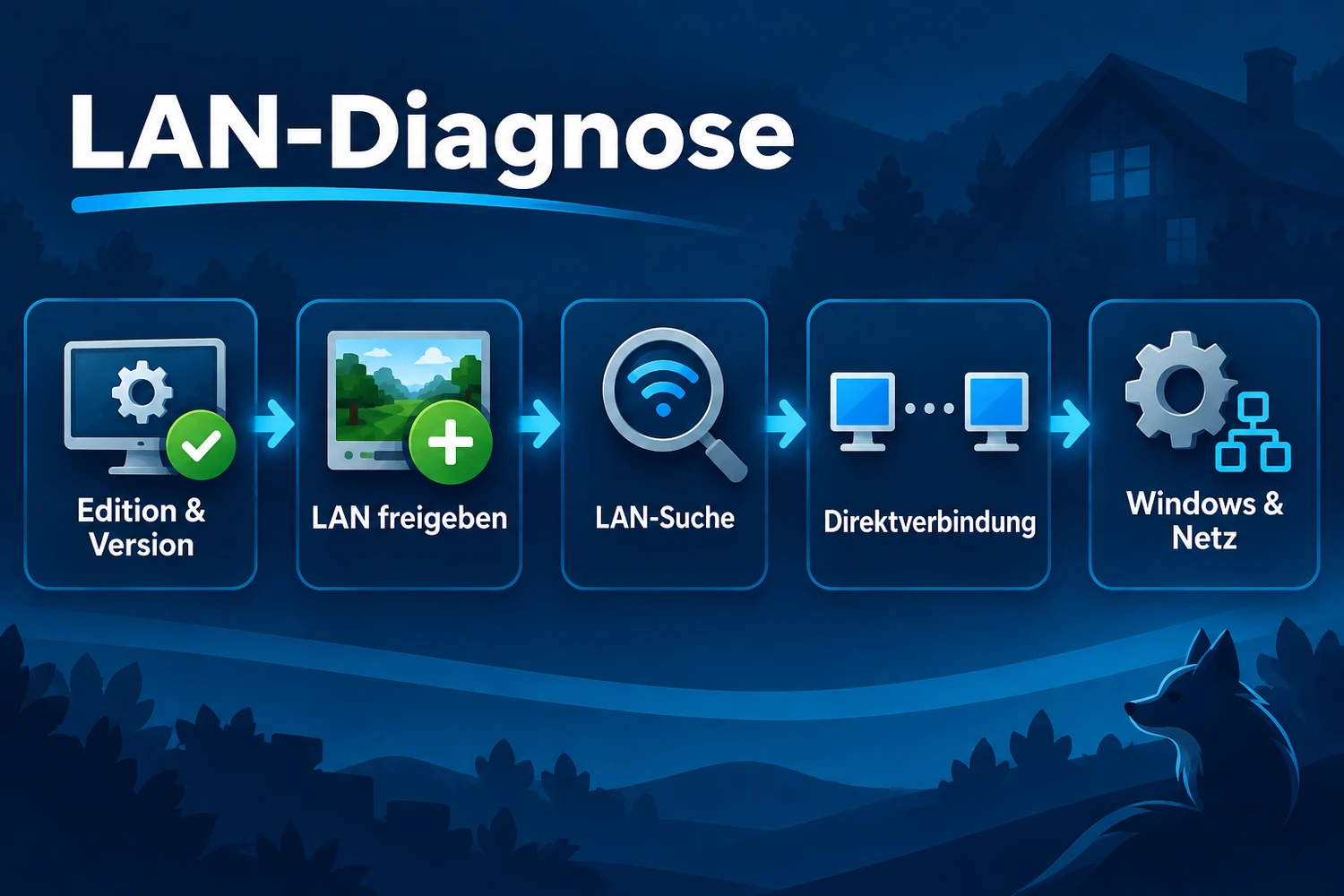
Zuerst klären: Java Edition, Version und aktive LAN-Welt
Bevor du an Windows oder deinem Router arbeitest, sollten die Minecraft-Grundlagen stimmen. Dieser Ratgeber bezieht sich ausdrücklich auf Minecraft Java Edition. Wenn auf einem der Geräte ein anderer Minecraft-Zweig verwendet wird, passt der hier beschriebene LAN-Pfad nicht.
Prüfe anschließend die tatsächlich laufende Spielversion auf beiden Rechnern. Minecraft weist für Java-Server darauf hin, dass Client und Server dieselbe Spielversion benötigen. Auch Snapshot- oder Preview-Stände können deshalb eine Verbindung verhindern, wenn die andere Seite auf einem anderen Stand läuft.
Am Host öffnest du die gewünschte Einzelspielerwelt. Seit Java 26.3 führt der frühere Open-to-LAN-Platz im Pausenmenü zu den „World Options“. Dort findest du im Bereich „Multiplayer“ die Einstellungen für LAN und den verwendeten Port. Je nach Sprache können die Menübezeichnungen abweichen. Wichtig für die Fehlersuche ist vor allem: Die Welt muss für LAN freigegeben sein, bevor der zweite Rechner nach ihr sucht.
Mojangs allgemeiner Server-Guide beschreibt noch den älteren „Open to LAN“-Ablauf und bestätigt die Portwahl; die 26.3-Änderungen verorten LAN und Port inzwischen unter „World Options“ → „Multiplayer“. Für die Diagnose ändert das nichts: Verwende den Port, den dein laufendes LAN-Setup tatsächlich nutzt, statt eine angebliche Standard-Portnummer zu übernehmen.
 KI-generierte Abbildung
Schritt 1: Prüfe die automatische LAN-Anzeige
Öffne auf dem zweiten Rechner die Mehrspieleransicht von Java Edition. Minecraft scannt dort nach laufenden Spielen im lokalen Netzwerk und kann gefundene LAN-Server automatisch auflisten.
Taucht die Welt auf und der Beitritt funktioniert, ist das Problem erledigt. Taucht sie auf, aber der Beitritt scheitert, hast du bereits eine wichtige Information: Die automatische Erkennung funktioniert zumindest so weit, dass der Host gefunden wird. Dann solltest du nicht mehr so tun, als sei nur die LAN-Liste defekt.
Fehlt die Welt dagegen komplett in der Liste, bringt dich der nächste Test weiter: die Direktverbindung.
Schritt 2: Nutze die Direktverbindung als Gegenprobe
Java Edition bietet neben der automatischen Suche auch die Möglichkeit, eine Verbindung direkt über eine Serveradresse herzustellen. Für die LAN-Diagnose kombinierst du dafür die aktuelle lokale Adresse des Host-PCs mit dem LAN-Port, den das laufende Minecraft-Setup verwendet.
Unter Windows 11 kannst du die aktuelle IPv4-Adresse in den Netzwerk- und Interneteinstellungen nachsehen. Alternativ zeigt ipconfig die aktuellen IP-Konfigurationsdaten des Rechners an. Nimm dabei keine Beispieladresse aus irgendeiner Anleitung als vermeintlich richtige Adresse für deinen PC. Die relevante Adresse ist die, die dein Host im aktuellen lokalen Netz tatsächlich besitzt.
Die Direktverbindung ist hier eine diagnostische Gegenprobe. Sie stammt als Methode aus der Kombination dokumentierter Minecraft- und Windows-Funktionen; Mojang beschreibt diesen Ablauf nicht als fertige Troubleshooting-Anleitung für „LAN wird nicht angezeigt“.
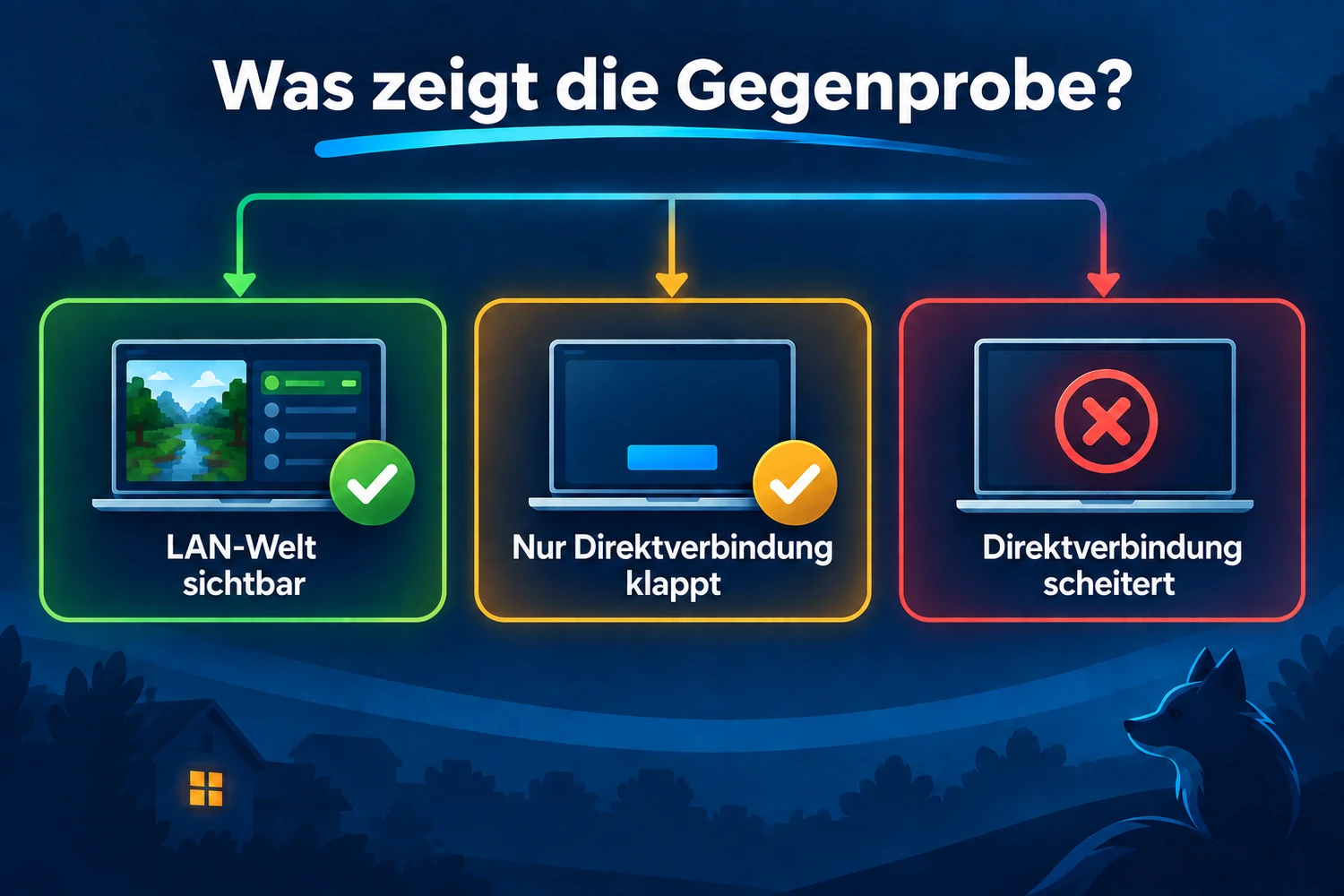
Genau hier liefert die Gegenprobe zwei saubere Ergebnisse:
- Funktioniert die Direktverbindung, ist der grundlegende Verbindungsweg zur LAN-Welt vorhanden. Dann liegt das Problem eher bei der automatischen Erkennung oder Listung.
- Scheitert auch die Direktverbindung, bleibt das Problem breiter: LAN-Veröffentlichung, Version, aktuelle Adresse und Portangabe, Firewall oder lokale Netztopologie müssen weiter geprüft werden.
Wenn die Direktverbindung funktioniert, aber die Welt nicht gelistet wird
Funktioniert die Direktverbindung, hast du schon viel eingegrenzt: Der zweite Rechner kann die Minecraft-Welt grundsätzlich erreichen. Dann wäre es wenig sinnvoll, sofort Internet-Router, CGNAT oder WAN-Portfreigaben zu verändern.
Nutze in diesem Fall die funktionierende Direktverbindung zunächst als saubere Trennung des Fehlerbilds. Die automatische LAN-Anzeige ist dann unzuverlässig oder gestört, aber die eigentliche Verbindung zum Spiel muss nicht ebenfalls kaputt sein.
Wichtig ist, aus diesem Ergebnis nicht mehr abzuleiten, als es hergibt. Eine erfolgreiche Direktverbindung sagt dir nicht automatisch, warum die Welt nicht in der Liste erscheint. Sie sagt nur: Der grundlegende Serverpfad funktioniert.
Wenn auch die Direktverbindung scheitert
Jetzt lohnt es sich, systematisch weiterzugehen. Prüfe zuerst noch einmal die einfachen Dinge, bevor du Sicherheits- oder Routereinstellungen anfasst: Läuft die freigegebene Welt am Host noch? Stimmen die Spielversionen? Verwendest du die aktuelle lokale Adresse des Host-PCs und den tatsächlich genutzten LAN-Port?
Wenn diese Punkte stimmen, kommen Windows-Firewall und Netztopologie als nächste Fehlerzonen ins Spiel. Auch dann gilt: Ändere möglichst nur eine Variable, teste erneut und behalte das Ergebnis. So erkennst du, welche Änderung tatsächlich etwas bewirkt hat.
Windows 11: Öffentlich oder privat richtig einordnen
Windows 11 setzt neu verbundene Netzwerke standardmäßig auf das Profil „Öffentlich“. Beim Profil „Privat“ ist der PC für andere Geräte im Netzwerk erkennbar. Microsoft empfiehlt diese Einstellung aber nur für Netze, in denen du die Personen und Geräte kennst und denen du vertraust.
Für dein eigenes vertrauenswürdiges Heimnetz kann das private Profil deshalb der passende Kontext sein. In einem Hotel, öffentlichen WLAN oder fremden Netzwerk solltest du ein Netz nicht nur wegen Minecraft auf „Privat“ umstellen.
Außerdem ist wichtig: Ein Profilwechsel ist keine magische Minecraft-Reparatur. Die Windows-Firewall arbeitet mit unterschiedlichen Profilen, und Regeln können je nach aktivem Profil anders gelten. Eine falsche oder fehlende App-Regel wird nicht automatisch dadurch sinnvoll, dass du nur die Profilbezeichnung änderst.
Wenn du die Windows-Netzwerkprofile genauer verstehen willst, ist der Dexter-Ratgeber zu „Windows 11: Öffentliches oder privates Netzwerk“ die passende Vertiefung. Für diesen Minecraft-Artikel bleibt das Profil aber nur ein Teil der Diagnose, nicht die alleinige Ursache.
Firewall prüfen, aber nicht einfach abschalten
Wenn der Fehler erst nach der Direktverbindung wirklich auf die lokale Windows-Seite deutet, kannst du die Firewall gezielt prüfen. Microsoft empfiehlt, eine benötigte App durch die Firewall zuzulassen, statt pauschal einen Port zu öffnen. Gleichzeitig sollte die Firewall nicht dauerhaft abgeschaltet werden.
Für Minecraft bedeutet das: Prüfe die tatsächlich verwendete Minecraft-/Java-Anwendung und das zutreffende Netzwerkprofil. Der genaue Dateipfad kann je nach Launcher, Java-Runtime und Installation unterschiedlich aussehen. Eine allgemeingültige EXE-Datei wäre deshalb keine saubere Empfehlung.
Auch hier zählt der Gegencheck. Wenn die Verbindung erst nach einer gezielten, passenden App-Freigabe funktioniert, war die Firewallregel Teil des Problems. Daraus folgt aber nicht, dass du zusätzlich breite Portbereiche öffnen oder die Firewall für öffentliche Netze freigeben solltest.
Windows-Netzwerkerkennung ist kein belegter Pflichtschalter für Minecraft-LAN
Naheliegend ist dann der Tipp, in Windows einfach die „Netzwerkerkennung“ einzuschalten. Microsoft beschreibt diese Funktion vor allem im Zusammenhang mit Windows-Geräte- und Dateifreigabe. In den geprüften Minecraft-Primärquellen gibt es dagegen keinen Beleg, dass genau dieser Windows-Schalter zwingende Voraussetzung für eine Java-LAN-Welt ist.
Deshalb gehört „Netzwerkerkennung aktivieren“ nicht in die Kategorie universeller Minecraft-Fixes. Noch weniger sinnvoll wäre es, zusätzlich Datei- und Druckerfreigaben oder kennwortgeschützte Windows-Freigaben zu verändern, obwohl du eigentlich nur einer Minecraft-Welt beitreten willst.
Gast-WLAN, Access Point und Client-Isolation prüfen
Zwei Geräte können beide problemlos ins Internet kommen und sich trotzdem lokal nicht erreichen. Ein typischer Sonderfall ist ein Gastnetz oder eine aktivierte Client-/AP-Isolation. Unterstützte WLAN-Geräte können damit verhindern, dass verbundene Clients direkt miteinander kommunizieren.
Auch die gleiche sichtbare WLAN-Bezeichnung ist deshalb kein Beweis dafür, dass lokale Kommunikation erlaubt ist. Erst die konkrete Router- oder Access-Point-Konfiguration zeigt, ob Geräte tatsächlich voneinander isoliert werden.
Für die Gegenprobe sollten beide Rechner in einem nachweislich gemeinsamen, nicht isolierten lokalen Pfad hängen. Funktioniert Minecraft dort, aber nicht im Gastnetz oder bei aktivierter Isolation, hast du den Fehler auf die Netztopologie eingegrenzt.
Wenn dein Heimnetz aus mehreren Access Points, Repeatern oder Mesh-Komponenten besteht und du unsicher bist, welcher Aufbau überhaupt sinnvoll ist, hilft der interne Ratgeber „Access Point oder Repeater: Wann ist Mesh die bessere Lösung?“ weiter. Für die Minecraft-Diagnose reicht zunächst die Frage: Dürfen sich die beiden Geräte lokal tatsächlich erreichen?
 KI-generierte Abbildung
Was du bei einem reinen LAN-Problem nicht zuerst tun solltest
Ein paar Maßnahmen wirken auf den ersten Blick plausibel, passen aber nicht zum Fehlerbild einer lokalen Java-LAN-Welt.
- Keine WAN-Portfreigabe am Internet-Router als Standardlösung einrichten.
- UPnP, CGNAT oder Double NAT nicht in den primären Diagnosepfad ziehen.
- Keine universelle Minecraft-LAN-Portnummer aus einer fremden Anleitung übernehmen.
- Keine feste Beispiel-IP als Adresse deines Host-PCs verwenden.
- Keine statische IP als Voraussetzung für die erste Diagnose einrichten.
- Firewall oder Antivirus nicht dauerhaft deaktivieren.
- Windows-Dateifreigabe und kennwortgeschützte Freigaben nicht als Minecraft-Fix verändern.
- DNS-Reset oder DNS-Flush nicht als ersten Schritt für eine lokale Direktverbindung behandeln.
Der gemeinsame Nenner: Diese Änderungen erzeugen viel Bewegung, liefern aber wenig brauchbare Information. Ein Diagnoseweg ist besser, wenn jeder Schritt eine klare Frage beantwortet.
Minecraft Java 26.3: LAN-Oberfläche, Freundesliste, Server und Realms trennen
Java 26.2 führte die neue Freundesliste ein. Mit Java 26.3 wurde zusätzlich die LAN-Oberfläche umgebaut: Die Weltoptionen enthalten nun einen eigenen Multiplayer-Bereich für LAN und Port. Die Freundesliste unterscheidet Präsenzzustände wie „Online (LAN)“, „Online (World)“, „Online (Realm)“ und „Online (Server)“.
Die zusätzlichen Anzeigen helfen bei der Orientierung, ersetzen aber nicht die technische Trennung der Wege. Eine LAN-Welt, ein externer Server und ein Realm sind unterschiedliche Fälle. Genau deshalb bleibt dieser Ratgeber bewusst beim lokalen Java-LAN-Pfad.
Zusätzlich gab es während der Entwicklung von 26.2 eine Peer-to-Peer-Funktion, mit der Freunde auch außerhalb des lokalen Netzes verbunden werden sollten. Diese Funktion wurde bereits in Pre-release 1 wieder entfernt, weil sie noch nicht releasebereit war. Ältere Snapshot-Anleitungen können deshalb einen Weg zeigen, der in 26.2 entfernt wurde und auch in den geprüften 26.3-Release Notes nicht als wieder eingeführt dokumentiert ist.
Bei späteren Minecraft-Releases können sich Menüpfade erneut ändern. Der Diagnosegrundsatz bleibt aber stabil: Erst klären, welchen Multiplayer-Weg du tatsächlich nutzt, und dann Erkennung und Erreichbarkeit getrennt prüfen.
Der komplette Diagnoseweg in sinnvoller Reihenfolge
Wenn du die Fehlersuche ohne Umwege durchführen willst, gehe in dieser Reihenfolge vor:
- Auf beiden Geräten Java Edition bestätigen.
- Die tatsächlich laufende Spielversion vergleichen.
- Die Welt am Host in den Weltoptionen unter „Multiplayer“ für LAN freigeben.
- Den tatsächlich verwendeten LAN-Port des laufenden Setups übernehmen.
- Auf dem Client die automatische LAN-Suche prüfen.
- Bei fehlender Listung die Direktverbindung mit aktueller lokaler Hostadresse und verwendetem LAN-Port testen.
- Funktioniert die Direktverbindung, Erkennung und Listung als eigenen Problemzweig behandeln.
- Scheitert sie ebenfalls, Host-Zustand, Adresse, Version, Windows-Firewall und lokalen Netzwerkpfad prüfen.
- Das Windows-Profil nur in einem wirklich vertrauenswürdigen Heimnetz passend einordnen.
- Bei Firewallverdacht gezielt die benötigte App und das passende Profil prüfen.
- Gastnetz, Client-Isolation und getrennte WLAN-Pfade nur bei passendem Aufbau untersuchen.
- Nach jeder Änderung erneut testen und möglichst nur eine Variable gleichzeitig ändern.
Dexters Einordnung
Bei „Minecraft LAN wird nicht angezeigt“ ist die Versuchung groß, sofort am Netzwerk herumzuschrauben. Ich würde genau das vermeiden. Der wertvollste Test kommt viel früher: Wenn die automatische Liste leer bleibt, prüfe die Direktverbindung.
Damit beantwortest du zuerst die wichtigste Frage: Ist die Welt nur unsichtbar oder wirklich unerreichbar? Erst danach lohnt es sich, Windows-Firewall, Netzwerkprofil oder die WLAN-Topologie genauer anzusehen.
Das spart nicht nur Zeit. Es verhindert auch, dass du aus einem lokalen Anzeigeproblem ein unnötig großes Sicherheits- oder Routerprojekt machst.
Häufige Fragen
Warum wird meine Minecraft-LAN-Welt nicht angezeigt?
Die fehlende Anzeige allein nennt noch keine eindeutige Ursache. Prüfe zuerst Java Edition, passende Spielversion und ob die Welt wirklich für LAN freigegeben ist. Fehlt sie weiter, trennt die Direktverbindung automatische Erkennung und grundlegende Erreichbarkeit voneinander.
Was bedeutet es, wenn die Direktverbindung funktioniert?
Dann ist der grundlegende Verbindungsweg zur laufenden LAN-Welt vorhanden. Das Problem liegt eher bei der automatischen Erkennung oder Listung. Die erfolgreiche Direktverbindung erklärt aber noch nicht, warum die Welt nicht automatisch auftaucht.
Brauche ich eine Portfreigabe am Router für Minecraft-LAN?
Für zwei Geräte, die ausschließlich in derselben lokalen LAN-Welt spielen sollen, gehört eine öffentliche WAN-Portfreigabe nicht zum Standard-Diagnoseweg. Router-Portfreigaben betreffen einen anderen Zugriffspfad und sollten nicht mit einer lokalen LAN-Verbindung vermischt werden.
Muss ich für Minecraft die Windows-Netzwerkerkennung aktivieren?
Dafür gibt es in den geprüften Minecraft-Primärquellen keinen Beleg als zwingende Voraussetzung. Microsoft dokumentiert die Windows-Netzwerkerkennung vor allem für Geräte- und Dateifreigaben. Deshalb wird sie hier nicht als pauschaler Minecraft-Fix empfohlen.
Soll ich die Windows-Firewall zum Test ausschalten?
Nein. Prüfe bei begründetem Firewallverdacht gezielt die benötigte Minecraft-/Java-Anwendung und das passende Netzwerkprofil. Microsoft stuft das Zulassen einer benötigten App als weniger riskant ein als das Öffnen von Ports. Eine dauerhafte Abschaltung der Firewall ist kein sinnvoller Standardtest.
Kann ein Gast-WLAN die Minecraft-LAN-Verbindung verhindern?
Ja, wenn der Router Gäste vom Hauptnetz oder voneinander isoliert. Das Verhalten hängt vom konkreten Gerät und seiner Konfiguration ab. Funktioniert die Verbindung im normalen Hauptnetz, aber nicht im Gastnetz, ist die Netztrennung ein klarer Diagnosehinweis.
Müssen beide Rechner eine feste IP-Adresse haben?
Nein. Windows verwendet für normale Netzwerke standardmäßig automatische IP-Konfiguration. Für die erste Minecraft-LAN-Diagnose brauchst du keine statische IP. Entscheidend ist, dass du bei der Direktverbindung die aktuelle lokale Adresse des Host-PCs verwendest.
Warum sehe ich in Java 26.3 eine Freundesliste, aber meine LAN-Welt trotzdem nicht?
Die seit Java 26.2 vorhandene Freundesliste und die automatische LAN-Serveranzeige sind nicht dasselbe. Die Freundesliste unterscheidet verschiedene Multiplayer-Kontexte wie LAN, Welt, Realm und Server. Eine Freundeslisten-Anzeige ersetzt deshalb nicht die Diagnose der eigentlichen LAN-Verbindung.
Quellen
- Minecraft – How to play on a Minecraft server
- Minecraft Java Edition – 26.3
- Minecraft Java Edition – 26.3 Snapshot 6 (World Options / Multiplayer)
- Minecraft Java Edition – 26.2
- Minecraft Java Edition – 26.2 Pre-release 1
- Microsoft – Grundlegende Netzwerkeinstellungen und -aufgaben in Windows
- Microsoft – Firewall- und Netzwerkschutz in der Windows-Sicherheit-App
- Microsoft – Risks of Allowing Apps Through Windows Firewall
- Microsoft Learn – Übersicht über die Windows-Firewall
- Microsoft Learn – ipconfig
- Microsoft – Dateifreigabe über ein Netzwerk in Windows
- TP-Link – Brief Introduction of AP Isolation
- TP-Link Deutschland – Guest Network: lokaler Zugriff und Isolation