
Kurz erklärt:
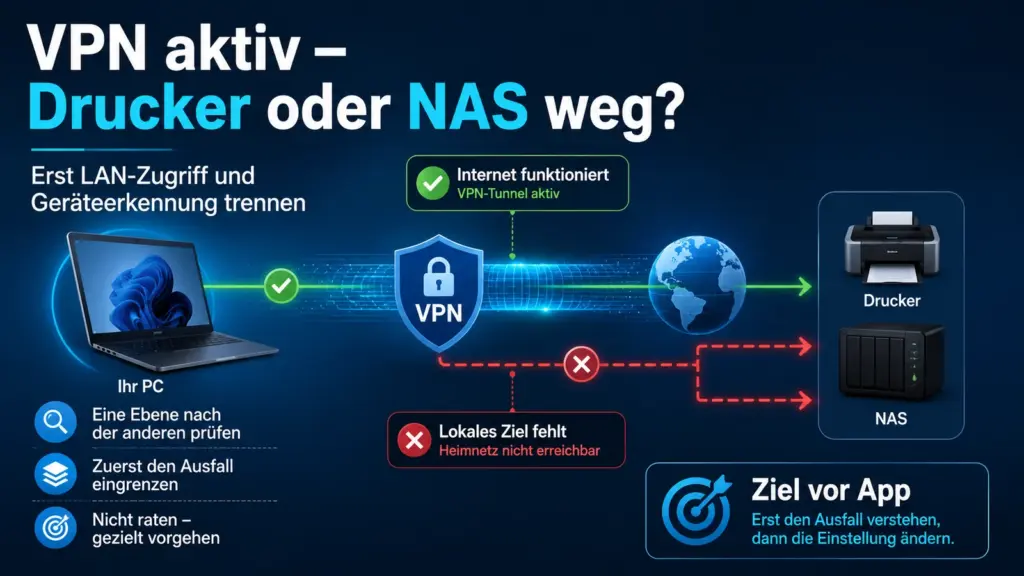
Wenn es so aussieht, als würde dein VPN den Drucker blockieren oder dein NAS unauffindbar machen, obwohl das Internet weiter funktioniert, musst du nicht sofort Split Tunneling, Firewall und Kill Switch gleichzeitig anfassen. Prüfe zuerst, was wirklich ausfällt: das gesamte Heimnetz, nur die automatische Geräteerkennung oder nur ein einzelnes Gerät beziehungsweise ein bestimmter Dienst.
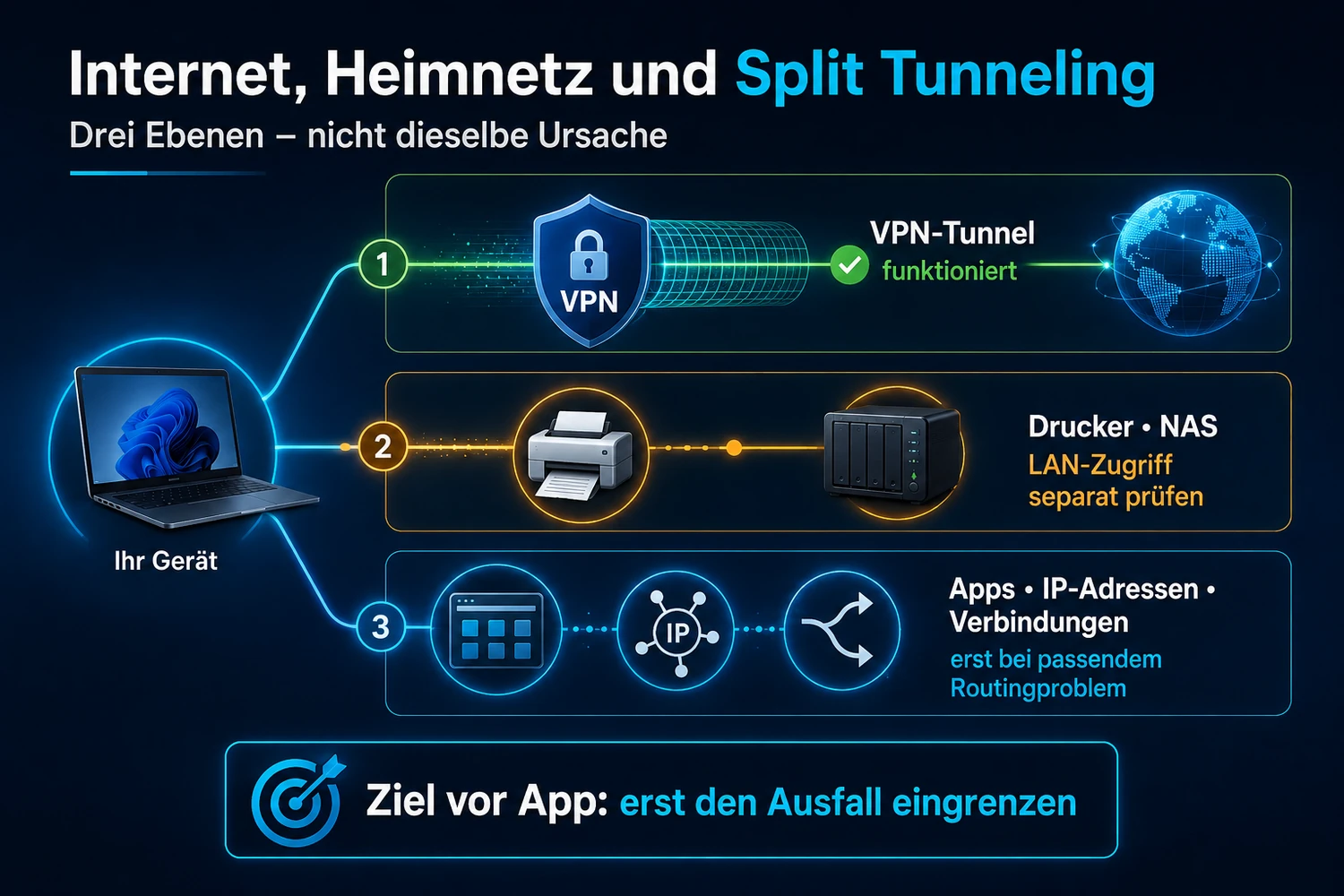
Der entscheidende Punkt: Internetzugriff über den VPN-Tunnel und Zugriff auf Geräte im Heimnetz sind getrennte Wege. Viele VPN-Apps haben eigene Regeln für lokale Verbindungen. Zusätzlich können Windows-Freigaben, Namensauflösung oder eine einzelne App-/IP-Regel beteiligt sein. Deshalb arbeitest du dich hier vom Fehlerbild zur passenden Einstellung vor – nicht umgekehrt.
Wenn das VPN Internet kann, aber das Heimnetz nicht
Du öffnest eine Webseite, der VPN-Tunnel steht und alles wirkt normal. Dann willst du drucken oder auf dein NAS zugreifen – und das Gerät wird nicht gefunden. Genau dieser Zustand ist der Ausgangspunkt dieses Ratgebers.
Fällt dagegen auch der Internetzugriff bei aktivem VPN aus, bist du in einem anderen Fehlerbild. Nutze dann den Ratgeber VPN verbunden, aber kein Internet unter Windows 11. Drucker- oder NAS-Einstellungen sind in diesem Fall nicht der richtige Startpunkt.
Bleibt das Internet stabil, gilt für die weitere Diagnose: Ziel vor App. Frage zuerst „Was ist lokal nicht erreichbar?“ und erst danach „Welche VPN-Einstellung könnte dafür verantwortlich sein?“.
Was genau ist nicht erreichbar?
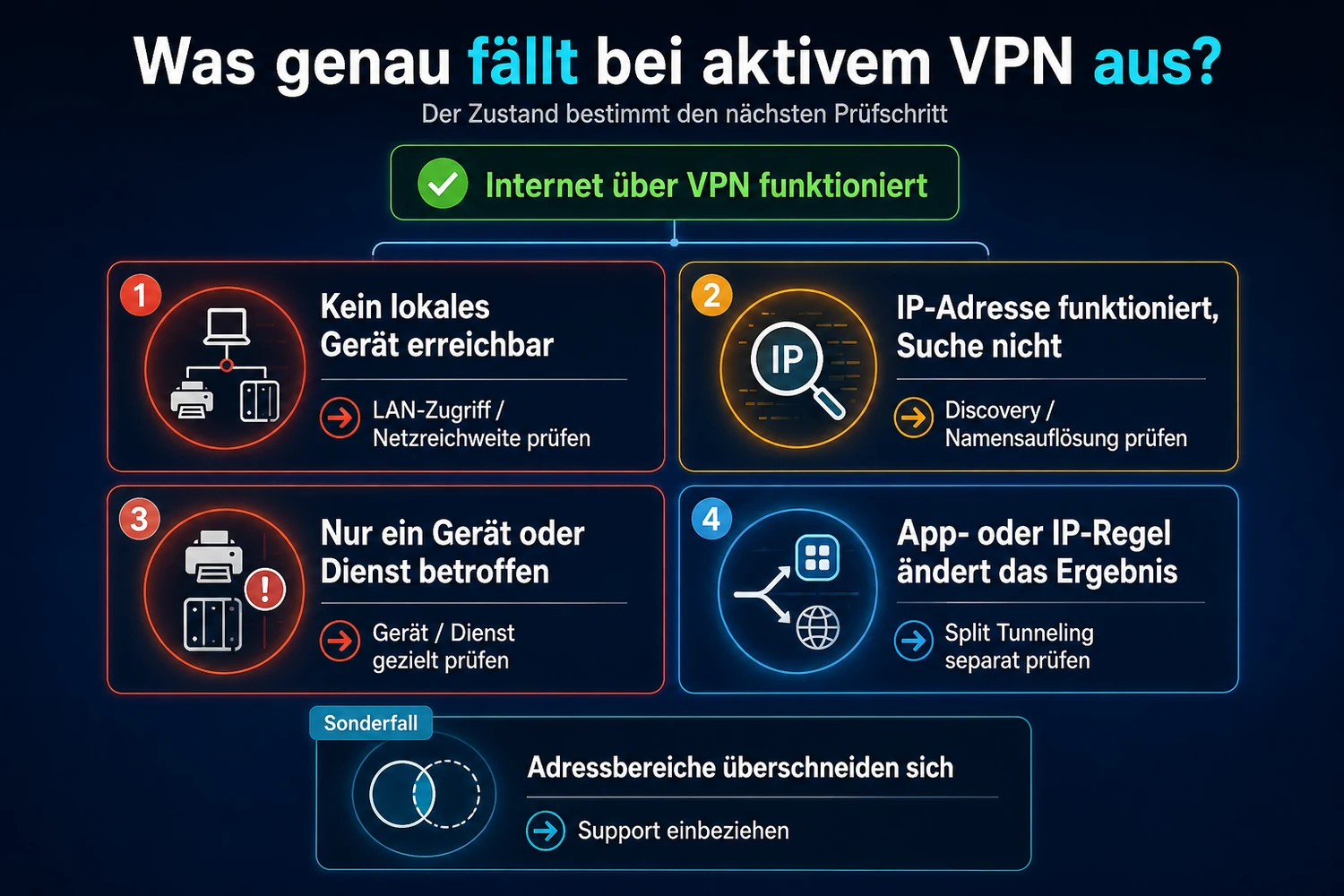
Ordne dein Problem zuerst einem dieser fünf Zustände zu.
1. Kein lokales Gerät ist erreichbar
Internet über das VPN funktioniert, aber Drucker, NAS und andere lokale Ziele sind nicht erreichbar. Dann ist eine allgemeine LAN-Policy der VPN-App oder die lokale Netzreichweite ein sinnvoller früher Prüfpunkt.
2. Die direkte Adresse funktioniert, der Gerätename oder die automatische Suche nicht
Dann ist der lokale Weg zum Gerät grundsätzlich vorhanden. Das Problem liegt eher bei Namensauflösung oder Geräteerkennung als bei einer vollständigen LAN-Blockade.
3. Nur ein einzelnes Gerät oder ein einzelner Dienst scheitert
Wenn etwa der Drucker nicht erreichbar ist, andere lokale Geräte aber funktionieren, spricht das gegen eine pauschale Sperre des gesamten Heimnetzes. Dann solltest du den betroffenen Dienst oder das konkrete Gerät getrennt betrachten.
4. Erst eine App- oder IP-Regel verändert das Ergebnis
Dann kann Split Tunneling tatsächlich relevant werden. Es ist in diesem Artikel aber ein später Diagnosezweig, nicht die Standardantwort auf jedes Druckerproblem.
5. Lokale und andere private Adressbereiche überschneiden sich nachweislich
Das ist ein fortgeschrittener Sonderfall. Er gehört nicht an den Anfang der Fehlersuche und rechtfertigt keine zufälligen statischen Routen.
 KI-generierte Abbildung
Schritt 1: Erst den lokalen Umfang eingrenzen
Bevor du eine VPN-Einstellung änderst, halte den Ausgangszustand fest. Notiere zumindest, welches Gerät betroffen ist, ob das Internet mit aktivem VPN funktioniert und ob andere Geräte im Heimnetz noch erreichbar sind.
Prüfe außerdem, ob dein Rechner und das Zielgerät tatsächlich im erwarteten lokalen Netz hängen. Dabei geht es nicht darum, ob beide dasselbe WLAN-Frequenzband verwenden. Je nach Router können beispielsweise unterschiedliche Funkbänder trotzdem Teil desselben lokalen Netzes sein.
Wenn du die reale lokale Adresse des Druckers oder NAS sicher aus dem Gerät oder deinem Router ermitteln kannst, notiere sie. Erfinde keine Beispieladresse und übernimm auch keine zufällige IP aus einer Anleitung – für die Diagnose zählt nur die reale Adresse deines eigenen Geräts.
Schritt 2: Direkte Erreichbarkeit von Geräteerkennung trennen
Ein Gerät kann lokal erreichbar sein und trotzdem aus der automatischen Suche verschwinden. Genau diese Unterscheidung spart oft unnötige Änderungen.
Teste deshalb – sofern der betreffende Dienst das unterstützt – denselben lokalen Zugriff über die reale Adresse des Geräts. Bei einem Netzwerkdrucker kann auch eine manuelle Einrichtung über seine reale IP-Adresse oder seinen Hostnamen ein sinnvoller späterer Prüfweg sein.
Funktioniert der direkte Zugriff, während der Gerätename oder die automatische Suche scheitert, ist das ein wichtiger Diagnosehinweis: Der lokale Datenweg ist nicht vollständig blockiert. Dann untersuchst du Namensauflösung und Discovery getrennt.
mDNS ist ein Beispiel für solche lokalen Mechanismen. Es ermöglicht DNS-ähnliche Namensauflösung auf dem lokalen Link. Trotzdem gilt: Nicht jeder Drucker, jedes NAS und jede Windows-Geräteerkennung hängt ausschließlich an mDNS. „Name geht nicht“ bedeutet deshalb nicht automatisch „mDNS ist kaputt“.
Bei einzelnen VPN-Apps existieren sogar getrennte Optionen für den lokalen Zugriff per Adresse und für die Erreichbarkeit lokaler Geräte per Name. Das zeigt gut, warum beide Dinge in der Diagnose nicht zusammengeworfen werden sollten.
Schritt 3: Die LAN-Einstellung deiner VPN-App prüfen
Mehrere Consumer-VPN-Apps haben eine eigene Einstellung für lokale Geräte. Je nach Anbieter kann sie sinngemäß „LAN-Verbindungen erlauben“, „lokales Netzwerk“, „Local network sharing“ oder auch umgekehrt „im LAN unsichtbar“ heißen.
Diese Bezeichnungen sind nicht standardisiert. Auch der Standardzustand unterscheidet sich. Deshalb solltest du keine Anleitung für Anbieter A auf Anbieter B übertragen.
Gehe stattdessen so vor:
- Öffne die aktuelle offizielle Hilfe für genau deine VPN-App und Plattform.
- Suche nach der dokumentierten Einstellung für lokale Netzwerkgeräte beziehungsweise LAN-Zugriff.
- Notiere den aktuellen Zustand.
- Ändere nur diese eine Einstellung.
- Falls die Anbieterhilfe ein Anwenden oder Neuverbinden verlangt, führst du genau diesen Schritt aus.
- Teste anschließend exakt denselben Drucker-, NAS- oder Gerätezugriff erneut.
Wichtig ist auch die Sicherheitsseite. Lokale Sichtbarkeit beziehungsweise LAN-Freigabe solltest du nur in einem vertrauenswürdigen Heimnetz aktivieren, wenn du sie tatsächlich brauchst. Ein öffentliches WLAN ist nicht der richtige Ort, um pauschal mehr lokale Sichtbarkeit einzuschalten.
LAN-Zugriff, Kill Switch und Split Tunneling sind nicht dasselbe
Hier entstehen besonders viele Missverständnisse.
Eine LAN-Option regelt den Zugriff auf lokale Geräte. Split Tunneling steuert dagegen, welche Apps, IP-Adressen oder Verbindungen durch beziehungsweise außerhalb des VPN-Tunnels laufen. Beim Kill Switch kommt es auf den Anbieter an: Wie er lokalen Verkehr behandelt, ist nicht einheitlich.
Diese Funktionen können sich je nach Anbieter gegenseitig beeinflussen, sie sind aber nicht identisch.
Bei manchen VPN-Apps kann lokaler Netzwerkzugriff trotz aktivem Kill Switch separat erlaubt werden. Andere Anbieter verwenden andere Modelle. Deshalb ist die pauschale Diagnose „Der Kill Switch blockiert meinen Drucker“ nicht belastbar, solange die konkrete App und Plattform nicht geprüft wurden.
Genauso wenig ist „Aktiviere Split Tunneling“ eine Universalantwort. Wenn dein Problem bereits durch eine separate LAN-Policy oder durch Geräteerkennung erklärt wird, würdest du mit Split Tunneling an einer anderen Ebene drehen.
 KI-generierte Abbildung
Wann Split Tunneling wirklich in den Diagnosepfad gehört
Split Tunneling wird interessant, wenn eine konkrete App-, IP- oder Subnetzregel das Ergebnis reproduzierbar verändert. Dann behandelst du es als Routingproblem.
Ein Beispiel für die Diagnose ist nicht „Nimm App X aus dem VPN und alles ist gut“, sondern: Ausgangszustand festhalten, genau eine App- oder IP-Regel ändern, gegebenenfalls neu verbinden und denselben lokalen Zugriff erneut testen.
Wenn die Änderung reproduzierbar hilft, hast du einen Hinweis auf eine Routingregel. Für die eigentliche App-Entscheidung nutzt du anschließend den separaten Ratgeber „Split Tunneling erklärt: Welche Apps gehören ins VPN?“. Hier bleibt Split Tunneling bewusst nur ein Diagnosezweig.
Windows 11 erst prüfen, wenn das Fehlerbild dazu passt
Windows kann bei lokalen Freigaben und Geräteerkennung eine eigene Rolle spielen. Trotzdem würde ich dort nicht anfangen, solange noch ungeklärt ist, ob deine VPN-App den lokalen Zugriff bereits selbst blockiert.
Wenn du dich in deinem eigenen vertrauenswürdigen Heimnetz befindest, kannst du anschließend das Windows-Netzwerkprofil prüfen. Windows unterscheidet öffentliche und private Netzwerke. Im privaten Profil kann der PC für andere Geräte erkennbar sein und Datei- beziehungsweise Druckerfreigaben können genutzt werden. Das ist aber kein allgemeiner VPN-Fix und kein Grund, ein fremdes oder öffentliches Netz auf „Privat“ zu stellen.
Bei Windows-Freigaben sind außerdem Netzwerkermittlung sowie Datei- und Druckerfreigabe relevant. Diese Punkte gehören jedoch nur in den Windows-Zweig, wenn dein Problem tatsächlich eine Windows-Freigabe oder Windows-Erkennung betrifft.
Was du nicht tun solltest: vorsorglich Dienste umstellen, die Windows-Firewall deaktivieren oder die kennwortgeschützte Freigabe abschalten, nur weil ein VPN aktiv ist. Damit senkst du Sicherheitsbarrieren, ohne die Ursache bewiesen zu haben.
Drucker und NAS: Gleiches Symptom, nicht zwingend gleiche Ursache
Ein nicht erreichbarer Netzwerkdrucker und ein nicht erreichbares NAS sehen für den Nutzer ähnlich aus: Das Gerät fehlt. Technisch muss aber nicht dieselbe Ebene betroffen sein.
Wenn andere lokale Ziele funktionieren und nur ein Gerät scheitert, prüfst du deshalb zuerst den konkreten Dienst. Bei einem Drucker kann eine direkte Adresse oder manuelle Einrichtung eine Gegenprobe sein. Bei einem anderen lokalen Dienst gilt dasselbe Prinzip nur dann, wenn dieser Dienst den direkten Zugriff unterstützt.
Der wichtige Punkt ist die Reichweite des Fehlers: Ein einzelnes Ziel rechtfertigt keine Aussage, das VPN blockiere grundsätzlich dein gesamtes Heimnetz.
Der fortgeschrittene Sonderfall: überlappende private Adressbereiche
Private IPv4-Adressen sind für interne Netze gedacht und global nicht eindeutig. Deshalb können zwei getrennte private Netze dieselben oder überlappende Adressbereiche verwenden.
In VPN- und NAT-Szenarien kann so ein Konflikt dazu führen, dass lokale und entfernte Ziele nicht mehr eindeutig erreichbar sind. Die belastbaren Standards beschreiben dieses Problem besonders bei Remote-Access- und Unternehmensszenarien. Für einen normalen Consumer-Privacy-VPN ist es deshalb kein sinnvoller erster Verdacht.
Wenn du nach sauberer Eingrenzung tatsächlich Hinweise auf unterschiedliche oder überlappende Subnetze hast, solltest du nicht blind eine statische Route aus irgendeinem Forum übernehmen. Das ist der Punkt für VPN-Anbieter-, Router- oder IT-Support.
Der kontrollierte Retest
Damit du nachher weißt, was wirklich geholfen hat, bleibt jeder Test klein.
- Ausgangszustand dokumentieren.
- Den gleichen lokalen Zielzugriff testen.
- Genau eine relevante Einstellung ändern.
- Falls die offizielle Anleitung es verlangt, die VPN-Verbindung neu aufbauen oder die Änderung anwenden.
- Exakt denselben lokalen Zugriff erneut prüfen.
- Die Änderung bei Wirkungslosigkeit zurückbauen.
- Einen erfolgreichen Unterschied ohne weitere Änderung noch einmal bestätigen.
Ein einzelner erfolgreicher Versuch beweist noch keine Ursache. Erst ein reproduzierbarer Unterschied wird zu einem brauchbaren Diagnosehinweis.
Typische Fehlmaßnahmen
Bei diesem Fehlerbild ist die Versuchung groß, möglichst viele Schutz- und Netzwerkeinstellungen gleichzeitig zu verändern. Genau das macht die Fehlersuche schlechter.
Vermeide deshalb insbesondere:
- Split Tunneling als Standardlösung zu aktivieren, bevor du LAN-Zugriff und Discovery getrennt hast.
- Kill Switch, Windows-Firewall oder Antivirus dauerhaft abzuschalten.
- die kennwortgeschützte Freigabe pauschal zu deaktivieren.
- NAS-, SMB- oder Druckerports am Router ins Internet zu öffnen.
- zufällige statische Routen aus Foren zu übernehmen.
- Windows-Dienste, Registry oder Treiber ohne passendes Fehlerbild zu verändern.
- einen einzelnen erfolgreichen Test bereits als Ursachenbeweis zu behandeln.
Ein lokales Erreichbarkeitsproblem bei weiterhin funktionierendem Internet ist kein Grund, Dienste aus deinem Heimnetz öffentlich erreichbar zu machen. Fernzugriff von unterwegs ist ein anderer Anwendungsfall.
Wann der Support sinnvoll wird
Support ist sinnvoll, wenn der Fehler reproduzierbar bleibt, obwohl du lokale Basis, direkte Erreichbarkeit, Geräteerkennung und die dokumentierte LAN-Policy deiner VPN-App sauber geprüft hast.
Für eine gute Fehlerbeschreibung sammelst du:
- Betriebssystem und Windows-Version,
- VPN-App und Version,
- verwendetes lokales Netz,
- betroffenes Gerät oder den betroffenen Dienst,
- ob das Internet mit aktivem VPN funktioniert,
- Ergebnis mit VPN an und aus,
- reale lokale Zieladresse, sofern du sie sicher ermitteln kannst,
- Ergebnis per direkter Adresse gegenüber Name beziehungsweise automatischer Erkennung,
- aktuellen Zustand der LAN- oder „Invisible on LAN“-Funktion,
- Kill-Switch-Zustand,
- vorhandene Split-Tunneling-Regeln,
- Ergebnis deines Ein-Variablen-Retests.
Passwörter, private Schlüssel, Zugangstokens oder unnötige vollständige Systemdumps gehören nicht in eine normale Supportanfrage.
Dexters Einordnung
Wenn ein VPN den Drucker oder das NAS scheinbar „verschwinden“ lässt, ist die schnelle Erklärung oft zu groß: „Das VPN blockiert mein LAN.“ Manchmal stimmt der grobe Verdacht, aber er sagt noch nicht, welche Ebene tatsächlich betroffen ist.
Meine Reihenfolge wäre deshalb immer dieselbe: Funktioniert das Internet? Ist das ganze Heimnetz betroffen? Klappt der direkte Zugriff? Gibt es eine separate LAN-Policy? Erst danach schaue ich auf Windows oder Split Tunneling.
Das ist weniger spektakulär als fünf Schalter auf einmal umzulegen, aber am Ende weißt du, warum dein Gerät wieder erreichbar ist. Und genau das ist bei Netzwerkfehlern deutlich wertvoller als ein zufälliger Treffer.
Weitere Anleitungen zu VPN-Verbindungen und lokalen Netzwerkproblemen findest du bei den weiteren VPN-Ratgebern und Fehlerlösungen.
Häufige Fragen
Warum blockiert mein VPN den Netzwerkdrucker?
Das lässt sich nicht pauschal auf eine Ursache reduzieren. Mehrere VPN-Apps besitzen eigene Regeln für lokale Netzwerkgeräte. Zusätzlich können Geräteerkennung, Namensauflösung, Windows-Freigaben oder eine konkrete Routingregel beteiligt sein. Prüfe zuerst, ob das gesamte LAN oder nur der Drucker betroffen ist.
Warum funktioniert das Internet mit VPN, aber mein NAS nicht?
Internetzugriff und lokaler Netzwerkzugriff sind unterschiedliche Pfade. Wenn das Internet über den VPN-Tunnel funktioniert, aber das NAS nicht erreichbar ist, prüfst du zunächst lokale Netzreichweite, direkte Erreichbarkeit und die LAN-Einstellung deiner VPN-App.
Brauche ich Split Tunneling, damit mein Drucker funktioniert?
Nicht zwingend. Split Tunneling ist eine App-, IP- oder Verbindungsrouting-Funktion und nicht dasselbe wie eine allgemeine LAN-Freigabe. Es gehört erst dann in die Diagnose, wenn eine konkrete Split-Regel das Ergebnis reproduzierbar beeinflusst.
Kann der Kill Switch lokale Geräte blockieren?
Das hängt von VPN-Anbieter, Plattform und Schutzmodell ab. Bei manchen Apps kann lokaler Gerätezugriff trotz Kill Switch separat erlaubt werden. Deshalb solltest du die aktuelle Anbieterhilfe prüfen und den Kill Switch nicht pauschal als Ursache behandeln.
Warum funktioniert die IP-Adresse meines Geräts, aber der Name nicht?
Dann ist der direkte lokale Weg zum Gerät möglicherweise vorhanden, während Namensauflösung oder Discovery scheitert. mDNS kann dabei eine Rolle spielen, ist aber nicht der einzige mögliche Mechanismus. Deshalb werden direkte Erreichbarkeit und automatische Erkennung getrennt geprüft.
Soll ich mein Windows-Netzwerk auf „Privat“ stellen?
Nur wenn du dich tatsächlich in einem vertrauenswürdigen privaten Netzwerk befindest und das Fehlerbild zu Windows-Erkennung oder Freigaben passt. Ein privates Netzwerkprofil ist kein allgemeiner VPN-Fix und sollte nicht pauschal in öffentlichen Netzen verwendet werden.
Wann sollte ich den VPN-Support kontaktieren?
Wenn das Problem reproduzierbar bleibt, nachdem du lokale Basis, direkte Adresse beziehungsweise Discovery, die dokumentierte LAN-Policy und gegebenenfalls eine einzelne Routingregel sauber geprüft hast. Je genauer du Ausgangszustand und Testergebnisse dokumentierst, desto besser kann der Support die VPN-Ebene eingrenzen.
Quellen und technische Grundlage
Die technischen Aussagen dieses Ratgebers wurden am 18. August 2026 anhand von Microsoft-Dokumentation, offiziellen VPN-Anbieterhilfen und IETF-Standards geprüft. Anbieterhilfen belegen jeweils nur das Verhalten der eigenen App und werden nicht ungeprüft auf andere VPN-Clients übertragen.
Microsoft- und Windows-Dokumentation
- Microsoft Support – Dateifreigabe über ein Netzwerk in Windows
- Microsoft Support – Einen Drucker als Netzwerkdrucker freigeben
- Microsoft Support – Grundlegende Netzwerkeinstellungen und -aufgaben in Windows
Offizielle VPN-Anbieter-Dokumentation
- Proton VPN – How to allow LAN connections
- Proton VPN – How to connect to LAN devices by name on Windows
- Proton VPN – How to use split tunneling
- Proton VPN – Windows release notes
- ExpressVPN – Restore LAN access
- ExpressVPN – Internet Kill Switch / Network Lock
- ExpressVPN – Split tunneling on desktop
- NordVPN – WLAN-Drucker unter Windows bei aktiver VPN-Verbindung
- NordVPN – Windows-App einrichten und verwenden
- Mullvad VPN – FAQ / Local network sharing
- Surfshark – Invisible on LAN and its limitations