

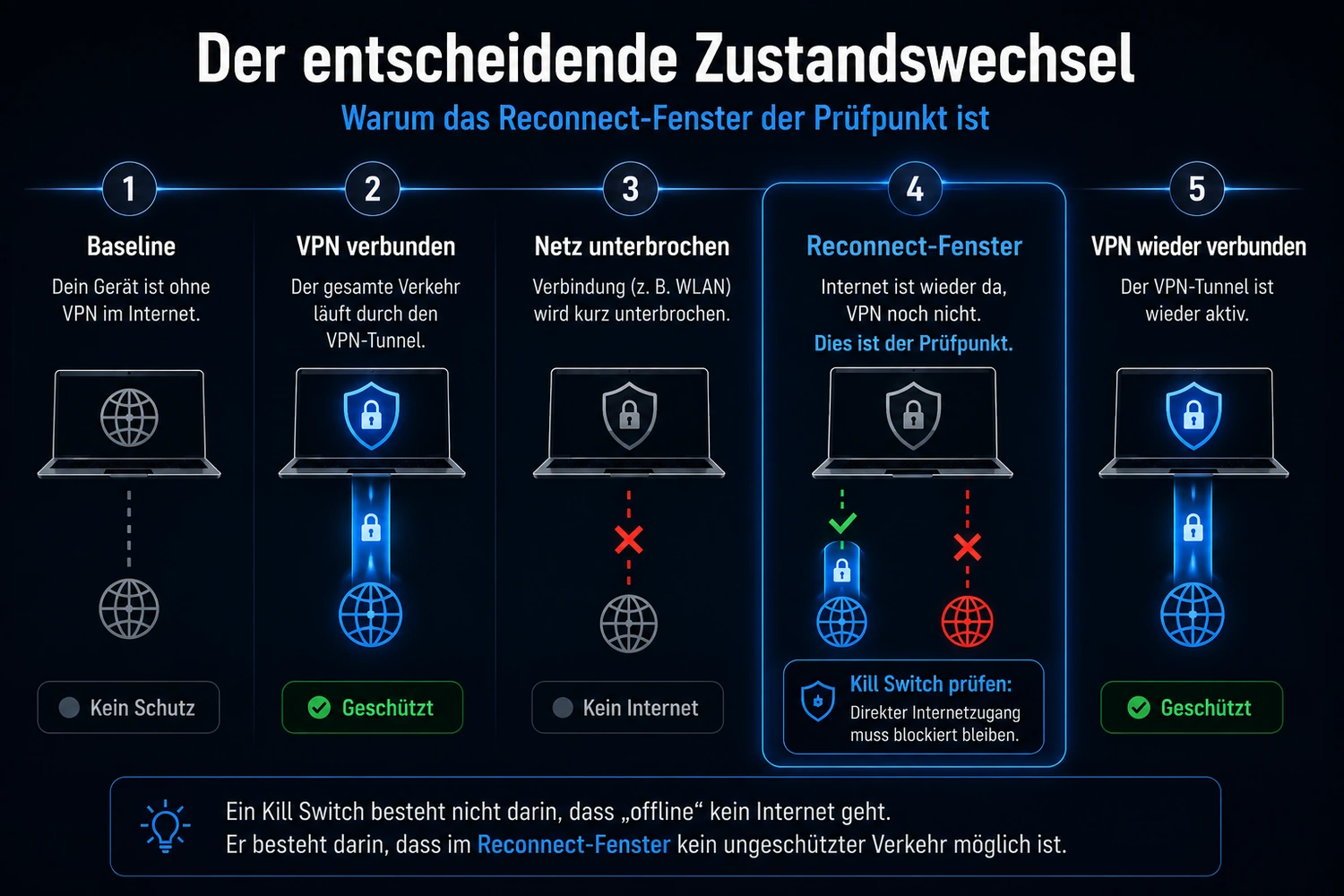
Dein VPN ist verbunden, dann fällt WLAN oder Ethernet kurz aus. Sobald das Netz wieder da ist, versucht der VPN-Client zu reconnecten – und genau in diesen Sekunden zeigt sich, ob der Kill Switch den geschützten Datenpfad tatsächlich blockiert. Ein aktivierter Schalter allein ist deshalb noch kein bestandener Test. Entscheidend ist das Reconnect-Fenster: Der normale Internetzugang ist wieder verfügbar, der VPN-Tunnel aber noch nicht vollständig aufgebaut. In diesem Zustand darf ein als geschützt erwarteter Pfad nicht über die normale Verbindung außerhalb des VPN-Tunnels weiterlaufen.
Für einen sauberen Test brauchst du deshalb zuerst eine Baseline ohne VPN und anschließend eine stabile VPN-Verbindung. Danach beobachtest du öffentliche IP, DNS und mindestens einen zweiten, nicht nur vom Browser abhängigen HTTP-Pfad getrennt. Unter Windows kann dafür beispielsweise curl.exe als zusätzliche Gegenprobe dienen.
Wichtig ist außerdem, welchen Schutzmodus deine VPN-App tatsächlich verwendet. Ein manueller Klick auf „Trennen“ ist kein universeller Kill-Switch-Test: Bei manchen Standardmodi darf danach bewusst wieder normaler Internetzugang bestehen. Erst bei einem dokumentierten Advanced-, Permanent- oder Lockdown-Modus ist ein manueller Disconnect ein sinnvoller zusätzlicher Pass/Fail-Test.
 KI-generierte Abbildung
Warum „Kill Switch aktiviert“ noch kein bestandener Test ist
VPN-Anbieter verwenden denselben Begriff für teilweise unterschiedliche Schutzmodelle. Der gemeinsame Zweck ist klar: Wenn die erwartete VPN-Verbindung ausfällt, soll ungeschützter Verkehr verhindert werden. Welche Zustände blockiert werden, unterscheidet sich aber je nach App, Plattform und Modus.
Das sieht man schon an aktuellen Anbieterimplementierungen. Proton VPN und ExpressVPN unterscheiden auf Desktop zwischen einem Standardmodus für unerwartete Verbindungsabbrüche und einem strengeren Advanced-Modus, der auch ohne aktive VPN-Verbindung blockieren kann. Mullvad besitzt zusätzlich zum integrierten Kill Switch einen Lockdown Mode. NordVPN unterscheidet unter Windows unter anderem zwischen einem systemweiten Internet Kill Switch und einem App Kill Switch, der ausgewählte Programme beendet.
Darum ist die erste Frage vor jedem Test nicht „Ist der Schalter an?“, sondern: Was verspricht genau dieser Modus auf genau diesem Gerät?
Standard-Kill-Switch und permanenter Schutz sind nicht dasselbe
Bei einem Standard-Kill-Switch kann ein manueller Disconnect ausdrücklich als gewollte Aktion behandelt werden. Wenn danach das Internet funktioniert, ist das nicht automatisch ein Fehler.
Ein Advanced-, Permanent- oder Lockdown-Modus verfolgt dagegen ein strengeres Ziel: Internetzugang soll nur unter den Bedingungen erlaubt sein, die dieser Modus definiert. Ob das auch nach einem manuellen Disconnect, nach einem Neustart oder bei geschlossener App gilt, musst du aus der Dokumentation deines konkreten Clients ableiten.
App-Kill-Switch und systemweiter Netzblock trennen
Ein App-Kill-Switch kann ausgewählte Programme beenden, sobald die VPN-Verbindung verloren geht. Ein systemweiter Kill Switch blockiert dagegen den Netzwerkpfad. Das sind unterschiedliche Schutzmechanismen und deshalb auch unterschiedliche Tests.
Wenn deine VPN-App nur eine bestimmte Anwendung beendet, solltest du nicht daraus schließen, dass gleichzeitig sämtlicher anderer Verkehr des Geräts blockiert wird. Umgekehrt sagt ein blockierter Browser nicht automatisch, was ein anderer Prozess oder Hintergrunddienst tun würde.
VPN Kill Switch testen: Vorbereitung ohne unnötiges Risiko
Ein Kill-Switch-Test provoziert absichtlich einen Zustand, in dem du herausfinden willst, ob ungeschützter Verkehr möglich wird. Führe ihn deshalb nicht während einer Zahlung, eines vertraulichen Uploads, einer wichtigen Anmeldung oder einer anderen sensiblen Sitzung durch.
Für den Basistest brauchst du keine Registry-Änderungen, keine manipulierten Firewall-Regeln und keinen hart beendeten VPN-Dienst. Die regulären und reversiblen Bedienwege reichen aus.
Vor dem Start notierst du:
- Betriebssystem und VPN-App
- aktiven Kill-Switch- oder Lockdown-Modus
- ob Split Tunneling aktiv ist
- öffentliche IP ohne VPN
- öffentliche IP mit stabil verbundenem VPN
- DNS-Ergebnis ohne VPN und mit VPN
Wenn IPv6 auf deinem Anschluss verfügbar ist, gehört auch die öffentliche IPv6-Adresse in die Baseline. Es geht nicht darum, eine Adresse für immer festzuschreiben, sondern die native Verbindung von der VPN-Ausgangsverbindung unterscheiden zu können.
Schritt 1: Baseline ohne VPN erfassen
Trenne das VPN regulär und erfasse deine öffentliche IP. Diese native Adresse beziehungsweise dieser native Ausgang ist später dein Vergleichspunkt. Bei dynamischen Anschlüssen kann sich die Adresse ändern; wichtig ist deshalb der Zusammenhang mit dem Zustand „VPN aus“, nicht die Annahme einer dauerhaft festen IP.
Führe außerdem einen DNS-Test durch. Das Ergebnis zeigt dir, welche Resolver der Browser in diesem Zustand verwendet. Notiere es als Baseline, ohne jeden angezeigten Resolver sofort als gut oder schlecht zu bewerten.
Schritt 2: VPN stabil verbinden und erneut prüfen
Verbinde das VPN und warte, bis der Client die Verbindung als hergestellt meldet. Prüfe anschließend erneut die öffentliche IP. Jetzt sollte der für die VPN-Verbindung erwartete Ausgang sichtbar sein.
Wiederhole auch den DNS-Test. Die Werte dürfen sich von der Baseline unterscheiden, müssen aber im Kontext deiner VPN- und Browserkonfiguration gelesen werden. Chrome und Firefox können Secure DNS beziehungsweise DNS over HTTPS verwenden und besitzen eigene Fallback-Logiken. Ein externer Resolvername allein ist deshalb noch kein Beweis für einen Leak.
Schritt 3: Einen zweiten HTTP-Pfad vorbereiten
Ein Browser ist nur eine Anwendung. Für mehr Aussagekraft ergänzt du ihn um einen zweiten HTTP-Pfad. Unter Windows kannst du dafür den enthaltenen curl-Client verwenden; in älteren Windows-PowerShell-Umgebungen ist „curl“ teilweise ein Alias, weshalb „curl.exe“ den echten Client eindeutig anspricht.
Auch diese Gegenprobe beweist nicht das Verhalten sämtlicher Programme. Sie hilft aber, nicht aus einem einzigen Browserfenster auf das ganze Gerät zu schließen.
Schritt 4: Den normalen Internetpfad kurz unterbrechen
Jetzt kommt der eigentliche Trigger für den anbieterneutralen Basistest. Unterbrich kurz den normalen Internetpfad, beispielsweise die aktive WLAN- oder Ethernet-Verbindung, ohne im VPN-Client bewusst auf „Trennen“ zu klicken. Stelle den Internetpfad anschließend wieder her.
Während WLAN oder Ethernet tatsächlich aus sind, gibt es keinen nutzbaren Internetweg. Dass in dieser Offline-Phase nichts lädt, beweist daher überhaupt nichts über den Kill Switch.
Die interessante Phase beginnt erst danach.
Schritt 5: Das Reconnect-Fenster beobachten
Sobald der normale Internetpfad zurück ist, kann dein Gerät grundsätzlich wieder online gehen. Der VPN-Tunnel braucht möglicherweise noch einen Moment, bis er wieder vollständig aufgebaut ist. Genau dieses Fenster ist der Kern des Tests.
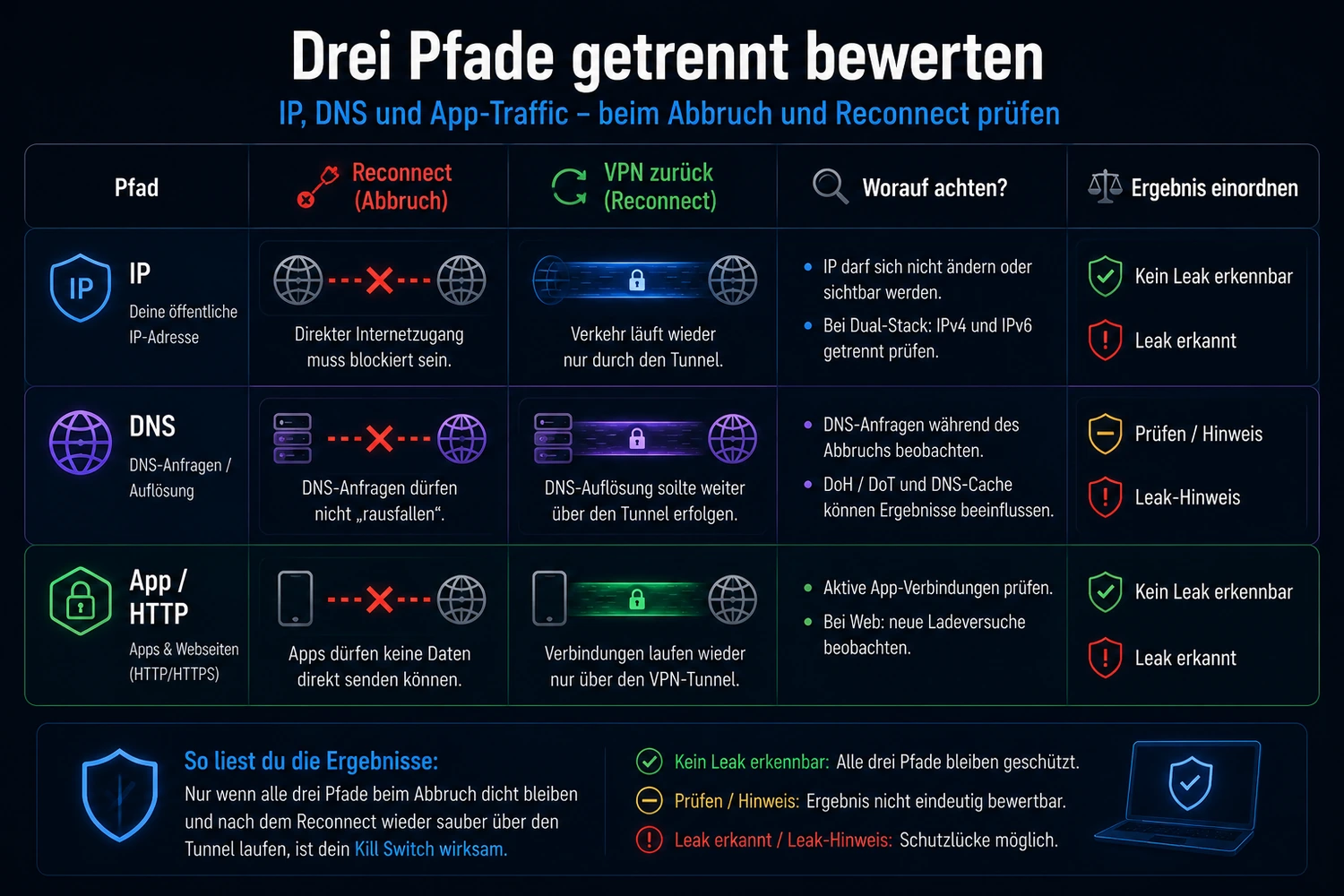
Beobachte jetzt deinen IP-/HTTP-Test. Ein als geschützt erwarteter Pfad sollte nicht plötzlich über die native Baseline-Verbindung funktionieren. Taucht in diesem Zeitraum die native öffentliche IP auf oder funktioniert ein normaler HTTP-Aufruf außerhalb des VPNs, ist dieser geprüfte Pfad auffällig.
Bleibt der Pfad dagegen blockiert, bis die VPN-Ausgangs-IP wieder vorhanden ist, hat der Kill Switch diesen konkreten Trigger auf diesem konkreten Pfad bestanden.
Schritt 6: DNS nach dem Reconnect separat prüfen
DNS braucht eine eigene Bewertung. Wiederhole den DNS-Test möglichst direkt nach dem Reconnect und vergleiche ihn mit Baseline und stabiler VPN-Verbindung.
Dabei gilt eine wichtige Grenze: Ein normaler Browser-DNS-Test ist ein endlicher Testlauf. Er kann einen länger anhaltenden falschen Resolverpfad sichtbar machen, aber nicht zuverlässig ausschließen, dass für einen sehr kurzen Moment im Übergang ein anderer DNS-Pfad genutzt wurde. Für solche transienten Ereignisse wäre eine kontinuierlichere beziehungsweise paketnahe Beobachtung nötig.
Der Endnutzer-Test sollte deshalb nicht versprechen, jede Millisekunde des DNS-Verhaltens abzudecken.
Schritt 7: Manuellen Disconnect nur beim passenden Modus testen
Wenn deine VPN-App ausdrücklich dokumentiert, dass ein Advanced-, Permanent- oder Lockdown-Modus auch bei manuell getrennter VPN-Verbindung blockiert, kannst du diesen Zustand zusätzlich prüfen.
Dann ist die Erwartung klar: Ein normaler geschützter Internetpfad sollte auch nach dem bewussten Disconnect nicht einfach auf die native Verbindung zurückfallen.
Bei einem Standardmodus darfst du diesen Test nicht genauso bewerten. Proton VPN und ExpressVPN dokumentieren beispielsweise Standardvarianten, bei denen ein manueller Disconnect den normalen Internetzugang bewusst wieder freigibt.
So liest du das Ergebnis richtig
Ein Kill-Switch-Test ist kein einzelnes grünes Häkchen. Sinnvoller ist eine Zustandslogik.
VPN aus / Baseline
Hier erfasst du native öffentliche IP und DNS. Es gibt noch kein „bestanden“ oder „nicht bestanden“.
VPN stabil verbunden
Hier erwartest du die VPN-Ausgangs-IP. DNS wird separat im Kontext von VPN und Browser beurteilt.
Internetpfad wirklich unterbrochen
Hier ist das Gerät offline. Kein Kill-Switch-Pass/Fail ableiten.
Internetpfad zurück, VPN noch im Reconnect
Das ist die Kernprüfung. Ein geschützt erwarteter Pfad soll nicht ungeschützt über die Baseline-Verbindung weiterlaufen.
VPN wieder verbunden
Die VPN-Ausgangs-IP sollte wieder sichtbar sein. Jetzt wiederholst du die DNS-Gegenprobe.
VPN manuell getrennt
Nur bei einem Modus als Pass/Fail bewerten, dessen offizielle Dokumentation Schutz im manuell getrennten Zustand verspricht.
 KI-generierte Abbildung
Was gilt als auffälliges Ergebnis?
Der deutlichste Befund ist, wenn im Reconnect-Fenster ein als geschützt erwarteter Pfad über die native Verbindung erreichbar wird. Bei der IP-Prüfung bedeutet das beispielsweise: Statt blockiert zu bleiben, erscheint die Baseline-Verbindung, bevor das VPN wieder steht.
Beim zweiten HTTP-Pfad ist die Frage ähnlich: Kann die Anwendung normal ins Internet, obwohl der VPN-Tunnel noch nicht wieder verbunden ist und der gewählte Schutzmodus diesen Verkehr eigentlich blockieren soll?
Bei DNS ist mehr Zurückhaltung nötig. Ein anderer Resolver als erwartet kann eine Fehlkonfiguration oder einen unerwünschten Pfad anzeigen, muss aber zusammen mit Secure DNS, System-DNS, VPN-DNS und der Baseline betrachtet werden.
Ein bestandener Test bedeutet deshalb immer nur: Der geprüfte Trigger, Client, Modus und Testpfad haben sich in diesem Lauf wie erwartet verhalten. Er ist keine Garantie für vollständige Anonymität oder jedes zukünftige Szenario.
Android: Always-on VPN und Lockdown sauber trennen
Android besitzt eigene Systemmechanismen, die nicht einfach mit einem Desktop-Kill-Switch gleichgesetzt werden sollten.
Always-on VPN sorgt dafür, dass ein kompatibler VPN-Dienst dauerhaft bereitgestellt und bei Bedarf wieder gestartet wird. Der zusätzliche Lockdown-Modus – in der Oberfläche häufig als „Verbindungen ohne VPN blockieren“ bezeichnet – kann Nicht-VPN-Verkehr blockieren, wenn das VPN nicht verbunden ist.
Für einen Android-Test musst du deshalb zuerst wissen, ob nur Always-on aktiv ist oder zusätzlich der Blockiermodus. Auch hier gibt es Grenzen: Auf verwalteten Geräten können Administratoren bestimmte Apps vom Lockdown ausnehmen, und Android dokumentiert weitere Systemausnahmen.
Wenn dein Android-VPN bei aktiviertem Lockdown nach einem Netzwechsel kurz keinen Internetzugang hat, ist das also nicht automatisch ein Fehler. Es kann genau das gewünschte Schutzverhalten sein, bis der VPN-Tunnel wieder steht.
iPhone und Mac: On Demand ist nicht automatisch ein Kill Switch
Bei Apple-Geräten ist die Begriffstrennung genauso wichtig. VPN On Demand ist zunächst ein Automatisierungsmechanismus, der eine VPN-Verbindung nach festgelegten Kriterien starten oder stoppen kann. Daraus folgt noch nicht automatisch ein Kill Switch.
NetworkExtension bietet zusätzlich Mechanismen wie includeAllNetworks, mit denen ein großer Teil des Netzwerkverkehrs über den VPN-Tunnel geführt werden kann. Apple dokumentiert für solche Konfigurationen aber auch Systemausnahmen, etwa für bestimmte Netzwerksteuerung, Captive-Portal-Aushandlung, Mobilfunkdienste oder Kommunikation mit Begleitgeräten.
Deshalb ist „sämtlicher Traffic ohne jede Ausnahme“ auch auf Apple-Plattformen zu absolut. Entscheidend ist die konkrete VPN-App und deren Konfiguration.
Anbieter können darüber hinaus eigene Plattformgrenzen dokumentieren. Proton weist beispielsweise auf spezielle macOS- und Apple-DNS-Ausnahmen hin. Solche Angaben gehören als konkrete Grenze zum jeweiligen Anbieter und dürfen nicht automatisch auf jede andere VPN-App übertragen werden.
Split Tunneling kann einen scheinbaren Fehltest erzeugen
Bevor du einen Kill Switch als defekt einstufst, prüfe deine Split-Tunneling-Regeln. Eine App oder ein Ziel, das bewusst außerhalb des VPN-Tunnels geführt wird, kann sich anders verhalten als der geschützte Rest.
Für einen eindeutigen Basistest sollte der verwendete Testpfad sicher zum VPN gehören. Wenn deine App Split Tunneling regulär und reversibel abschalten kann, kannst du es für den Test vorübergehend deaktivieren. Danach stellst du deine ursprüngliche Konfiguration wieder her.
Lokale Geräte und Internetverkehr ebenfalls nicht vermischen. Ein VPN kann lokalen LAN-Verkehr je nach Plattform oder Schutzmodus anders behandeln als öffentliche Internetziele. Ob dein Drucker, NAS oder AirDrop erreichbar bleibt, ist daher kein direkter Ersatz für den IP-/DNS-Kill-Switch-Test.
Typische Fehler beim Kill-Switch-Test
Manuell trennen und sofort „defekt“ rufen
Bei Standardmodi kann Internet nach bewusstem Disconnect erlaubt sein. Prüfe zuerst die Dokumentation deines Schutzmodus.
WLAN ausschalten und das als Erfolg werten
Ohne WLAN oder Ethernet gibt es ohnehin keinen Internetpfad. Relevant ist erst die Phase nach Wiederherstellung des Netzes und vor dem VPN-Reconnect.
Nur einen Browser-Tab beobachten
Ein Browser ist ein sinnvoller Testpfad, aber kein Beweis für sämtlichen Geräteverkehr. Ergänze nach Möglichkeit einen zweiten, nicht browsergebundenen HTTP-Pfad.
Jeden fremden DNS-Resolver als Leak bewerten
Secure DNS, DoH und Browser-Fallbacks können das Bild verändern. Vergleiche Baseline, VPN-Zustand und Browserkonfiguration.
Split-Tunneling-Ausnahmen vergessen
Ein absichtlich ausgenommener Pfad ist nicht automatisch ein Kill-Switch-Fehler.
Serverwechsel als einzigen Haupttest verwenden
Ein Serverwechsel kann ein Zusatztest sein, wird aber je nach Anbieter und Plattform unterschiedlich verarbeitet. Proton dokumentiert beispielsweise für macOS eine bekannte Grenze. Der Netzverlust-/Reconnect-Test ist für den allgemeinen Endnutzer deshalb die klarere Basis.
Windows-Technik überinterpretieren
Windows stellt mit der Windows Filtering Platform eine technische Infrastruktur für Netzwerkfilterung bereit. Daraus folgt nicht, dass jeder VPN-Anbieter seinen Kill Switch identisch implementiert oder dass du die Funktion durch eigene Firewall-Manipulationen testen solltest.
Wenn dein Kill Switch auffällig reagiert
Ein einzelner auffälliger Lauf ist ein Hinweis, noch kein endgültiges Urteil. Wiederhole den Test mindestens einmal unter denselben Bedingungen und ändere dabei zunächst keine weiteren Einstellungen.
Bleibt der Befund reproduzierbar, notiere:
- Betriebssystem
- VPN-App und Versionsstand
- aktiven Kill-Switch-/Lockdown-Modus
- getesteten Trigger
- Split-Tunneling-Status
- Baseline-IP und VPN-Ausgang
- ob Browser und zweiter HTTP-Pfad betroffen waren
- DNS-Ergebnis vor VPN, mit VPN und nach dem Reconnect
Danach prüfst du die offizielle Dokumentation des Anbieters. Gerade bei manuellem Disconnect, Serverwechsel, Android-Lockdown oder Apple-Plattformen können Unterschiede ausdrücklich vorgesehen sein.
Wenn die VPN-Verbindung selbst ständig abbricht, ist das ein anderes Problem. Dann solltest du nicht den Kill Switch weiter zerlegen, sondern die Ursache der Abbrüche separat diagnostizieren. Für die stabile Leak-Prüfung bei bestehendem VPN bleibt wiederum der separate DNS-Leak-Test die passendere Vertiefung.
Was dieser Test nicht beweisen kann
Auch ein sauber bestandener Endnutzer-Test hat Grenzen.
Er beweist nicht, dass jede App, jeder Hintergrunddienst und jedes Protokoll des Geräts identisch behandelt wird. Browser und curl sind zwei sinnvolle Stichproben, aber kein vollständiger Paketmitschnitt.
Er beweist nicht, dass es niemals einen sehr kurzen DNS-Fallback gegeben hat. Ein einzelner DNS-Test kann transiente Ereignisse übersehen.
Er beweist nicht, dass die Funktion nach jedem App-Update, Betriebssystemwechsel oder Konfigurationswechsel unverändert bleibt.
Und er beweist keine vollständige Anonymität. Ein Kill Switch ist eine Schutzschicht für bestimmte Verbindungszustände – nicht die Gesamtheit aller Datenschutz- und Sicherheitsfragen eines VPN.
Dexters Einordnung: Was ist ein guter Kill-Switch-Test?
Ein guter Test versucht nicht, mit Gewalt möglichst viele Fehler zu provozieren. Er beantwortet eine konkrete Frage: Bleibt ein als geschützt erwarteter Datenpfad blockiert, wenn der normale Internetzugang zurückkehrt, der VPN-Tunnel aber noch nicht wieder steht?
Dafür reichen eine saubere Baseline, ein reproduzierbarer Netzverlust/Reconnect, getrennte IP- und DNS-Prüfung sowie mindestens ein zweiter HTTP-Pfad. Danach musst du das Ergebnis noch gegen den tatsächlichen Schutzmodus deiner VPN-App halten.
Das ist weniger spektakulär als ein „100 % leakfrei“-Stempel, aber deutlich brauchbarer. Wenn ein Pfad auffällig wird, kannst du den Befund reproduzieren, eingrenzen und dem Support mit konkreten Informationen melden. Wenn alles sauber blockiert, weißt du zumindest, dass genau dieser getestete Zustand auf genau diesem Gerät funktioniert hat.
FAQ zum VPN Kill Switch testen
Wie kann ich testen, ob mein VPN Kill Switch funktioniert?
Erfasse zuerst die öffentliche IP ohne VPN und bei stabiler VPN-Verbindung. Unterbrich danach kurz den normalen Internetpfad, stelle ihn wieder her und beobachte das Reconnect-Fenster. Ein geschützt erwarteter Pfad sollte nicht über die native Verbindung online gehen, bevor der VPN-Tunnel wieder steht.
Ist ein manueller VPN-Disconnect ein guter Kill-Switch-Test?
Nur bei einem Schutzmodus, der laut offizieller Dokumentation auch im bewusst getrennten Zustand blockieren soll. Bei manchen Standardmodi ist normaler Internetzugang nach manuellem Disconnect ausdrücklich vorgesehen.
Reicht ein IP-Test im Browser?
Nein. Er ist ein wichtiger Testpfad, aber kein Beweis für das gesamte Gerät. Ein zweiter HTTP-Pfad, etwa über curl.exe unter Windows, erhöht die Aussagekraft. Auch dann gilt das Ergebnis nur für die tatsächlich geprüften Pfade.
Wie erkenne ich einen DNS-Leak beim Kill-Switch-Test?
Vergleiche DNS-Baseline, stabile VPN-Verbindung und den Zustand direkt nach dem Reconnect. Berücksichtige dabei Secure DNS beziehungsweise DoH im Browser. Ein unbekannter Resolver allein ist noch kein sicherer Leak-Nachweis.
Sind Always-on VPN und Kill Switch auf Android dasselbe?
Nein. Always-on hält beziehungsweise startet den VPN-Dienst automatisch. Der zusätzliche Lockdown-/Blockiermodus ist dafür zuständig, Nicht-VPN-Verkehr zu sperren, wenn das VPN nicht verbunden ist.
Ist Apple VPN On Demand ein Kill Switch?
Nicht automatisch. On Demand steuert den automatischen Verbindungsaufbau beziehungsweise -abbau. Ein tatsächlicher Schutz vor ungetunneltem Verkehr hängt von weiteren NetworkExtension-Einstellungen und der konkreten VPN-App ab.
Was soll ich tun, wenn der Kill Switch den Test nicht besteht?
Wiederhole denselben Test zunächst unverändert. Prüfe dann Schutzmodus, Split Tunneling und die offizielle Dokumentation deines VPN-Anbieters. Bleibt der Befund reproduzierbar, sammle Gerät, App-Version, Modus, Trigger, IP-/DNS-Ergebnisse und betroffene Testpfade für den Support.
Weitere Anleitungen zu VPN-Verbindungen, Sicherheit und Fehlerdiagnose findest du bei den weiteren VPN-Ratgebern.
Quellen und technische Grundlage
Die technischen Aussagen dieses Ratgebers wurden am 1. September 2026 anhand aktueller Plattform-, Anbieter- und Browserdokumentationen geprüft. Testdienste dienen nur als Messwerkzeuge; ihre Ergebnisse werden mit Baseline, Schutzmodus und Plattformgrenzen eingeordnet.
- Android Developers – VpnService
- Android Developers – VPN guide
- Android Developers – DevicePolicyManager
- Apple Developer – VPN On Demand Rules
- Apple Developer – includeAllNetworks
- Apple Developer – Routing your VPN network traffic
- Microsoft Learn – Windows Filtering Platform
- Microsoft Learn – curl on Windows
- Proton VPN – Kill Switch
- ExpressVPN – Internet Kill Switch / Network Lock
- NordVPN – Kill Switch
- Mullvad – Using the Mullvad VPN app
- Google Chrome Help – Secure DNS
- Mozilla Support – DNS over HTTPS
- ipify – Public IP API
- BrowserLeaks – DNS Leak Test
- Top10VPN – Kill Switch Test Methodology