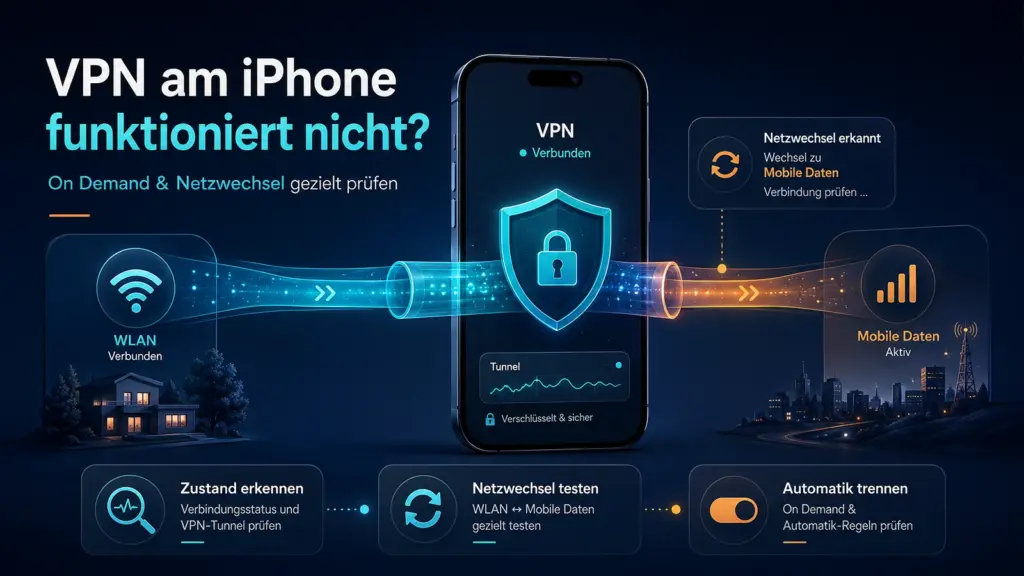

Wenn dein VPN auf dem iPhone nicht funktioniert, solltest du nicht als Erstes Profile löschen, Connect On Demand umschalten oder die Netzwerkeinstellungen zurücksetzen. Kläre zuerst, welcher Zustand tatsächlich vorliegt: Das VPN verbindet gar nicht, es trennt beziehungsweise reconnectet beim Wechsel zwischen WLAN und Mobilfunk, oder die App meldet weiterhin „verbunden“, obwohl kein Internetzugriff funktioniert.
Gerade beim Netzwechsel ist eine kurze Unterbrechung nicht automatisch ein Defekt. iOS kennt für VPN-Verbindungen einen eigenen Wiederverbindungszustand. Entscheidend ist deshalb nicht, ob du für einen Moment einen Reconnect siehst, sondern ob der Tunnel danach zuverlässig wiederhergestellt wird.
Connect On Demand beziehungsweise VPN On Demand ist außerdem nicht automatisch dasselbe wie Auto-Connect, Reconnect oder Kill Switch deiner VPN-App. Diese Ebenen müssen getrennt geprüft werden. Für die Fehlersuche gilt deshalb eine einfache Reihenfolge: Erst Zustand, dann Auslöser, dann Automatik.
Was funktioniert auf dem iPhone genau nicht?
Bevor du etwas änderst, ordne den Fehler einem klaren Zustand zu. Das verhindert unnötige Resets und sorgt dafür, dass du nicht mehrere Einstellungen auf einmal veränderst.
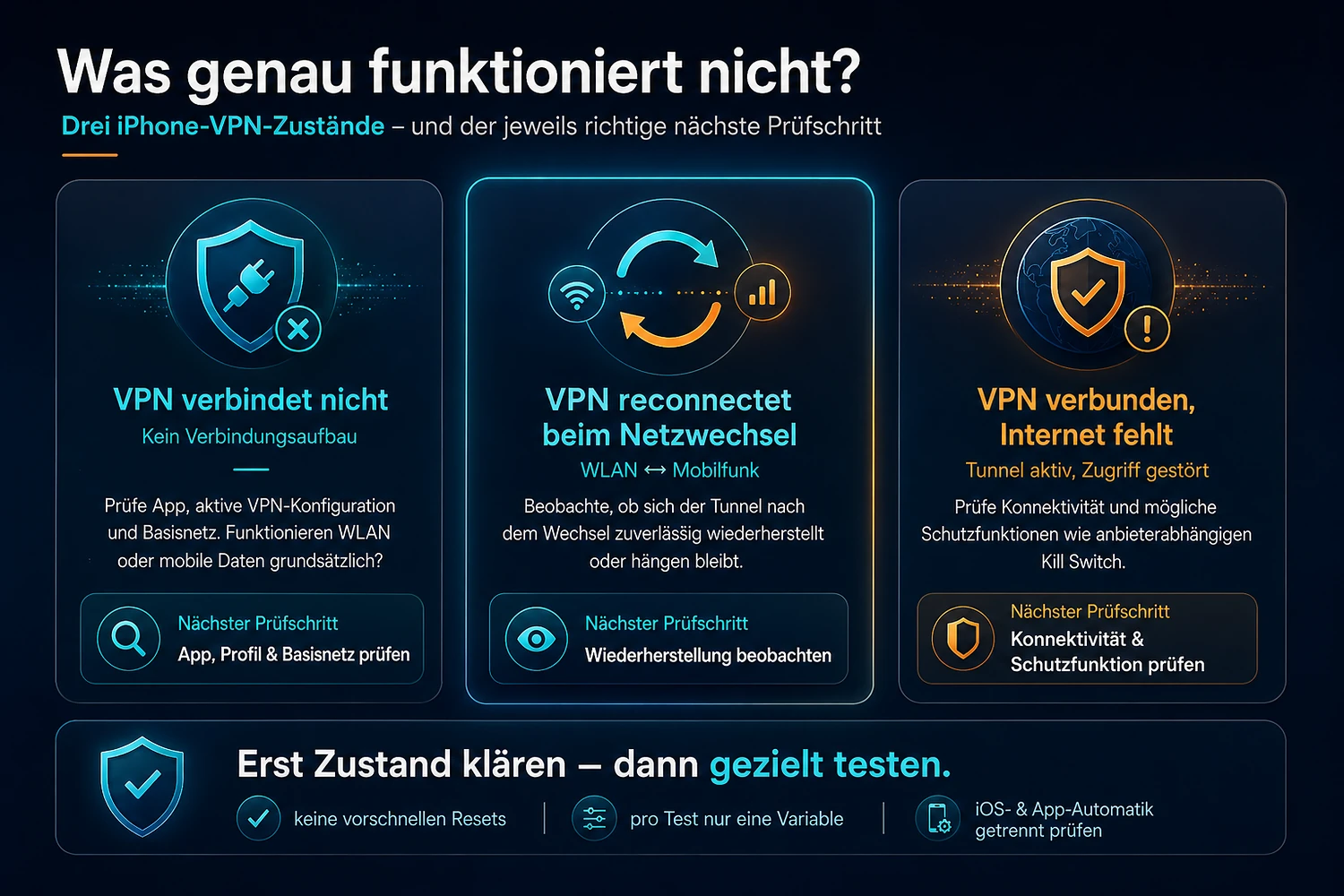
1. Das VPN verbindet gar nicht
Wenn die VPN-Verbindung überhaupt nicht zustande kommt, gehört der erste Blick auf die verwendete VPN-App beziehungsweise persönliche VPN-Konfiguration und auf das Basisnetz. Funktioniert das iPhone im aktuellen WLAN grundsätzlich? Funktionieren mobile Daten grundsätzlich? Ist die App aktuell und ist die gewünschte persönliche VPN-Konfiguration überhaupt aktiv?
iOS kann gleichzeitig nur eine Personal-VPN-Konfiguration aktiviert haben. Wenn du mehrere VPN-Apps oder persönliche VPN-Konfigurationen verwendest, ist deshalb wichtig zu wissen, welche Konfiguration tatsächlich aktiv ist.
2. Das VPN trennt oder reconnectet beim Netzwechsel
Das ist der Kernfall dieses Artikels. Du bist im WLAN verbunden, verlässt dessen Reichweite oder deaktivierst WLAN, das iPhone wechselt auf Mobilfunk und der VPN-Status verändert sich.
Ein solcher Übergang kann einen Reconnect auslösen. Apple beschreibt dafür den Zustand „reasserting“, also eine laufende Wiederherstellung der VPN-Verbindung. Ein kurzer Übergang ist damit nicht automatisch ein Fehler. Problematisch wird es, wenn der Tunnel danach dauerhaft getrennt bleibt, der Reconnect immer wieder hängen bleibt oder der Internetzugriff reproduzierbar nicht zurückkehrt.
3. Das VPN meldet verbunden, aber Internet fehlt
Wenn die VPN-App weiterhin eine aktive Verbindung meldet, aber keine Seite oder App mehr ins Internet kommt, solltest du Connect On Demand nicht automatisch als Ursache festlegen.
Hier muss zuerst geklärt werden, ob tatsächlich ein VPN-Konnektivitätsproblem vorliegt oder ob eine Schutzfunktion wie ein Kill Switch den Verkehr blockiert. Einige VPN-Anbieter dokumentieren für iOS, dass ein Kill Switch nach einem unerwarteten VPN-Verlust Internetverkehr sperren kann, bis der Tunnel wiederhergestellt ist. Dieses Verhalten ist aber anbieterspezifisch und darf nicht auf jede VPN-App übertragen werden.
 KI-generierte Abbildung
Was ist Connect On Demand auf dem iPhone?
VPN On Demand ist eine iOS-Funktion, mit der eine VPN-Konfiguration anhand definierter Bedingungen automatisch eine Verbindung starten oder beenden kann. Eine Konfiguration kann mehrere Regeln enthalten. Diese werden in einer festgelegten Reihenfolge ausgewertet, und die erste passende Regel bestimmt die Aktion.
Solche Regeln können unter anderem den Typ der primären Netzwerkverbindung berücksichtigen. WLAN und Mobilfunk können also unterschiedlich behandelt werden. Apple sieht außerdem weitere Kriterien wie bestimmte WLAN-Namen oder DNS-Kontexte vor. Für normale Nutzer ist dabei vor allem eines wichtig: Ein Wechsel der primären Netzwerkverbindung kann tatsächlich dazu führen, dass die On-Demand-Logik neu bewertet wird.
Trotzdem solltest du nicht nach einem universellen Schalter „Connect On Demand“ suchen, der auf jedem iPhone und mit jeder VPN-App gleich aussieht. Die sichtbare Oberfläche hängt davon ab, wie die VPN-Verbindung eingerichtet wurde und welche Funktionen die konkrete App unterstützt.
Wichtig ist auch die Begriffstrennung: Apples VPN On Demand ist nicht dasselbe wie Apples Always On VPN. Always On VPN gehört bei Apple in einen betreuten Organisations- beziehungsweise MDM-Kontext. Gleichzeitig können Consumer-VPN-Anbieter Begriffe wie „Always-on“ für eigene App-Funktionen verwenden. Der gleiche Begriff bedeutet deshalb nicht automatisch dieselbe technische Funktion.
Der sichere iPhone-Schnellcheck
Bevor du einen Reset oder eine tiefere Änderung vornimmst, dokumentierst du den Ausgangszustand. Das ist unspektakulär, macht die Fehlersuche aber deutlich nachvollziehbarer.
Notiere:
- dein iPhone-Modell,
- deine iOS-Version,
- die VPN-App und deren Version,
- den Namen der verwendeten VPN- beziehungsweise Profilkonfiguration,
- ob es sich um eine persönliche oder verwaltete Konfiguration handelt,
- das aktuell verwendete Netz,
- den sichtbaren VPN-Status,
- den Zustand von Connect On Demand beziehungsweise der App-Automatik,
- den Kill-Switch-Zustand, falls die App einen solchen dokumentiert,
- und den genauen Auslöser, bei dem das Problem auftritt.
Danach änderst du pro Test nur eine Sache. Ein erfolgreicher Test ist erst dann wirklich hilfreich, wenn du denselben Auslöser ohne zusätzliche Änderung wiederholen kannst.
WLAN und mobile Daten getrennt prüfen
Noch bevor du den Netzwechsel selbst testest, prüfst du beide Basisnetze getrennt.
Teste zuerst dein WLAN im aktuellen Zustand. Wenn nur dieses eine WLAN Probleme macht, während andere WLANs funktionieren, liegt ein eigener netzspezifischer Diagnosezweig vor. Dann solltest du nicht sofort die gesamte VPN-Konfiguration auf dem iPhone umbauen.
Prüfe anschließend mobile Daten getrennt. Wenn das VPN im Mobilfunk stabil funktioniert, aber ausschließlich in einem bestimmten WLAN scheitert, ist das eine andere Ausgangslage als ein Fehler, der sowohl im WLAN als auch über Mobilfunk auftritt.
Apple empfiehlt bei Netzwerkproblemen ausdrücklich, ein anderes Netzwerk als Gegenprobe zu verwenden. Genau diese Trennung ist hier wertvoll: Erst Basisnetz prüfen, dann VPN-Automatik.
So testest du den Wechsel zwischen WLAN und Mobilfunk
Wenn das VPN in beiden Netzen grundsätzlich funktioniert, folgt der eigentliche Handoff-Test.
- Starte mit einer stabilen VPN-Verbindung im WLAN.
- Notiere den aktuellen VPN-Status und prüfe einen konkreten Internetzugriff.
- Deaktiviere WLAN kontrolliert und lasse Mobilfunk übernehmen.
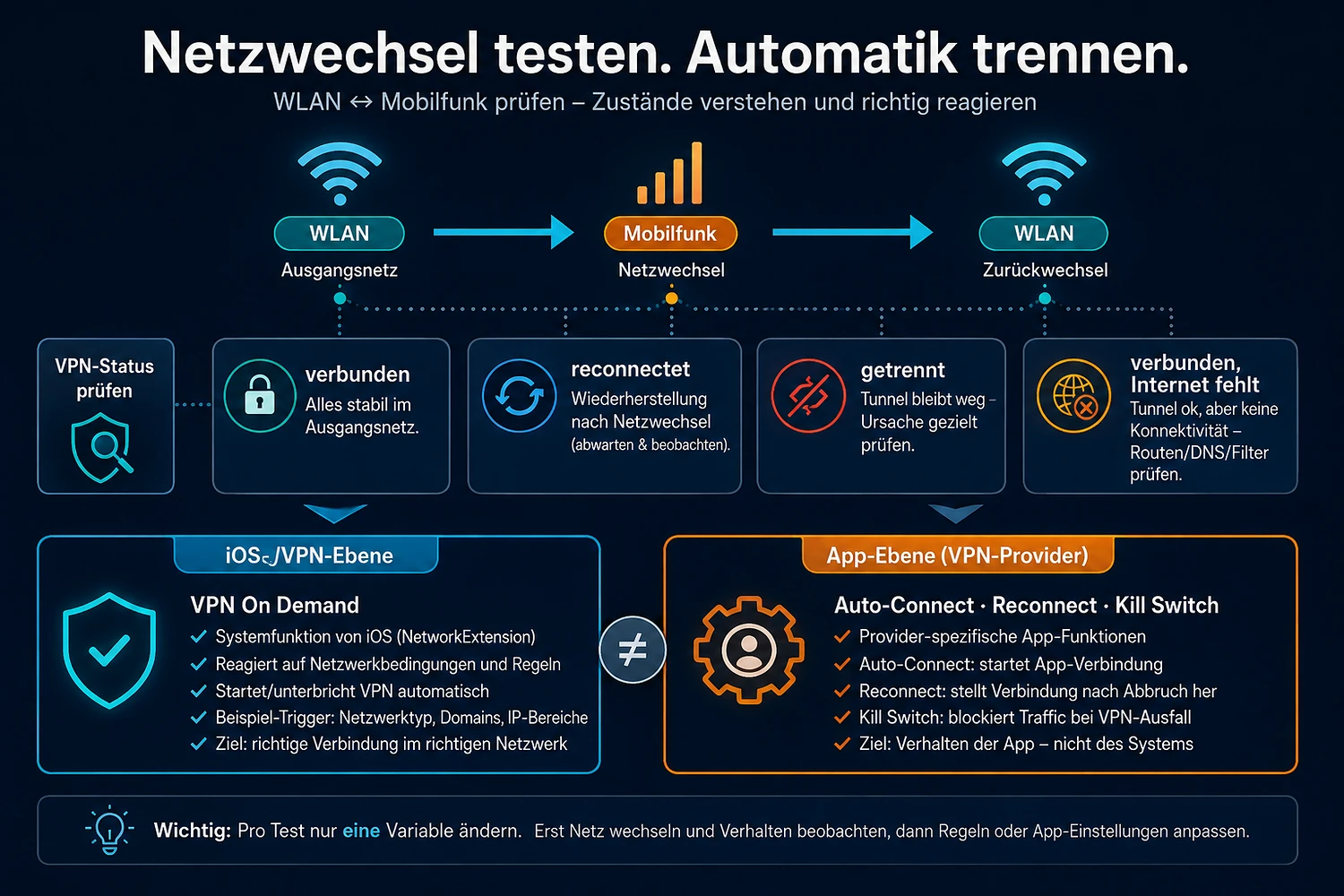
- Beobachte den VPN-Status. Die Verbindung kann verbunden bleiben, kurz reconnecten beziehungsweise „reasserting“ sein, getrennt werden oder weiterhin verbunden wirken, obwohl Internet fehlt.
- Prüfe denselben Internetzugriff erneut.
- Aktiviere WLAN wieder und wiederhole den Test beim Rückwechsel von Mobilfunk zu WLAN.
- Ändere während dieses gesamten Durchlaufs keine zweite VPN-Einstellung.
Das Ziel ist nicht, einen vollkommen unterbrechungsfreien Wechsel zu beweisen. Der Test soll zeigen, ob die Verbindung nach dem Netzwechsel zuverlässig wieder in einen funktionierenden Zustand zurückkehrt.
 KI-generierte Abbildung
Connect On Demand, Auto-Connect, Reconnect und Kill Switch auseinanderhalten
Diese Begriffe klingen ähnlich, beschreiben aber nicht automatisch dieselbe Ebene.
Connect On Demand beziehungsweise VPN On Demand gehört zur iOS-/VPN-Konfiguration. Regeln können abhängig vom aktuellen Netzwerk eine Verbindung anstoßen oder beenden.
Auto-Connect ist dagegen häufig eine Funktion der VPN-App. Wie sie entscheidet, wann eine Verbindung automatisch aufgebaut wird, hängt vom Anbieter ab.
Reconnect beschreibt die Wiederherstellung einer bereits verlorenen oder unterbrochenen VPN-Verbindung. iOS kennt dafür mit „reasserting“ einen eigenen Status.
Ein Kill Switch verfolgt ein anderes Ziel: Er kann verhindern, dass Internetverkehr ungeschützt weiterläuft, wenn der VPN-Tunnel unerwartet ausfällt. Anbieter können diesen Schutz unterschiedlich umsetzen. Selbst manuelle Trennung und unerwarteter Verbindungsverlust können sich innerhalb derselben App unterschiedlich verhalten.
Für die Diagnose reicht deshalb die Frage „Ist Auto-Connect an?“ nicht aus. Du musst wissen, welche dieser Ebenen auf deinem iPhone tatsächlich aktiv ist.
Wenn nur ein bestimmtes WLAN betroffen ist
Ein VPN-Problem, das ausschließlich in einem bestimmten WLAN auftritt, solltest du nicht wie einen allgemeinen iPhone-Fehler behandeln.
Prüfe zuerst, ob das WLAN selbst stabil funktioniert. Teste anschließend ein anderes WLAN und Mobilfunk. Bleibt das VPN dort stabil, hast du einen klaren Hinweis darauf, dass der Fehler an diesen Netzkontext gebunden ist.
On-Demand-Regeln können Netzmerkmale berücksichtigen. Das bedeutet aber nicht, dass jede betroffene WLAN-Verbindung automatisch wegen Connect On Demand scheitert. Der Test zeigt zunächst nur, dass dieser Netzkontext der relevante Trigger ist.
Welche Rolle spielt die WLAN-Unterstützung?
Das iPhone kann mit aktivierter WLAN-Unterstützung bei schwacher WLAN-Verbindung automatisch Mobilfunkdaten verwenden. Dadurch kann ein Netzwechsel entstehen, den du nicht bewusst ausgelöst hast.
Das macht die WLAN-Unterstützung nicht zur pauschalen Ursache für VPN-Abbrüche. Sie ist lediglich ein möglicher Trigger, wenn dein Fehler exakt beim Wechsel zwischen WLAN und Mobilfunk auftritt.
Einige VPN-Anbieter nennen das vorübergehende Deaktivieren solcher automatischen Netzwechsel-Funktionen als kontrollierte Gegenprobe. Für Dexter gilt dabei: nur bei einem reproduzierbaren Netzwechselproblem, nur eine Änderung gleichzeitig und anschließend wieder denselben Trigger testen. Keine dauerhafte Empfehlung, WLAN-Unterstützung grundsätzlich abzuschalten.
VPN-Profil und verwaltete Konfiguration prüfen
Auf einem privaten iPhone ist häufig eine Consumer-VPN-App mit einer persönlichen VPN-Konfiguration beteiligt. Zusätzlich können aber Konfigurationsprofile oder eine Geräteverwaltung vorhanden sein.
Installierte Profile kannst du unter Einstellungen > Allgemein > VPN und Geräteverwaltung einsehen. Wenn dort ein geschäftliches, schulisches oder anderweitig verwaltetes Profil liegt, ist das ein eigenes Diagnose-Gate.
Apple trennt Personal VPN und verwaltete VPN-Konfigurationen klar. Ein verwalteter VPN-Tunnel kann in bestimmten Routing-Konflikten Vorrang vor einem Personal VPN erhalten. Deshalb solltest du ein solches Profil nicht auf Verdacht entfernen oder umgehen.
Beim Entfernen eines Konfigurationsprofils können außerdem alle damit verknüpften Einstellungen, Apps und Daten entfernt werden. Wenn du den Ursprung oder Zweck eines Profils nicht sicher kennst, endet die Selbsthilfe an dieser Stelle. Dann gehört der Fall zur zuständigen Administration.
Warum ein Netzwerk-Reset nicht an den Anfang gehört
„Netzwerkeinstellungen zurücksetzen“ wirkt wie ein schneller Universaltrick. Für eine saubere VPN-Diagnose ist das aber ein zu großer Eingriff für den ersten Schritt.
Apple ordnet den Netzwerk-Reset erst nach anderen Netzwerkprüfungen ein. Der Reset betrifft nicht nur ein einzelnes VPN. Gespeicherte WLAN-Netze und Passwörter, Mobilfunkeinstellungen sowie VPN-/APN-Einstellungen können dabei zurückgesetzt werden.
Deshalb kommt dieser Schritt erst spät in der Eskalationsreihenfolge. Vorher solltest du wissen, welche Zugangsdaten und Konfigurationen du anschließend wieder benötigst. Ein Netzwerk-Reset ist außerdem kein Ersatz dafür, ein verwaltetes Profil bewusst über den dafür vorgesehenen Verwaltungsweg zu behandeln.
Sichere Gegenproben in der richtigen Reihenfolge
Wenn der Fehler reproduzierbar bleibt, gehst du von klein nach groß vor.
- Prüfe iOS- und VPN-App-Version sowie aktuelle Hinweise des Anbieters.
- Baue die VPN-Verbindung in der App normal neu auf.
- Teste ein anderes WLAN beziehungsweise Mobilfunk als Vergleich.
- Bei einem klaren WLAN↔Mobilfunk-Fehler prüfst du genau eine dokumentierte Automatikfunktion oder – falls für deine App ausdrücklich empfohlen – WLAN-Unterstützung als Gegenprobe.
- Eine persönliche VPN-Konfiguration wird nur dann neu angelegt, wenn du ihren Aufbau verstehst und eine belastbare Anbieteranleitung dafür vorliegt.
- Erst danach kommt gegebenenfalls der Netzwerk-Reset – mit vorheriger Folgenprüfung.
Nach jeder Änderung wiederholst du denselben Trigger. Wenn sich nichts reproduzierbar verändert, nimmst du die Änderung wieder zurück, statt die nächste Einstellung zusätzlich umzulegen.
Wann der Support sinnvoll wird
Support ist sinnvoll, wenn du den Fehler reproduzieren kannst und klar beschreiben kannst, wann er auftritt.
Für eine gute Anfrage hältst du fest:
- iPhone-Modell und iOS-Version,
- VPN-App und App-Version,
- VPN-/Profilname,
- persönliche oder verwaltete Konfiguration,
- betroffenes WLAN beziehungsweise Mobilfunk,
- Richtung des Netzwechsels,
- sichtbaren VPN-Status,
- Connect-On-Demand-/Auto-Connect-/Kill-Switch-Zustand,
- Ergebnis in einem anderen Netz,
- genaue Fehlermeldung,
- und den reproduzierbaren Ablauf.
Passwörter, Zertifikatsschlüssel, Recovery-Codes oder Zugangstokens gehören nicht in eine normale Supportanfrage.
Bei einem verwalteten Profil wendest du dich an die zuständige Administration. Bei einem reproduzierbaren Fehler der VPN-App beziehungsweise der VPN-Verbindung ist der VPN-Anbieter der richtige nächste Ansprechpartner. Wenn das Problem nur in einem bestimmten WLAN oder Mobilfunknetz besteht, führt die Spur entsprechend zum Netzwerk- beziehungsweise Mobilfunkanbieter.
Dexters Einordnung
Wenn ein VPN auf dem iPhone beim Netzwechsel zickt, ist der verlockendste Weg oft der schlechteste: Connect On Demand umschalten, Profil löschen, WLAN-Unterstützung ändern und zum Schluss noch die Netzwerkeinstellungen zurücksetzen.
Ich würde es kleiner halten. Erst klären, welcher Zustand vorliegt. Dann den Auslöser reproduzieren. Danach entscheiden, welche Automatik überhaupt beteiligt sein kann. So bleibt am Ende nachvollziehbar, was sich tatsächlich verändert hat.
Gerade bei Connect On Demand steckt die Schwierigkeit nicht darin, einen geheimen Schalter zu finden. Die eigentliche Stolperfalle ist, dass iOS-Regeln, App-Auto-Connect, Reconnect und Kill Switch ähnlich wirken können, technisch aber nicht dasselbe sind.
Wenn der Fehler am Ende gar nicht mehr iPhone-spezifisch ist, sondern dein VPN unabhängig von iOS und On-Demand-Regeln immer wieder abbricht, gehört die weitere Diagnose in den allgemeinen Ratgeber zu wiederkehrenden VPN-Verbindungsabbrüchen.
Weitere Anleitungen zu VPN-Verbindungen und Fehlerdiagnosen findest du bei den weiteren VPN-Ratgebern und Fehlerlösungen.
Häufige Fragen
Warum verbindet sich mein VPN auf dem iPhone nicht?
Prüfe zuerst, ob WLAN beziehungsweise Mobilfunk grundsätzlich funktionieren und welche persönliche VPN-Konfiguration aktiv ist. Wenn die Verbindung gar nicht aufgebaut wird, sollte die Diagnose bei App, Konfiguration und Basisnetz beginnen – nicht bei einem pauschalen Netzwerk-Reset.
Was bedeutet Connect On Demand auf dem iPhone?
VPN On Demand kann eine VPN-Verbindung anhand definierter Regeln automatisch starten oder beenden. Die Regeln können unter anderem den aktuellen Netzwerktyp berücksichtigen. Ob und wie diese Funktion in deiner VPN-App sichtbar ist, hängt von der konkreten Konfiguration ab.
Ist Connect On Demand dasselbe wie Auto-Connect?
Nein. Connect On Demand gehört zur iOS-/VPN-Konfiguration. Auto-Connect ist häufig eine eigene Funktion der VPN-App. Beide können eine Verbindung automatisch auslösen, sind aber nicht automatisch dieselbe technische Funktion.
Warum trennt sich das VPN beim Wechsel von WLAN zu mobilen Daten?
Bei einem Wechsel der primären Netzwerkverbindung kann ein VPN-Client die Verbindung neu aufbauen. Ein kurzer Reconnect ist deshalb nicht automatisch ein Fehler. Entscheidend ist, ob der Tunnel anschließend zuverlässig wieder funktioniert.
Warum zeigt mein iPhone VPN verbunden an, aber das Internet funktioniert nicht?
Dann solltest du zuerst den tatsächlichen VPN- und Internetzustand prüfen. Eine Schutzfunktion wie ein Kill Switch kann bei manchen Anbietern Internetverkehr während eines unerwarteten VPN-Verlusts blockieren. Das Verhalten ist anbieterspezifisch und darf nicht automatisch Connect On Demand zugeschrieben werden.
Sollte ich die Netzwerkeinstellungen zurücksetzen?
Nicht als ersten Schritt. Der Netzwerk-Reset kann gespeicherte WLAN-Netze und Passwörter, Mobilfunk- sowie VPN-/APN-Einstellungen zurücksetzen. Nutze ihn erst nach kleineren Gegenproben und nachdem du weißt, welche Konfigurationen du anschließend wieder benötigst.
Kann ich ein unbekanntes VPN-Profil einfach löschen?
Nein. Bei Konfigurationsprofilen können mit dem Entfernen auch zugehörige Einstellungen, Apps und Daten entfernt werden. Bei geschäftlichen, schulischen oder unbekannten Profilen solltest du die zuständige Administration einbeziehen.
Quellen und technische Grundlage
Die technischen Aussagen dieses Ratgebers wurden am 18. August 2026 anhand aktueller Apple-Primärdokumentation und offizieller Anbieterhilfen geprüft. Anbieterquellen belegen jeweils nur das Verhalten der eigenen App und werden nicht ungeprüft auf andere VPN-Clients übertragen.
Apple Developer und Apple Platform Deployment
- Apple Developer – VPN On Demand Rules
- Apple Developer – NEVPNManager onDemandRules
- Apple Developer – NEVPNManager isOnDemandEnabled
- Apple Developer – NEVPNStatus
- Apple Developer – Personal VPN
- Apple Developer – NEVPNManager isEnabled
- Apple Platform Deployment – VPN overview
- Apple Developer – NEOnDemandRule interfaceTypeMatch
Apple Support und iPhone-Handbuch
- Apple Support – VPN- oder Sicherheitssoftware bei Netzwerkproblemen prüfen
- Apple Support – Wenn sich iPhone oder iPad nicht mit WLAN verbinden kann
- Apple iPhone-Handbuch – Einstellungen auf Standardwerte zurücksetzen
- Apple Support – Konfigurationsprofile installieren oder entfernen
- Apple iPhone-Handbuch – Einstellungen für mobile Daten