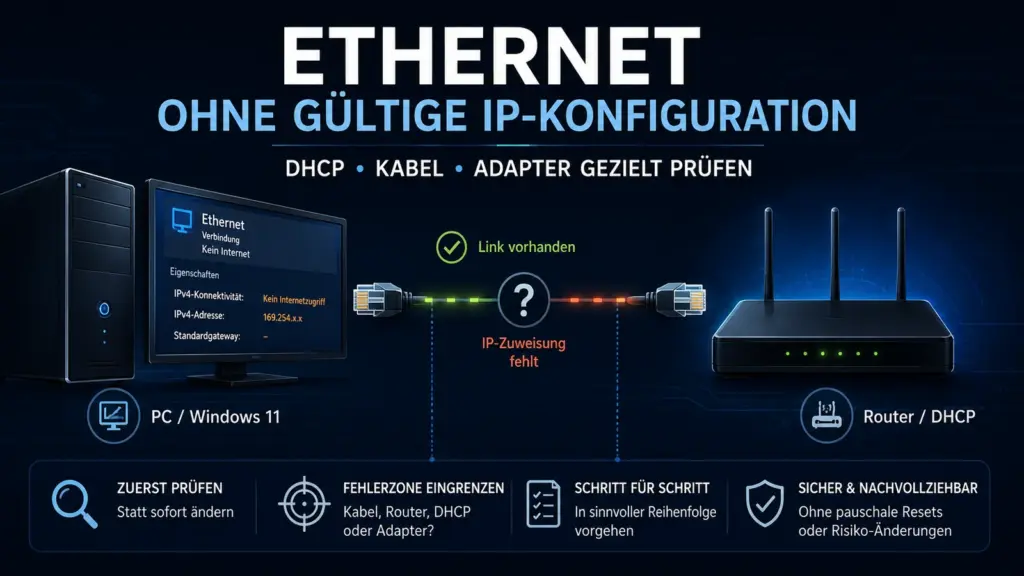

Kurz gesagt: Erst die IP-Konfiguration prüfen, dann zurücksetzen
Wenn Windows meldet, dass Ethernet über keine gültige IP-Konfiguration verfügt, solltest du nicht als Erstes DNS, Winsock, Treiber und Netzwerkadapter gleichzeitig zurücksetzen. Prüfe zuerst, ob dein PC überhaupt eine brauchbare IPv4-Konfiguration vom Heimnetz erhalten hat.
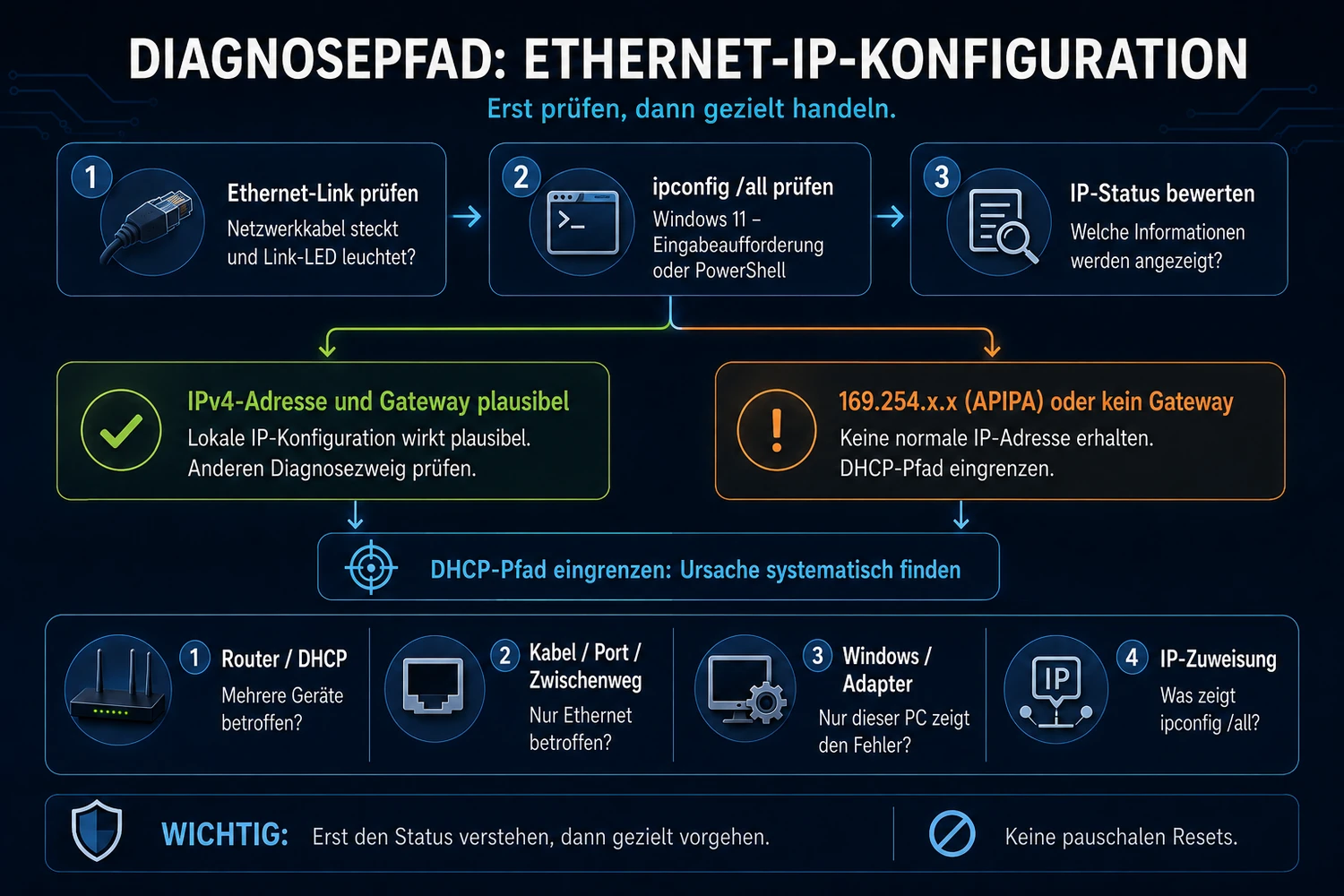
Öffne dafür die Eingabeaufforderung und gib ipconfig /all ein. Entscheidend ist der Ethernet-Adapter: Welche IPv4-Adresse hat er, ist ein Standardgateway eingetragen und wird die Adresse automatisch per DHCP bezogen? Taucht dort eine Adresse aus 169.254.x.x auf, befindet sich Windows in einem IPv4-Link-Local-/APIPA-Zustand. Das bedeutet: Auf diesem Pfad liegt gerade keine normale DHCP-Konfiguration vor. Es bedeutet aber nicht automatisch, dass dein Router, dein Kabel oder dein Netzwerkadapter defekt ist.
Genau deshalb arbeitet dieser Ratgeber von außen nach innen: erst Kabel und Netzwerkpfad, dann die tatsächliche IP-Konfiguration, anschließend DHCP und erst ganz am Ende größere Windows-Resets.
Was die Meldung unter Windows 11 tatsächlich bedeutet
Damit dein PC in einem typischen Heimnetz normal kommunizieren kann, braucht er eine zum Netz passende IP-Konfiguration. Bei automatischer Konfiguration bekommt er diese normalerweise per DHCP vom Router oder einem anderen DHCP-Server. Dazu gehören nicht nur eine IPv4-Adresse, sondern auch weitere Werte wie Subnetzmaske und in der Regel ein Standardgateway.
Fehlt diese Konfiguration oder passt sie nicht zum Netz, kann Windows die Ethernet-Verbindung nicht so verwenden, wie du es erwartest. Die Fehlermeldung beschreibt deshalb zunächst einen Zustand – noch keine eindeutige Ursache.
Ein häufiger Hinweis ist eine IPv4-Adresse aus dem Bereich 169.254.0.0 bis 169.254.255.255. Windows kann eine solche Adresse automatisch vergeben, wenn keine nutzbare DHCP-Konfiguration verfügbar ist. Diese Link-Local-Adresse ist für Kommunikation auf demselben lokalen Link gedacht. Router sollen Datenverkehr mit solchen Adressen nicht wie normalen gerouteten Heimnetzverkehr weiterleiten. Für den üblichen Internetzugang über dein Heimnetz-Gateway ist eine reine 169.254-Adresse deshalb kein normaler Zustand.
Wichtig ist die Grenze: 169.254 sagt dir, dass die normale Adressierung auf diesem Pfad nicht funktioniert hat. Es sagt dir nicht, an welcher Stelle sie gescheitert ist.
 KI-generierte Abbildung
Schnellcheck: Ist nur dieser PC, nur Ethernet oder das ganze Heimnetz betroffen?
Bevor du Befehle ausführst, beantworte drei einfache Fragen.
Funktioniert WLAN am selben PC? Dann ist der Rechner nicht vollständig vom Netzwerk abgeschnitten. Das grenzt die Suche auf den Ethernet-Pfad, dessen Adapter oder dessen Konfiguration ein, beweist aber noch nicht, welcher Teil davon verantwortlich ist.
Funktionieren andere Geräte am selben Router normal? Dann wird ein Problem, das nur diesen PC oder nur seinen Ethernet-Weg betrifft, plausibler.
Sind mehrere Geräte betroffen? Dann solltest du nicht minutenlang nur am Windows-PC Einstellungen verändern. In diesem Fall rücken Router, DHCP-Server oder ein gemeinsamer Netzwerkabschnitt stärker in den Fokus.
Dieser Vergleich ist diagnostisch wertvoller als zehn Änderungen auf einmal. Wenn du nach jedem Schritt nur eine Variable änderst, kannst du später auch nachvollziehen, was tatsächlich geholfen hat.
Schritt 1: Kabel, LAN-Port und sichtbare Verbindung prüfen
Microsoft empfiehlt bei Ethernet-Problemen ausdrücklich, zuerst den physischen Verbindungsweg zu kontrollieren. Prüfe deshalb, ob das Netzwerkkabel an PC und Router fest sitzt und wirklich in einem Ethernet-/LAN-Port steckt.
Wenn du ein zweites passendes Ethernet-Kabel zur Hand hast, ist es eine gute Gegenprobe. Funktioniert die Verbindung damit, wird das ursprüngliche Kabel als Fehlerzone wahrscheinlicher. Das ist noch kein Beweis dafür, wie oder wo das Kabel defekt ist – für die Diagnose reicht aber zunächst die Beobachtung, dass sich das Ergebnis mit genau einer Änderung verändert.
Hängt zwischen PC und Router noch etwas dazwischen, zum Beispiel Powerline, eine Dockingstation, ein USB-Ethernet-Adapter oder ein Switch, solltest du diesen Zwischenweg ebenfalls bewusst behandeln. Wenn möglich, teste denselben PC einmal direkt am Hauptrouter. Funktioniert die IP-Zuweisung direkt, über den Zwischenweg aber nicht, hast du die Fehlerzone deutlich verkleinert.
Hier endet die Diagnose für Powerline oder Linkgeschwindigkeit allerdings bewusst. Dieser Artikel behandelt die IP-/DHCP-Konfiguration, nicht Ping-Spikes oder die Frage, warum eine Leitung nur mit 100 Mbit/s ausgehandelt wird.
Schritt 2: Mit ipconfig /all den Ethernet-Zustand lesen
Öffne die Eingabeaufforderung und führe aus:
ipconfig /allSuche nicht einfach nach irgendeiner IPv4-Adresse. Windows kann mehrere Netzwerkadapter anzeigen, darunter WLAN, VPN-Adapter oder virtuelle Adapter. Relevant ist der Ethernet-Adapter, über den du gerade verbunden sein willst.
Für die Diagnose interessieren dich vor allem diese Punkte:
- IPv4-Adresse
- Subnetzmaske
- Standardgateway
- DHCP-Status beziehungsweise die Art der Adresszuweisung
- der tatsächlich verwendete Ethernet-Adapter
ipconfig ohne Zusatz zeigt bereits Adressen, Subnetzmaske und Standardgateway. Mit /all bekommst du die vollständigere TCP/IP-Konfiguration und kannst besser erkennen, ob du gerade den richtigen Adapter betrachtest.
Eine normale Heimnetzadresse muss nicht mit 192.168 beginnen. Private IPv4-Netze können auch Bereiche aus 10.0.0.0/8 oder 172.16.0.0/12 verwenden. Deshalb wäre die Regel „Alles außer 192.168.178.x ist falsch“ selbst bei vielen FRITZ!Box-Nutzern keine saubere Diagnose.
Entscheidend ist, ob Adresse, Subnetz und Gateway zu deinem tatsächlichen Heimnetz passen.
Schritt 3: 169.254.x.x und fehlendes Gateway richtig einordnen
Siehst du am Ethernet-Adapter eine 169.254-Adresse, ist das ein besonders hilfreicher Hinweis. Windows hat dann eine IPv4-Link-Local-/APIPA-Adresse.
Das bedeutet für die weitere Suche: Der PC hat auf diesem Pfad keine normale DHCP-Konfiguration erhalten. Jetzt musst du herausfinden, warum.
Mögliche Fehlerzonen bleiben unter anderem:
- der PC beziehungsweise sein Ethernet-Adapter,
- Kabel oder LAN-Port,
- ein Zwischenweg wie Powerline, Dock oder Switch,
- die Windows-Konfiguration,
- der DHCP-Server beziehungsweise Router.
Genau an diesem Punkt bringen pauschale Aussagen wie „169.254 = Router kaputt“ wenig. Ein nicht erreichbarer DHCP-Server ist nur eine Möglichkeit. Ebenso kann der Client den Server über den aktuellen Pfad nicht erreichen oder die lokale Konfiguration verhindert die erwartete Adressierung.
Fehlt zusätzlich das Standardgateway, passt das ebenfalls zu einer unvollständigen lokalen IP-Konfiguration. Auch dann ist DNS noch nicht dein erstes Thema. Ohne brauchbare lokale Adresse und Gateway löst ein anderer DNS-Server das grundlegende Adressierungsproblem nicht.
Schritt 4: Vergleichsgerät oder direkten Routerpfad nutzen
Jetzt kommt die Gegenprobe, die viele Ratgeber zu früh überspringen.
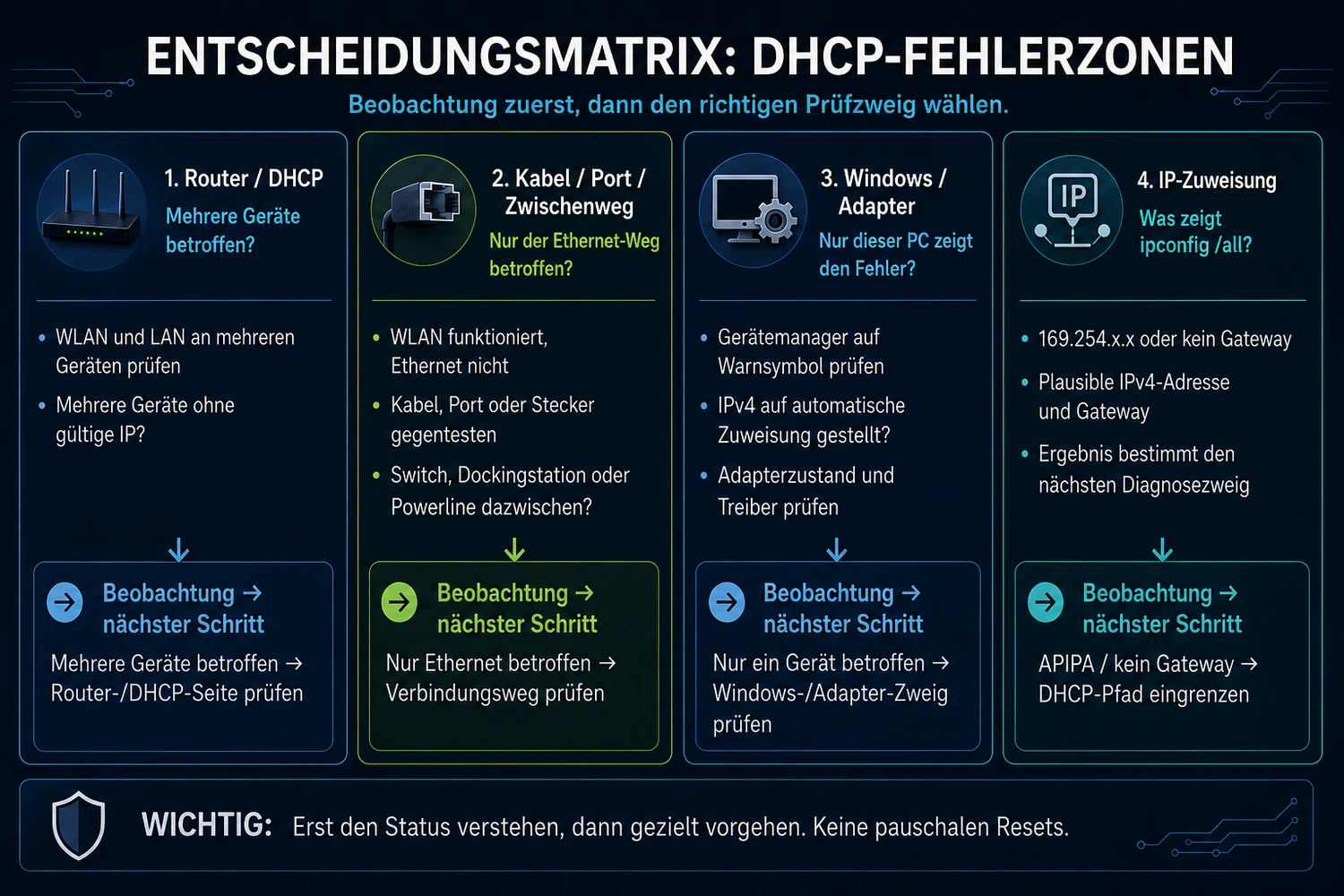
Wenn ein zweites Gerät am selben Netzwerk eine normale Adresse erhält, funktioniert DHCP zumindest grundsätzlich irgendwo im Netz. Das macht einen isolierten Fehler am betroffenen PC oder dessen Weg plausibler.
Noch aussagekräftiger ist ein direkter Vergleich mit demselben PC. Hängt er normalerweise über Powerline, Dockingstation oder einen zusätzlichen Switch am Router, verbinde ihn – wenn praktisch möglich – testweise direkt mit dem Hauptrouter.
Direkt am Router funktioniert es, über den Zwischenweg nicht? Dann solltest du nicht den kompletten Windows-Netzwerkstapel zerlegen. Isoliere zuerst genau diesen Zwischenabschnitt.
Direkt am Router funktioniert es ebenfalls nicht, andere Geräte aber schon? Dann wird der lokale PC-/Adapter-/Windows-Zweig wichtiger.
Mehrere Geräte bekommen keine normale Konfiguration? Dann wechselt der Fokus Richtung Router, DHCP-Server oder gemeinsamer Netzinfrastruktur.
 KI-generierte Abbildung
Schritt 5: Automatische IP-Zuweisung in Windows prüfen
In einem üblichen Heimnetz ist die automatische IP-Zuweisung per DHCP der normale Weg. Microsoft empfiehlt DHCP für unterstützte Netze, weil IP- und DNS-Einstellungen dann automatisch vom Router oder einem anderen Zugriffspunkt bereitgestellt werden.
Prüfe deshalb in Windows 11 bei den Ethernet-Einstellungen die IP-Zuweisung. Wenn dein Heimnetz nicht bewusst mit festen Adressen geplant wurde, sollte dort „Automatisch (DHCP)“ eingestellt sein.
Eine manuelle IP-Adresse ist kein neutraler Schnellfix. Damit sie korrekt funktioniert, müssen mindestens IP-Adresse, Subnetz und Gateway zu deinem realen Netz passen; gegebenenfalls kommen DNS-Einstellungen dazu. Eine zufällig aus einem Forum übernommene Adresse kann das Fehlerbild verschleiern oder eine zusätzliche Fehlkonfiguration erzeugen.
Wenn du einen Firmen-PC, ein VLAN, einen verwalteten Switch oder ein bewusst statisch geplantes Netz verwendest, gilt diese Heimnetzlogik nur eingeschränkt. Ändere dort keine Adressierung auf Verdacht, sondern kläre die Konfiguration mit dem Administrator.
Schritt 6: DHCP-Lease kontrolliert erneuern
Wenn Kabel, Pfad und automatische IP-Zuweisung plausibel sind, kannst du DHCP gezielt neu anstoßen.
Der eigentliche Erneuerungsversuch ist:
ipconfig /renewDer Befehl erneuert die DHCP-Konfiguration eines Adapters, der seine Adresse automatisch bezieht.
Häufig wird vorher pauschal ipconfig /release empfohlen. Dieser Befehl ist nicht einfach ein harmloser Vorbereitungsschritt: Er verwirft die aktuelle DHCP-/IP-Konfiguration des betreffenden Adapters und kann die Verbindung bis zur erneuten Konfiguration unterbrechen. Deshalb gehört er nicht blind an den Anfang.
Wenn du release verwendest, sollte die Reihenfolge bewusst sein:
ipconfig /releaseanschließend
ipconfig /renewSchlägt /renew fehl, beweist auch das noch keinen defekten Router. Es bedeutet zunächst nur, dass auf diesem Pfad keine erfolgreiche DHCP-Erneuerung zustande kam. Genau dann helfen die vorherigen Gegenproben: Betrifft es nur diesen PC, mehrere Geräte oder nur einen bestimmten Zwischenweg?
Warum DHCP überhaupt scheitern kann
DHCP ist der Mechanismus, mit dem ein Client eine Netzwerkkonfiguration anfordert und erhält. Vereinfacht läuft die Adressvergabe über DHCPDISCOVER, DHCPOFFER, DHCPREQUEST und DHCPACK. Für die normale Fehlerbehebung musst du diese Nachrichten nicht einzeln mitschneiden.
Wichtiger ist die praktische Konsequenz: Client und DHCP-Server müssen über den betreffenden Netzwerkpfad miteinander kommunizieren können. DHCP verwendet UDP, serverseitig Port 67 und clientseitig Port 68.
Das ist kein Grund, nun Portfreigaben am Router einzurichten. Eine Internet-Portfreigabe für 67 oder 68 ist hier nicht die Lösung. Der Hinweis hilft nur zu verstehen, warum ein Fehler irgendwo zwischen Client, Adapter, Kabel, Zwischenweg und DHCP-Server die automatische Adressierung verhindern kann.
Ergebnis A: Andere Geräte funktionieren, nur dieser PC nicht
Wenn andere Geräte normal per DHCP konfiguriert werden, konzentriere dich auf den betroffenen Rechner und seinen Ethernet-Weg.
Prüfe zuerst noch einmal, ob du wirklich den Ethernet-Adapter analysierst und ob die IP-Zuweisung auf automatisch steht. Prüfe außerdem, ob der Ethernet-Adapter in Windows aktiviert ist und nicht selbst als Fehler auffällt.
Ein Treiberproblem wird besonders plausibel, wenn das Verhalten nach einem Windows- oder Treiberupdate begonnen hat oder der Adapter in Windows auffällig ist. Microsoft ordnet eine Treiber-Deinstallation erst nach vorherigen Prüfschritten ein und empfiehlt, einen passenden Treiber als Backup verfügbar zu haben.
Darum gilt auch hier: Treiber nicht reflexartig löschen, nur weil die IP-Adresse 169.254 beginnt.
Ergebnis B: Mehrere Geräte erhalten keine gültige Adresse
Sind mehrere Geräte gleichzeitig betroffen, wird ein reiner Einzel-PC-Fehler unwahrscheinlicher.
Prüfe dann den Router beziehungsweise den DHCP-Server. Bei einer FRITZ!Box lässt sich beispielsweise ein DHCP-Server aktivieren oder deaktivieren und ein Adressbereich festlegen. Das ist ein konkretes Herstellerbeispiel, kein universelles Routermenü.
Verändere keine Werte, wenn du nicht weißt, wie das Netz vorgesehen ist. Besonders in verwalteten oder bewusst statisch konfigurierten Netzen kann DHCP absichtlich anders eingerichtet oder deaktiviert sein.
Für ein normales Heimnetz ist die Frage simpler: War DHCP bisher aktiv und fällt nun auf mehreren Geräten aus, ist Router- oder Netzwerkinfrastruktur die passendere Diagnosezone als ein Windows-Reset auf einem einzigen PC.
Ergebnis C: WLAN funktioniert am selben PC, Ethernet nicht
Funktioniert WLAN auf demselben Rechner, Ethernet aber nicht, hast du eine wertvolle Abgrenzung.
Windows selbst ist damit nicht automatisch „in Ordnung“, und der Router ist nicht automatisch „unschuldig“. Aber die Störung betrifft offensichtlich nicht jede Netzwerkverbindung des PCs gleichermaßen.
Vergleiche die Konfiguration beider Adapter mit ipconfig /all. Wenn WLAN eine zum Heimnetz passende Adresse und ein Gateway besitzt, Ethernet dagegen 169.254 oder kein Gateway zeigt, konzentriere dich auf den Ethernet-Pfad und den Ethernet-Adapter.
DNS oder VPN sind an diesem Punkt weiterhin nachrangig. Erst wenn die lokale Ethernet-Konfiguration wieder plausibel ist und das Problem beispielsweise ausschließlich bei aktivem VPN auftritt, wechselst du in den passenden VPN-Diagnosezweig.
Weiterlesen: VPN verbunden, aber kein Internet unter Windows 11.
Ergebnis D: Direkt am Router funktioniert es, über einen Zwischenweg nicht
Dieser Befund ist besonders nützlich, weil er Windows als Ganzes weitgehend aus dem Zentrum nimmt.
Wenn derselbe PC mit demselben Ethernet-Adapter direkt am Hauptrouter eine normale DHCP-Konfiguration erhält, über Powerline, Dock, Switch oder einen anderen Zwischenweg aber nicht, dann konzentriere die weitere Suche auf diesen Abschnitt.
Bei Powerline endet dieser Artikel an dieser Stelle bewusst. Gaming-Latenz, Packet Loss und Stabilität über die Stromleitung sind ein anderer Diagnosefall.
Wann Winsock-, TCP/IP- oder Netzwerkreset sinnvoll werden
Microsoft nennt mehrere Netzwerkbefehle als mögliche Reparaturschritte. Dazu gehören Winsock-/TCP-IP-Reset, DHCP-Befehle und DNS-Flush. Daraus sollte aber kein Block entstehen, den du ohne Diagnose komplett kopierst.
ipconfig /flushdns leert den DNS-Resolvercache. Wenn dein Ethernet-Adapter schon keine brauchbare lokale IP-Adresse oder kein Gateway besitzt, behandelt dieser Befehl nicht dein Kernproblem.
Winsock- oder TCP/IP-Reset sind tiefere Eingriffe und gehören deshalb hinter Kabel-, Pfad-, IP- und DHCP-Prüfung.
Den kompletten Windows-Netzwerkreset solltest du wirklich als letzten lokalen Schritt betrachten. Microsoft weist darauf hin, dass dabei installierte Netzwerkadapter entfernt und nach dem Neustart neu installiert werden und Einstellungen auf Standardwerte zurückgesetzt werden.
Das kann Folgen haben: VPN-Clientsoftware oder virtuelle Hyper-V-Switches können anschließend erneut eingerichtet werden müssen. Außerdem können bekannte Netzwerkverbindungen danach als öffentliches Netzwerkprofil behandelt werden.
Wenn du einen VPN-Client, virtuelle Adapter oder besondere Netzwerkkonfigurationen nutzt, ist ein „einfach mal Netzwerk zurücksetzen“ deshalb keine kleine Änderung.
Typische Fehlversuche, die die Diagnose eher schlechter machen
Mehrere Dinge gleichzeitig ändern. Wenn du Kabel tauschst, Treiber löschst, Router neu konfigurierst und Winsock zurücksetzt, weißt du bei Erfolg nicht, was geholfen hat – und bei Misserfolg nicht, welche neue Variable du eingeführt hast.
Eine beliebige statische IP eintragen. Ohne Kenntnis des tatsächlichen Netzes, Gateways und Adressbereichs kann das eine zweite Fehlkonfiguration erzeugen.
DNS wechseln, obwohl schon die lokale IP-Konfiguration fehlt. DNS löst Namen auf. Es ersetzt keine fehlende DHCP-Adresse und kein fehlendes Gateway.
IPv6 pauschal deaktivieren. Dieser Artikel hat dafür keine freigegebene Diagnosegrundlage.
169.254 als eindeutigen Hardwarebeweis behandeln. Die Adresse zeigt einen Link-Local-/APIPA-Zustand, nicht den Namen des defekten Bauteils.
Treiber sofort deinstallieren. Erst die einfacheren und besser trennbaren Fehlerzonen ausschließen.
Den Netzwerkreset an den Anfang stellen. Das nimmt dir Diagnoseinformationen und kann zusätzliche Netzwerksoftware betreffen.
Wann du nicht weiter selbst ändern solltest
Es gibt einen Punkt, an dem weitere Eigenversuche nicht mehr sinnvoll sind.
Wenn mehrere Geräte wiederholt keine DHCP-Konfiguration erhalten, obwohl Kabel und einfache Routerprüfungen unauffällig sind, sollte der Router beziehungsweise Netzwerkbetreiber genauer geprüft werden.
Bei Firmen-PCs, VLANs, verwalteten Switches oder bewusst statisch geplanten Netzen solltest du nicht auf eigene Faust Adressbereiche, DHCP oder Reset-Funktionen verändern.
Wenn der Ethernet-Adapter nach Update oder Treiberwechsel auffällig bleibt, ist die Dokumentation des PC-, Mainboard- oder Adapterherstellers die bessere nächste Quelle als ein zufälliger Universal-Treiber.
Und wenn die IP-Konfiguration wieder stimmt, aber die Ethernet-Verbindung nur mit 100 Mbit/s statt Gigabit arbeitet, hast du einen anderen Fehlerzweig erreicht.
Dexters Einordnung
Die Meldung „Ethernet verfügt über keine gültige IP-Konfiguration“ verleitet schnell dazu, Windows mit möglichst vielen Reset-Befehlen zu bearbeiten. Das macht die Diagnose oft unübersichtlicher, statt sie klarer zu machen.
Bevor du zu netsh greifst, lohnt sich etwas viel Banaleres: ipconfig /all richtig lesen und den Netzwerkweg vergleichen.
169.254? Dann weißt du: normale DHCP-Konfiguration fehlt auf diesem Pfad. Andere Geräte funktionieren? Dann wird der Einzel-PC-Zweig plausibler. Direkt am Router funktioniert es? Dann untersuchst du den Zwischenweg. Mehrere Geräte scheitern? Dann schaust du Richtung Router oder DHCP-Infrastruktur.
Erst wenn diese Trennung nichts ergibt, rücken Treiber und tiefere Windows-Resets nach vorn. So arbeitest du gezielter und vermeidest, aus einem überschaubaren DHCP-Problem durch mehrere gleichzeitige Änderungen neue Baustellen zu machen.
FAQ
Ist eine 169.254-Adresse immer ein Fehler?
Nicht zwingend im technischen Sinn: 169.254/16 ist ein definierter IPv4-Link-Local-Bereich. In einem typischen Heimnetz, in dem dein PC seine normale Konfiguration per DHCP vom Router bekommen soll, ist eine solche Adresse aber ein klarer Hinweis darauf, dass die erwartete DHCP-Konfiguration auf diesem Pfad nicht vorliegt.
Was ist wichtiger: ipconfig /renew oder /release?
ipconfig /renew versucht, die DHCP-Konfiguration zu erneuern. /release verwirft vorher die aktuelle DHCP-Konfiguration. Deshalb sollte /release nicht reflexartig als erster Befehl ausgeführt werden.
Hilft ipconfig /flushdns bei einer ungültigen IP-Konfiguration?
Nicht direkt. /flushdns leert den DNS-Resolvercache. Fehlen bereits eine brauchbare lokale IPv4-Adresse oder das Standardgateway, liegt das Kernproblem vor der DNS-Namensauflösung.
Kann ich einfach eine feste IP-Adresse eintragen?
Nur wenn du die korrekten Netzparameter kennst und das Netz entsprechend konfiguriert werden soll. Eine beliebige statische IP aus einem Tutorial ist keine zuverlässige Reparatur.
Warum funktioniert WLAN, Ethernet aber nicht?
Das grenzt die Störung auf den Ethernet-Pfad ein, beweist aber noch nicht, ob Kabel, LAN-Port, Ethernet-Adapter oder dessen Windows-Konfiguration die Ursache sind. Vergleiche beide Adapter mit ipconfig /all und teste den Ethernet-Weg möglichst direkt.
Wann sollte ich den Netzwerkadapter-Treiber neu installieren?
Erst nachdem die einfacheren Fehlerzonen geprüft wurden. Besonders plausibel wird der Treiberzweig, wenn das Problem nach einem Update begonnen hat oder der Adapter selbst auffällig ist. Halte vor einer Deinstallation einen passenden Treiber bereit.
Wann ist der komplette Windows-Netzwerkreset sinnvoll?
Als letzter lokaler Schritt, nachdem Kabel, Netzwerkpfad, DHCP-Konfiguration und Adapter-/Treiberzweig geprüft wurden. Beachte, dass danach VPN-Clients, virtuelle Adapter oder Netzwerkprofile erneut eingerichtet werden müssen können.
Quellen
Für die technische Prüfung dieses Ratgebers wurden folgende Primärquellen verwendet:
- Microsoft Support – Beheben von Ethernet-Verbindungsproblemen in Windows
- Microsoft Support – Grundlegende Netzwerkeinstellungen und -aufgaben in Windows
- Microsoft Learn – ipconfig
- Microsoft Learn – Beheben von Problemen auf dem DHCP-Client
- Microsoft Learn – Automatische TCP/IP-Adressierung ohne DHCP-Server / APIPA
- RFC 3927 – Dynamic Configuration of IPv4 Link-Local Addresses
- RFC 2131 – Dynamic Host Configuration Protocol
- RFC 1918 – Address Allocation for Private Internets
- FRITZ! Wissensdatenbank – Netzwerkgerät für automatischen Bezug der IP-Einstellungen (DHCP) einrichten
- FRITZ! Wissensdatenbank – Internetzugang über FRITZ!Box nicht möglich – DHCP-Server prüfen
