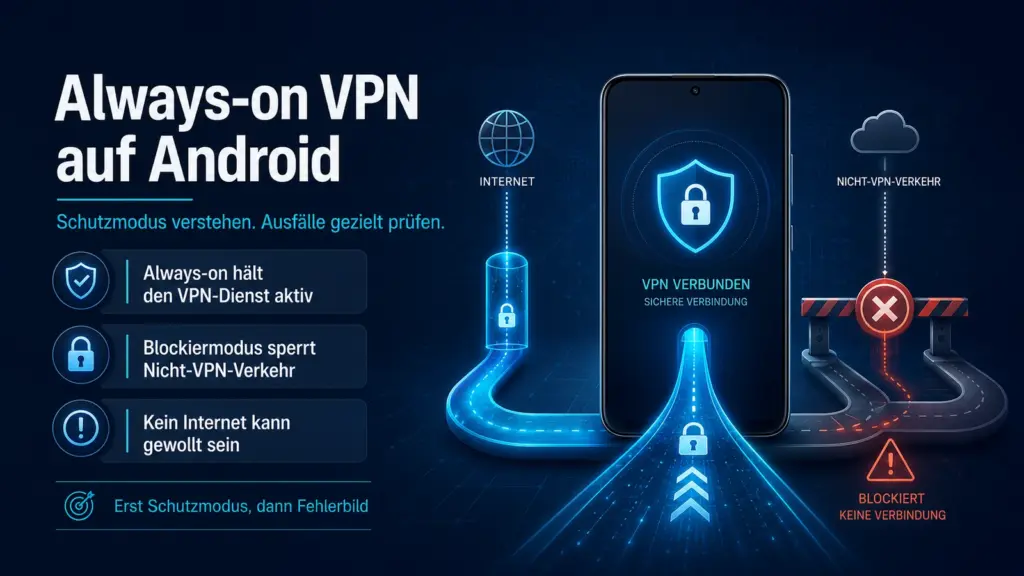

Kurz erklärt
Wenn du Always-on VPN auf Android aktivierst, bedeutet das nicht automatisch, dass dein Smartphone unter allen Umständen dauerhaft einen funktionierenden VPN-Tunnel hat. Android hält den VPN-Dienst aktiv beziehungsweise startet ihn nach einem Neustart wieder. Die eigentliche Verbindung zum VPN-Gateway stellt aber weiterhin die VPN-App her.
Entscheidend ist die zweite Schutzstufe: „Verbindungen ohne VPN blockieren“. Ist sie aktiv und der VPN-Tunnel steht gerade nicht, kann fehlender Internetzugang genau das beabsichtigte Verhalten sein. Android verhindert dann, dass normaler Datenverkehr am VPN vorbeigeht. Deshalb gilt bei „Android VPN kein Internet“ zuerst: Schutzmodus und aktuellen VPN-Status prüfen – nicht sofort Netzwerkeinstellungen zurücksetzen oder Schutzfunktionen dauerhaft abschalten.
Was Always-on VPN auf Android wirklich macht
Always-on VPN ist eine Android-Plattformfunktion. Sie sorgt dafür, dass Android einen dafür geeigneten VPN-Dienst beim Gerätestart starten und während des Betriebs aktiv halten kann. Das ist nützlich, wenn du dein VPN nicht nach jedem Neustart oder jeder Nutzung manuell wieder einschalten möchtest.
Trotzdem ist „always on“ nicht gleichbedeutend mit „der Tunnel kann nie ausfallen“. Android verwaltet den Lebenszyklus des VPN-Dienstes, während die VPN-App selbst die Verbindung zu ihrem VPN-Gateway aufbauen und erhalten muss. Kann die App gerade keine Verbindung herstellen, bleibt das ein echter Verbindungszustand, den Android nicht wegzaubert.
Genau deshalb kann Android bei einer unterbrochenen Always-on-Verbindung einen sichtbaren Hinweis anzeigen. Das System behandelt den VPN-Dienst weiterhin als gewollt, obwohl der eigentliche Tunnel gerade nicht verfügbar ist.
Der praktische Merksatz lautet deshalb: Always-on hält den VPN-Dienst im Spiel. Es garantiert aber keinen störungsfreien Tunnel.
Always-on und „Verbindungen ohne VPN blockieren“ sind zwei Schutzstufen
Die beiden Einstellungen werden oft in einen Topf geworfen, erfüllen aber unterschiedliche Aufgaben.
Bei Always-on versucht Android, den ausgewählten VPN-Dienst dauerhaft bereitzuhalten. Wenn der Tunnel kurzzeitig nicht steht und keine zusätzliche Sperre aktiv ist, kann Nicht-VPN-Verkehr grundsätzlich weiterhin möglich sein.
Mit „Verbindungen ohne VPN blockieren“ kommt die strengere Ebene hinzu. Dann soll Netzwerkverkehr nicht einfach außerhalb des VPN weiterlaufen. Ist der VPN-Tunnel nicht verfügbar, kann Android den normalen Internetzugang sperren.
Das führt zu vier wichtigen Zuständen:
- VPN verbunden und Internet funktioniert: Das ist der erwartete Betriebszustand.
- VPN getrennt, Blockiermodus aus und Internet funktioniert: Dein Gerät hat Internet, aber der Verkehr kann am VPN vorbeigehen. Der Schutzstatus muss bewusst geprüft werden.
- VPN getrennt, Blockiermodus an und Internet funktioniert nicht: Das kann genau das erwartete Lockdown-Verhalten sein.
- VPN verbindet oder zeigt verbunden an, aber Internet funktioniert trotzdem nicht: Dann liegt nicht automatisch ein Lockdown-Problem vor. Jetzt gehört die Verbindung selbst in die Diagnose.
Eine fünfte Variante ist besonders wichtig, wenn du Split Tunneling nutzt: Funktionieren nur vom VPN ausgeschlossene Apps nicht mehr, kann der strenge Android-Blockiermodus mit diesen Ausnahmen kollidieren.
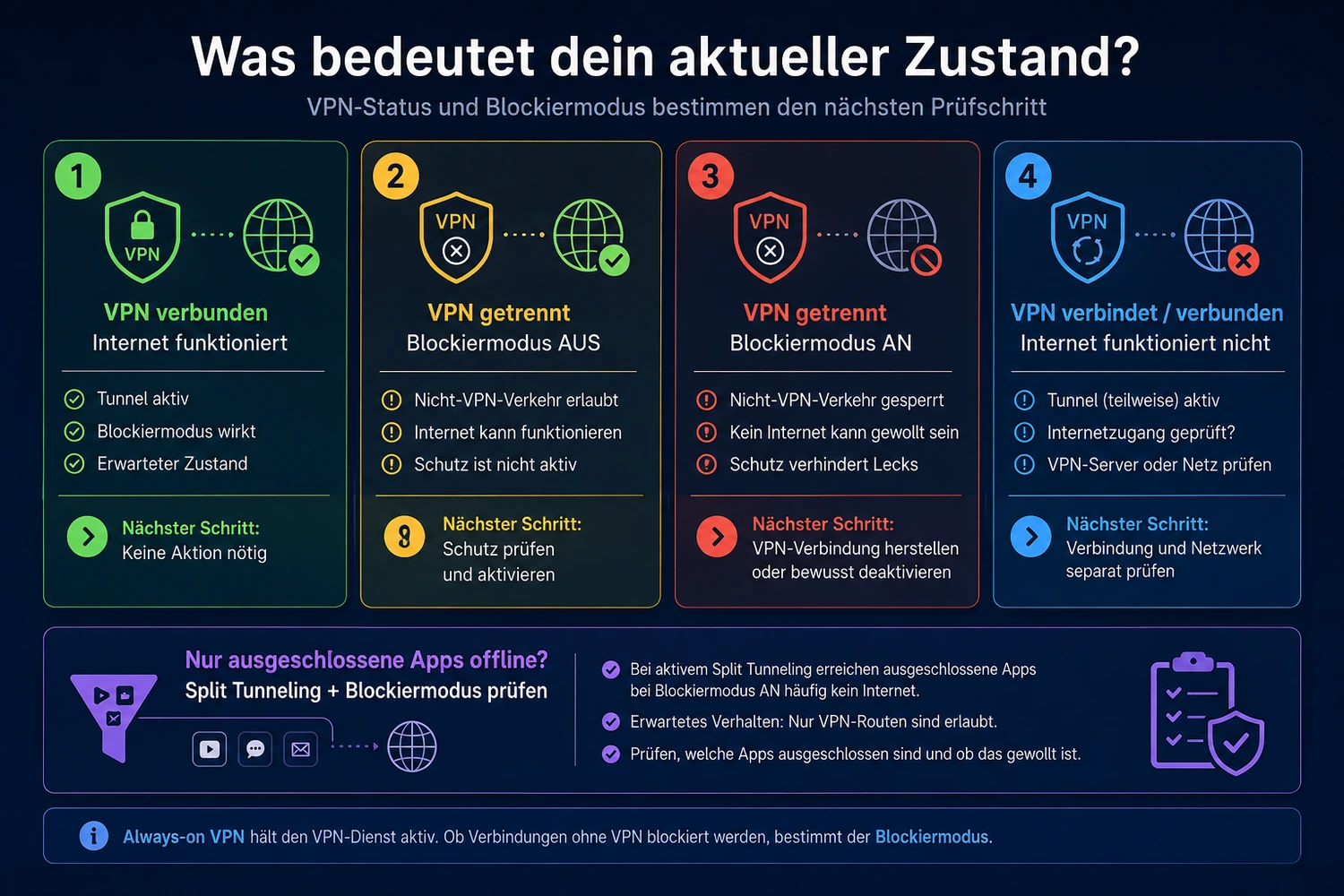 KI-generierte Abbildung
Vor dem Einschalten: Erst klären, wer dein VPN verwaltet
Auf Android gibt es keinen Menüpfad, der auf jedem Gerät und mit jeder VPN-App gleich aussieht. Genau deshalb führen pauschale Klickanleitungen schnell in die falsche Richtung.
Je nach Android-Version, Gerätehersteller, VPN-App und Einrichtungsart kann die Always-on-Funktion an einer anderen Stelle erscheinen oder teilweise direkt über die VPN-App geführt werden. Androids VpnService unterstützt appbasierte Always-on-VPNs technisch, zugleich beschreibt Googles Verbraucherhilfe nicht jede appbasierte Konfiguration mit identischer Oberfläche.
Deshalb würde ich nicht nach einem beliebigen Screenshot aus dem Netz arbeiten. Prüfe stattdessen drei Dinge:
- Welche VPN-App oder welches VPN-Profil nutzt du tatsächlich?
- Gibt es in der aktuellen offiziellen Anleitung deines VPN-Anbieters einen Android-Hinweis zu Always-on, Auto-Connect oder Kill Switch?
- Welche VPN-Optionen zeigt dein eigenes Gerät in den Android-Netzwerkeinstellungen für genau dieses VPN an?
Wenn dein Anbieter Androids Systemfunktionen nutzt, können Begriffe wie Always-on VPN und „Verbindungen ohne VPN blockieren“ direkt relevant sein. Andere Anbieter ergänzen eigene Auto-Connect- oder Kill-Switch-Logik. Diese Funktionen können ähnlich wirken, sind technisch aber nicht automatisch dasselbe.
So richtest du Always-on ohne Blindflug ein
Statt einem universellen Klickpfad brauchst du eine kontrollierte Reihenfolge.
- Schritt 1: Stelle zuerst eine normale VPN-Verbindung über deine VPN-App her und prüfe, ob der Internetzugang funktioniert.
- Schritt 2: Öffne anschließend die VPN-Einstellungen deines Android-Geräts und suche das verwendete VPN beziehungsweise die von deiner App bereitgestellte VPN-Konfiguration. Wenn dein Gerät für dieses Setup eine Always-on-Option anbietet, aktiviere zunächst nur diese Funktion.
- Schritt 3: Verbinde das VPN erneut und prüfe den normalen Internetzugang. Verändere noch keine zweite Schutzfunktion.
- Schritt 4: Führe einen Neustart-Retest durch. Starte das Gerät kontrolliert neu, öffne danach nicht sofort mehrere Netzwerkmenüs und prüfe zuerst: Ist der VPN-Dienst beziehungsweise die VPN-App aktiv? Ist der Tunnel verbunden? Funktioniert derselbe Internetzugriff wie vor dem Neustart?
- Schritt 5: Erst wenn Always-on sauber funktioniert und du bewusst einen strengeren Schutz möchtest, prüfst du die zusätzliche Option zum Blockieren von Verbindungen ohne VPN. Lies die Konsequenz vor dem Einschalten genau: Wenn der Tunnel nicht verfügbar ist, kann dein Gerät anschließend absichtlich offline bleiben.
Wichtig: Wenn die Always-on-Option auf deinem Gerät nicht erscheint, ist das nicht automatisch ein Defekt. Prüfe zuerst die aktuelle Anbieter- und Geräte-Dokumentation. Die App kann Always-on technisch nicht unterstützen, die Oberfläche kann anders aufgebaut sein oder der konkrete VPN-Kontext kann anders verwaltet werden.
Wann der strenge Blockiermodus sinnvoll ist
„Verbindungen ohne VPN blockieren“ ist vor allem dann eine bewusste Sicherheitsentscheidung, wenn du verhindern willst, dass Datenverkehr bei fehlendem Tunnel einfach über die normale Verbindung weiterläuft.
Der Preis für diese strengere Regel ist eindeutig: Wenn die VPN-App nach einem Neustart, einem Netzwechsel oder einem Verbindungsproblem nicht erfolgreich zum Gateway kommt, kann das Gerät keine normale Internetverbindung nutzen.
Das macht den Blockiermodus nicht schlecht. Du musst nur wissen, welchen Schutz du damit bewusst gewählt hast.
Wenn du das VPN manuell trennst, kann ein strenger systemweiter Modus ebenfalls den Internetzugang gesperrt lassen. Bei app-eigenen Kill Switches kann sich das Verhalten unterscheiden. Genau deshalb solltest du nicht von der Bezeichnung „Kill Switch“ auf die technische Umsetzung schließen.
Android VPN kein Internet: Erst den Zustand klassifizieren
Wenn dein Smartphone plötzlich offline ist, bringt es wenig, fünf Schalter gleichzeitig umzulegen. Ordne zuerst den aktuellen Zustand ein.
Fall 1: VPN ist getrennt und der Blockiermodus ist aktiv
Dann kann das fehlende Internet erwartetes Lockdown-Verhalten sein. Öffne zuerst die VPN-App, prüfe Status oder Fehlermeldung und löse einen normalen Reconnect aus. Funktioniert der Tunnel anschließend wieder, sollte auch der geschützte Internetzugang zurückkehren.
Fall 2: VPN ist getrennt, der Blockiermodus ist nicht aktiv und Internet funktioniert
Dann liegt gerade kein vollständiger Lockdown vor. Dein Gerät kann Nicht-VPN-Verkehr nutzen. Wenn du eigentlich durchgehend geschützt sein wolltest, musst du klären, warum die VPN-App nicht verbunden ist oder warum Auto-Connect beziehungsweise Always-on nicht wie erwartet greift.
Fall 3: VPN verbindet oder zeigt verbunden an, Internet funktioniert aber nicht
Hier solltest du den Blockiermodus nicht automatisch beschuldigen. Prüfe zunächst die VPN-App und einen normalen Reconnect. Bleibt die Verbindung unabhängig von Always-on oder dem Blockiermodus instabil, gehört das Problem in die allgemeine Abbruch- beziehungsweise Reconnect-Diagnose.
Fall 4: Nur vom VPN ausgeschlossene Apps sind offline
Dann prüfst du die Kombination aus Split Tunneling und strengem Blockiermodus. Wenn Android Nicht-VPN-Verkehr sperrt, können gerade die Apps betroffen sein, die bewusst außerhalb des VPN laufen sollten. Das ist kein guter Moment, Split Tunneling als Universalfix zu erweitern. Erst muss die vorhandene Regelkombination verstanden werden.
Wenn du kurzfristig Internet für die Diagnose brauchst
Bleibt das Gerät im strengen Modus offline und die VPN-App kann den Tunnel nicht wiederherstellen, ist der erste Schritt weiterhin ein dokumentierter Reconnect über die App.
Nur wenn du für die Diagnose kurzfristig normalen Internetzugang benötigst, kannst du den Blockiermodus bewusst und vorübergehend lockern. Notiere vorher den Ausgangszustand. Prüfe anschließend nur die eine benötigte Sache und stelle danach den ursprünglichen Schutzstatus wieder her.
Das ist etwas anderes als die Empfehlung „Schalte den Kill Switch einfach aus“. Eine dauerhafte Schutzabsenkung ist kein Troubleshooting-Konzept.
Neustart und Netzwechsel richtig testen
Ein Always-on-VPN sollte nicht nur in dem Moment funktionieren, in dem du den Schalter aktivierst. Entscheidend ist, was nach einem echten Neustart und beim Wechsel des zugrunde liegenden Netzes passiert.
Für den Neustart-Retest:
- Notiere VPN-Status, Always-on-Status und Blockierstatus.
- Prüfe einen konkreten Internetzugriff.
- Starte das Gerät neu.
- Prüfe nach dem Start, ob der VPN-Dienst wieder aktiv ist beziehungsweise die App verbindet.
- Wiederhole denselben Internetzugriff.
- Ändere während dieses Tests keine zweite Einstellung.
Für den Netzwechsel-Retest:
- Starte mit einer stabilen VPN-Verbindung im WLAN.
- Deaktiviere WLAN kontrolliert, sodass das Gerät auf Mobilfunk wechselt.
- Prüfe VPN-Status und denselben Internetzugriff.
- Aktiviere WLAN wieder und warte auf den Rückwechsel.
- Prüfe erneut VPN-Status und denselben Zugriff.
Ein Fehlschlag nach einem Netzwechsel beweist noch nicht, dass Always-on selbst die Ursache ist. Android hält den Dienst bereit, aber die VPN-App muss ihre Verbindung über das jeweils verfügbare Netz weiterführen oder neu aufbauen.
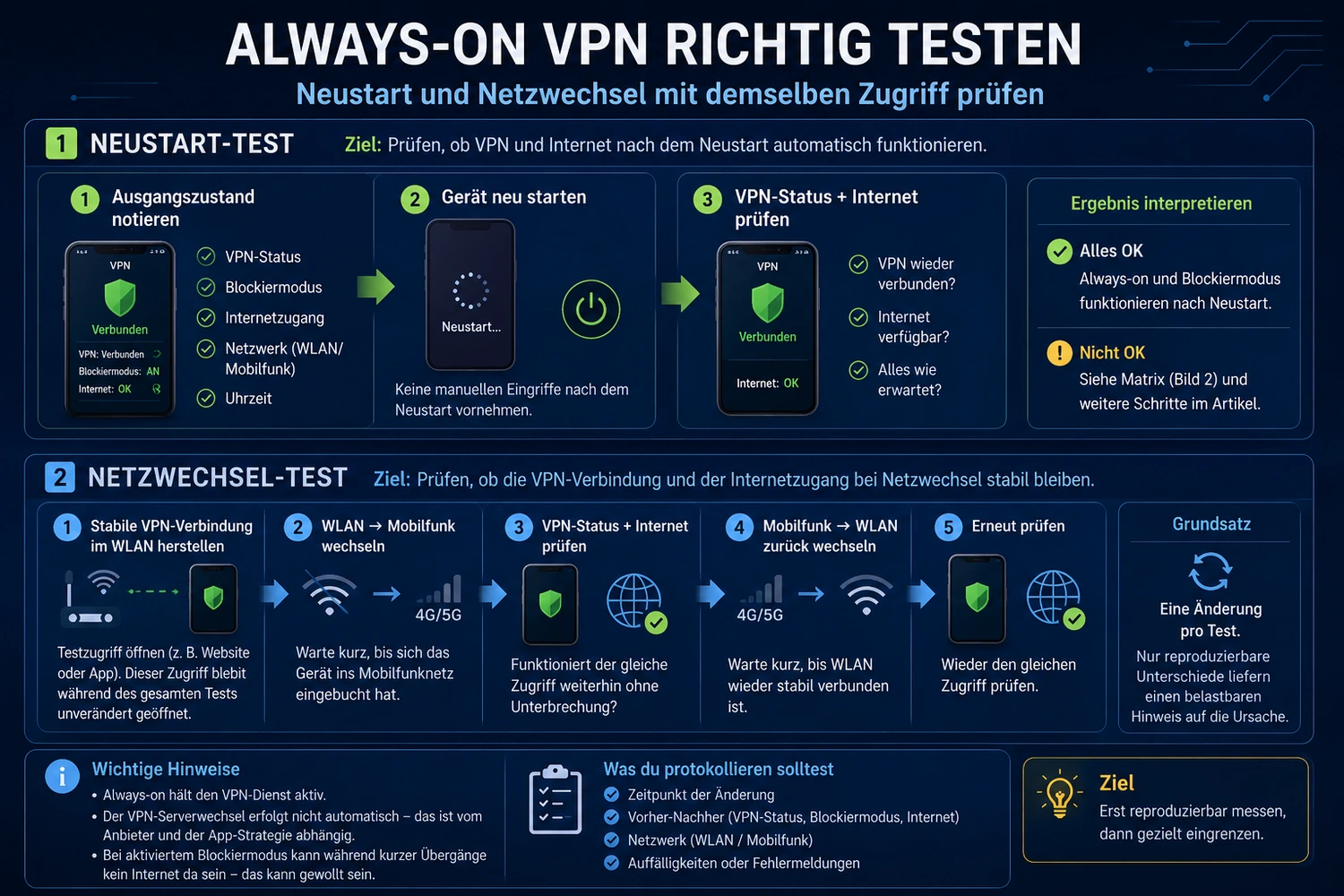 KI-generierte Abbildung
Auto-Connect und Kill Switch der VPN-App nicht mit Always-on verwechseln
Die Begriffe klingen ähnlich, können aber auf unterschiedlichen Ebenen arbeiten.
Always-on ist ein Android-Systemmechanismus für einen geeigneten VPN-Dienst. Einige Anbieter bauen ihren Android-Kill-Switch direkt auf Androids Always-on- und Blockierfunktionen auf.
Andere Apps besitzen zusätzlich eigene Regeln. Ein Auto-Connect kann zum Beispiel auf neue oder nicht vertrauenswürdige Netzwerke reagieren. Ein app-eigener Kill Switch kann bei einem unerwarteten Abbruch anders reagieren als bei einer manuellen Trennung.
Darum ist die Frage nicht nur „Ist der Kill Switch an?“, sondern: Welcher Schutzmechanismus ist auf deinem Gerät tatsächlich aktiv?
Für die Fehlersuche solltest du immer getrennt notieren:
- Android Always-on: an oder aus?
- „Verbindungen ohne VPN blockieren“: an oder aus?
- App-eigenes Auto-Connect: falls vorhanden, an oder aus?
- App-eigener Kill Switch: falls vorhanden, an oder aus?
- Split-Tunneling-Regeln: vorhanden oder nicht?
So erkennst du deutlich schneller, welcher Mechanismus den aktuellen Zustand beeinflussen kann.
Split Tunneling kann mit Lockdown kollidieren
Wenn du einzelne Apps absichtlich vom VPN ausschließt, sollen diese normalerweise einen anderen Netzwerkpfad nutzen. Genau das kann mit einem strikten systemweiten Blockiermodus kollidieren.
Androids Blockierung von Verbindungen ohne VPN kann dazu führen, dass eine vom VPN ausgenommene App keinen Netzwerkzugang mehr erhält. Einige VPN-Anbieter dokumentieren diese Wechselwirkung ausdrücklich.
Wenn genau nur deine ausgeschlossenen Apps betroffen sind, änderst du deshalb nicht wahllos das gesamte VPN-Setup. Prüfe zuerst die Kombination aus Split-Tunneling-Regel und Blockiermodus.
Die vollständige Entscheidung, welche Apps überhaupt ins VPN gehören und welche nicht, bleibt ein eigenes Thema. Für diesen Ratgeber reicht die wichtige Diagnosefrage: Scheitern nur die Ausnahmen?
Lokale Geräte können ebenfalls betroffen sein
Ein strenger Android-Blockiermodus kann je nach VPN-Setup auch lokale Netzwerkverbindungen beeinflussen. Wenn du plötzlich nicht mehr auf ein Gerät im Heimnetz kommst, obwohl der Internetzugang über VPN grundsätzlich funktioniert, solltest du das als eigenen lokalen Netzwerkfall betrachten.
Dieser Artikel bleibt dabei bewusst knapp. Für tiefe Drucker-, NAS- oder LAN-Probleme gehört die Diagnose in den separaten Ratgeber zum lokalen Netzwerkzugriff bei aktivem VPN.
Was du bei Always-on-Problemen nicht als Erstes tun solltest
Viele vermeintliche Schnelllösungen greifen viel zu tief in das System ein, bevor überhaupt klar ist, welcher Schutzmodus aktiv ist.
Vermeide deshalb als Standardweg:
- mehrere VPN- und Android-Schutzschalter gleichzeitig zu ändern,
- Always-on oder den Blockiermodus dauerhaft abzuschalten,
- Split Tunneling pauschal als Lösung zu aktivieren,
- Netzwerkeinstellungen ohne konkreten Beleg zurückzusetzen,
- APN, IPv6 oder privates DNS auf Verdacht zu verändern,
- ADB-, Root- oder versteckte Systembefehle aus Foren zu übernehmen,
- Akkuoptimierung pauschal zur Hauptursache zu erklären.
Hersteller- oder app-spezifische Hintergrund- und Akkuoptionen können in einzelnen Setups relevant sein. Sie gehören aber erst in die Diagnose, wenn die aktuelle offizielle Dokumentation deines Anbieters oder Geräteherstellers genau diesen Sonderfall beschreibt.
Wenn ein Arbeitsprofil oder Firmen-VPN beteiligt ist
Auf verwalteten Geräten kann ein Administrator VPN-Regeln erzwingen und Änderungen sperren. Außerdem kann ein VPN im Arbeitsprofil einen anderen Geltungsbereich haben als das persönliche Profil.
Das VPN-Symbol allein beweist deshalb bei einem Arbeitsprofil nicht, dass der gesamte Datenverkehr des Geräts über denselben Tunnel läuft.
Wenn dein Always-on-VPN von deiner Firma, Schule oder Organisation vorgegeben wurde, solltest du keine Richtlinie umgehen. Dokumentiere den Fehlerzustand und gib ihn an die zuständige IT weiter.
Wann du den VPN-Support kontaktieren solltest
Support wird sinnvoll, wenn du den Schutzmodus sauber identifiziert hast und der Fehler reproduzierbar bleibt.
Hilfreich sind:
- Android-Version,
- Gerätehersteller und Modell,
- VPN-App und App-Version,
- verwendeter VPN-Modus,
- Always-on-Status,
- Status von „Verbindungen ohne VPN blockieren“,
- vorhandene Split-Tunneling-Regeln,
- Ausgangsnetz,
- Ergebnis nach einem Neustart,
- Ergebnis beim Wechsel WLAN → Mobilfunk → WLAN,
- genaue angezeigte Fehlermeldung.
Passwörter, Zugangstokens, private Schlüssel oder Recovery-Codes gehören nicht in eine normale Supportanfrage.
Wenn die VPN-Verbindung unabhängig von Always-on und Blockiermodus wiederholt abbricht oder beim Reconnect instabil bleibt, ist der separate Ratgeber zu VPN-Verbindungsabbrüchen der bessere nächste Schritt.
Dexters Einordnung
Bei Always-on VPN auf Android liegt die größte Stolperfalle nicht in einem geheimen Schalter. Sie liegt darin, dass mehrere Schutzmechanismen ähnlich benannt sind und trotzdem etwas anderes tun.
Ich würde deshalb immer in derselben Reihenfolge vorgehen: Erst klären, ob Always-on aktiv ist. Dann prüfen, ob Nicht-VPN-Verbindungen zusätzlich blockiert werden. Danach den tatsächlichen Tunnelstatus ansehen. Erst jetzt kommen Auto-Connect, Kill Switch oder Split Tunneling der VPN-App ins Spiel.
So erkennst du auch schnell, warum „kein Internet“ nicht immer dasselbe bedeutet. Manchmal ist der Tunnel kaputt. Manchmal wartet die App auf einen Reconnect. Und manchmal macht Android genau das, was du ihm mit dem strengen Blockiermodus aufgetragen hast: lieber offline bleiben, als Verkehr ohne VPN durchzulassen.
Weitere Anleitungen zu VPN-Verbindungen und Android-Problemen findest du bei den weiteren VPN-Ratgebern und Fehlerlösungen.
Häufige Fragen
Ist Always-on VPN auf Android dasselbe wie ein Kill Switch?
Nein. Always-on ist ein Android-Systemmechanismus, der einen geeigneten VPN-Dienst aktiv hält beziehungsweise nach einem Neustart startet. Ein Kill Switch kann zusätzlich über Androids Blockiermodus umgesetzt sein oder eine eigene Funktion der VPN-App sein.
Warum habe ich mit Always-on VPN plötzlich kein Internet?
Prüfe zuerst, ob der VPN-Tunnel tatsächlich verbunden ist und ob „Verbindungen ohne VPN blockieren“ aktiv ist. Ist der Tunnel getrennt und der Blockiermodus an, kann der fehlende Internetzugang das erwartete Schutzverhalten sein.
Verbindet sich mein VPN nach einem Neustart automatisch?
Always-on kann dafür sorgen, dass Android den VPN-Dienst beim Start wieder aktiviert. Ob die Verbindung zum VPN-Gateway erfolgreich aufgebaut wird, bleibt jedoch Aufgabe der VPN-App. Deshalb sollte der Zustand nach einem Neustart kontrolliert werden.
Bleibt das VPN beim Wechsel zwischen WLAN und Mobilfunk verbunden?
Das kann funktionieren, ist aber nicht garantiert. Die VPN-App muss mit dem jeweils verfügbaren zugrunde liegenden Netzwerk umgehen und den Tunnel gegebenenfalls weiterführen oder neu aufbauen. Ein kontrollierter Netzwechsel ist deshalb ein sinnvoller Test.
Warum funktioniert Split Tunneling nicht mehr, wenn ich Verbindungen ohne VPN blockiere?
Weil ausgeschlossene Apps gerade außerhalb des VPN laufen sollen. Ein strikter Blockiermodus kann Nicht-VPN-Verkehr sperren und damit auch diese Ausnahmen treffen.
Warum sehe ich die Always-on-Option auf meinem Android-Gerät nicht?
Die sichtbare Oberfläche hängt vom Android-Gerät, der Version, dem verwendeten ROM, der VPN-App und der konkreten Einrichtungsart ab. Prüfe deshalb die aktuelle offizielle Anleitung deines VPN-Anbieters und Geräteherstellers, statt einen fremden Menüpfad zu erzwingen.
Soll ich den Blockiermodus deaktivieren, wenn ich offline bin?
Nicht dauerhaft. Prüfe zuerst die VPN-App und versuche einen normalen Reconnect. Wenn du für die Diagnose kurzfristig normalen Internetzugang benötigst, kann der Blockiermodus bewusst vorübergehend gelockert und danach wieder auf den ursprünglichen Schutzstatus gesetzt werden.
Wann sollte ich den Support einschalten?
Wenn der Fehler nach klarer Zustandsprüfung, normalem Reconnect, Neustart-Retest und gegebenenfalls kontrolliertem WLAN-/Mobilfunkwechsel reproduzierbar bleibt. Je genauer du Schutzmodus und Testergebnisse dokumentierst, desto leichter lässt sich der Fehler eingrenzen.
Quellen und technische Grundlage
Die technischen Aussagen dieses Ratgebers wurden am 18. August 2026 anhand aktueller Android-Dokumentation und offizieller VPN-Anbieterhilfen geprüft. Anbieterhilfen belegen jeweils nur das Verhalten der eigenen App und werden nicht ungeprüft auf andere VPN-Clients übertragen.
Google- und Android-Dokumentation
- Google Android-Hilfe – VPN auf einem Android-Gerät einrichten
- Android Developers – VPN
- Android Developers – VpnService API reference
- Android Enterprise – VPN auf Android-Geräten einrichten
- Android Enterprise – Welche Richtlinien erzwingt meine Organisation?
- Android Enterprise – Einige Geräteeinstellungen lassen sich nicht ändern