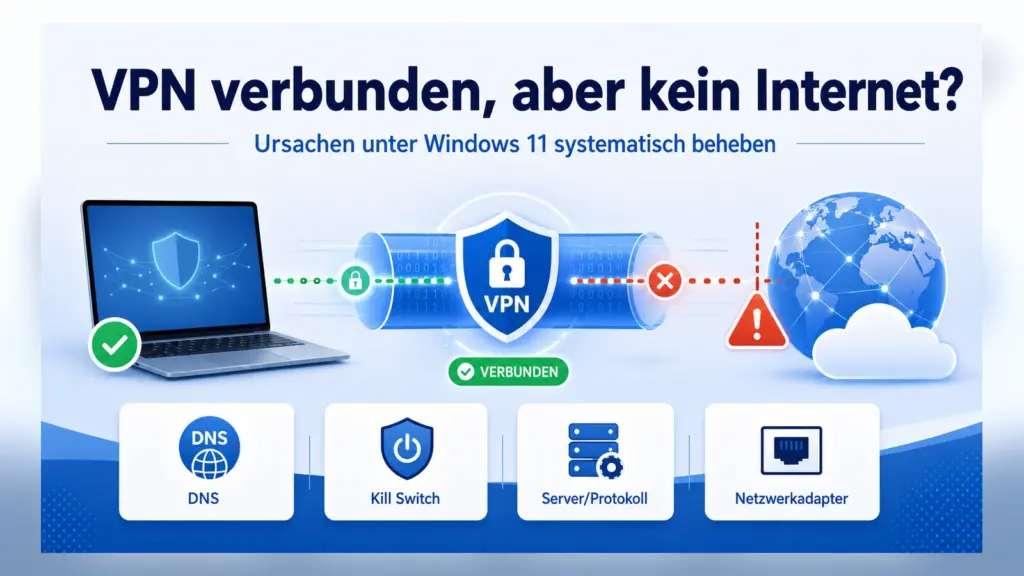

Kurz gesagt: Du klickst auf „Verbinden“, die VPN-App wird grün – doch der Browser lädt keine Seite mehr. Wenn dein VPN verbunden ist, aber kein Internet funktioniert, kann der Tunnel trotzdem aufgebaut sein. Der nutzbare Datenweg scheitert dann möglicherweise an DNS, Routing, Kill Switch, Firewall oder einem virtuellen Netzwerkadapter. Prüfe zuerst die Verbindung ohne VPN. Danach testest du App, Server und ein offiziell angebotenes Protokoll. Erst anschließend gehst du an DNS, Adapter und den Windows-Netzwerkreset.
Das wirkt zunächst widersprüchlich: Die App zeigt einen Serverstandort, Windows erkennt das VPN, trotzdem bleiben Webseiten oder einzelne Apps offline. Der Status „Verbunden“ bestätigt nur, dass eine VPN-Verbindung erkannt wurde. Er beweist nicht, dass DNS-Auflösung, Routing und Filterregeln den Datenverkehr tatsächlich bis ins Internet durchlassen.
Mein klarer Rat: Ändere immer nur eine Sache und wiederhole danach dieselben Kontrolltests. So erkennst du, ob der Serverwechsel etwas bewirkt, der Kill Switch blockiert oder DNS der auffällige Bereich ist. Wer sofort Adapter löscht, IPv6 abschaltet und mehrere Netzwerkbefehle ausführt, verwischt dagegen die Spur.
Wie VPN-Tunnel, Kill Switch und Split Tunneling grundsätzlich funktionieren, erklärt ergänzend der Dexter-VPN FAQ & Security-Guide. Hier bleibt der Fokus bewusst enger: Nach der VPN-Verbindung funktioniert unter Windows 11 kein Internet mehr.
Wichtig bei Firmen-PCs und Unternehmens-VPNs
Nutzt du einen verwalteten Arbeitsrechner, ein Unternehmens-VPN oder fehlen dir Administratorrechte, ändere keine Firewall-Regeln, VPN-Profile oder Netzwerkadapter auf eigene Faust. Solche Einstellungen können durch die Organisation vorgegeben sein. In diesem Fall ist die interne IT der richtige Ansprechpartner.
Schnelltest: Funktioniert das Internet ohne VPN?
Bevor du die VPN-App neu installierst oder Windows zurücksetzt, brauchst du eine einfache Gegenprobe. Sie zeigt dir, ob du überhaupt im richtigen Fehlerbereich suchst.
- Trenne die VPN-Verbindung vollständig.
- Öffne mehrere Webseiten und teste zusätzlich eine andere App mit Internetzugriff.
- Prüfe nach Möglichkeit ein zweites Gerät im selben WLAN.
- Falls verfügbar, teste den PC kurz über ein anderes Netzwerk, zum Beispiel einen mobilen Hotspot.
Funktioniert das Internet auch ohne VPN nicht, liegt die Ursache nicht ausschließlich am VPN-Client. Dann solltest du zuerst die Windows-Problembehandlung für Netzwerk und Internet nutzen, Router und Anschluss prüfen oder beim Provider nach einer Störung suchen. Funktioniert die Verbindung ohne VPN sofort wieder, kannst du mit dem VPN-spezifischen Diagnosepfad fortfahren.
 KI-generierte Abbildung
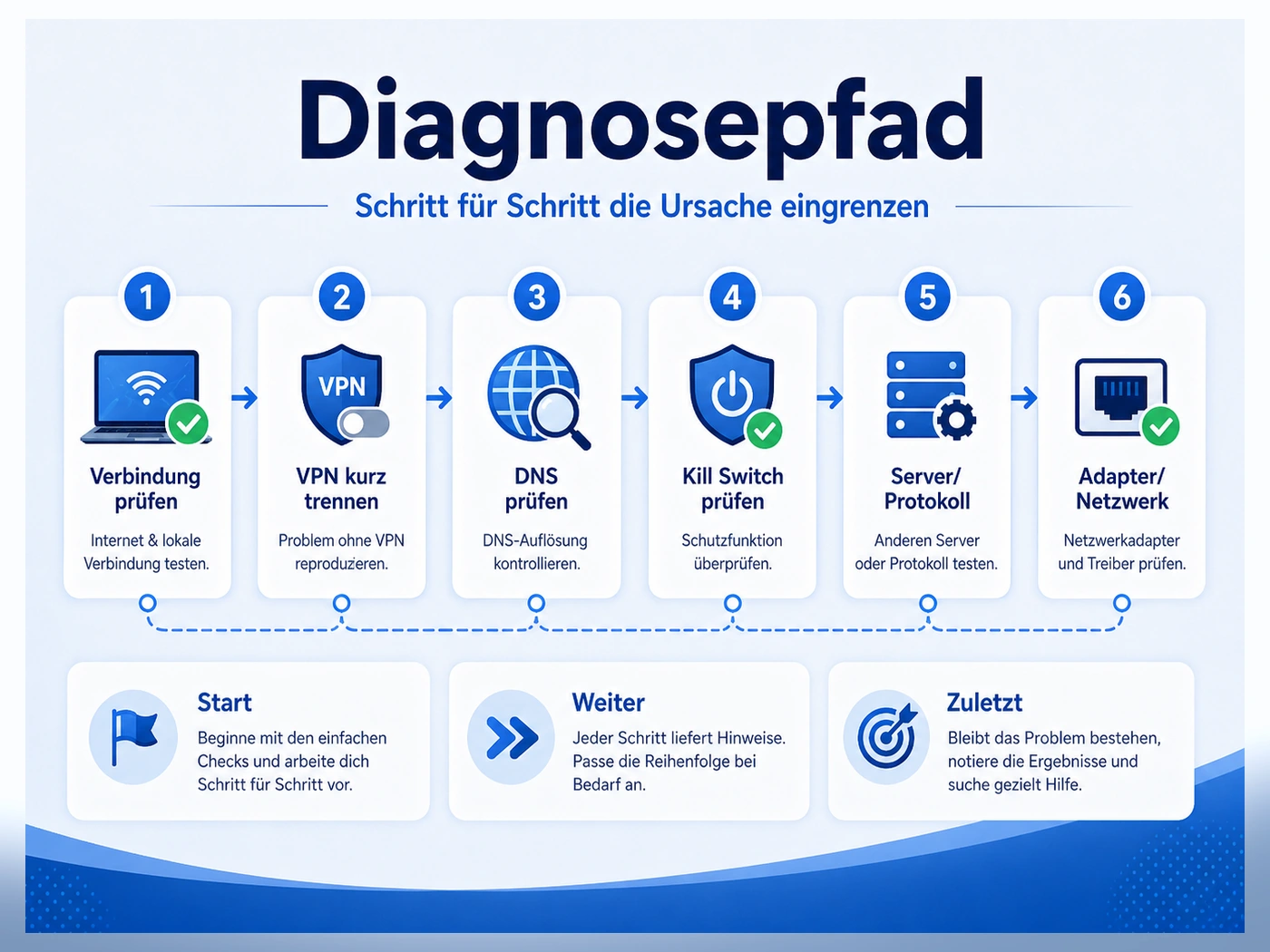
VPN verbunden, aber kein Internet: die häufigsten Fehlerbereiche
Die Beobachtung ist wichtiger als die erste Vermutung. Nutze die Tabelle als Wegweiser und prüfe anschließend immer nur einen Bereich.
| Beobachtung | Wahrscheinlicher Bereich | Nächster risikoarmer Test |
|---|---|---|
| Ohne VPN funktioniert alles, mit VPN gar nichts | VPN-App, Server oder Protokoll | Neu verbinden, anderen Server und nur angebotene Protokolle testen |
| Nach dem Trennen bleibt das Internet blockiert | Kill Switch oder App-Filterregel | Kill-Switch-Modus prüfen und Verbindung kontrolliert wiederherstellen |
| Domainnamen werden nicht aufgelöst | DNS | Namensauflösung mit nslookup prüfen |
| Nur eine App ist betroffen | Firewall oder Split Tunneling | App-Zulassung und Split-Tunneling-Regel kontrollieren |
| Mehrere Geräte im selben Netz sind offline | Router, Anschluss oder Provider | VPN-Pfad verlassen und Basisverbindung prüfen |
| Fehler bleibt nach App-Neustart bestehen | Adapter, Routing oder Clientinstallation | Zugeordneten VPN-Adapter und offizielle Reparaturfunktion prüfen |
 KI-generierte Abbildung
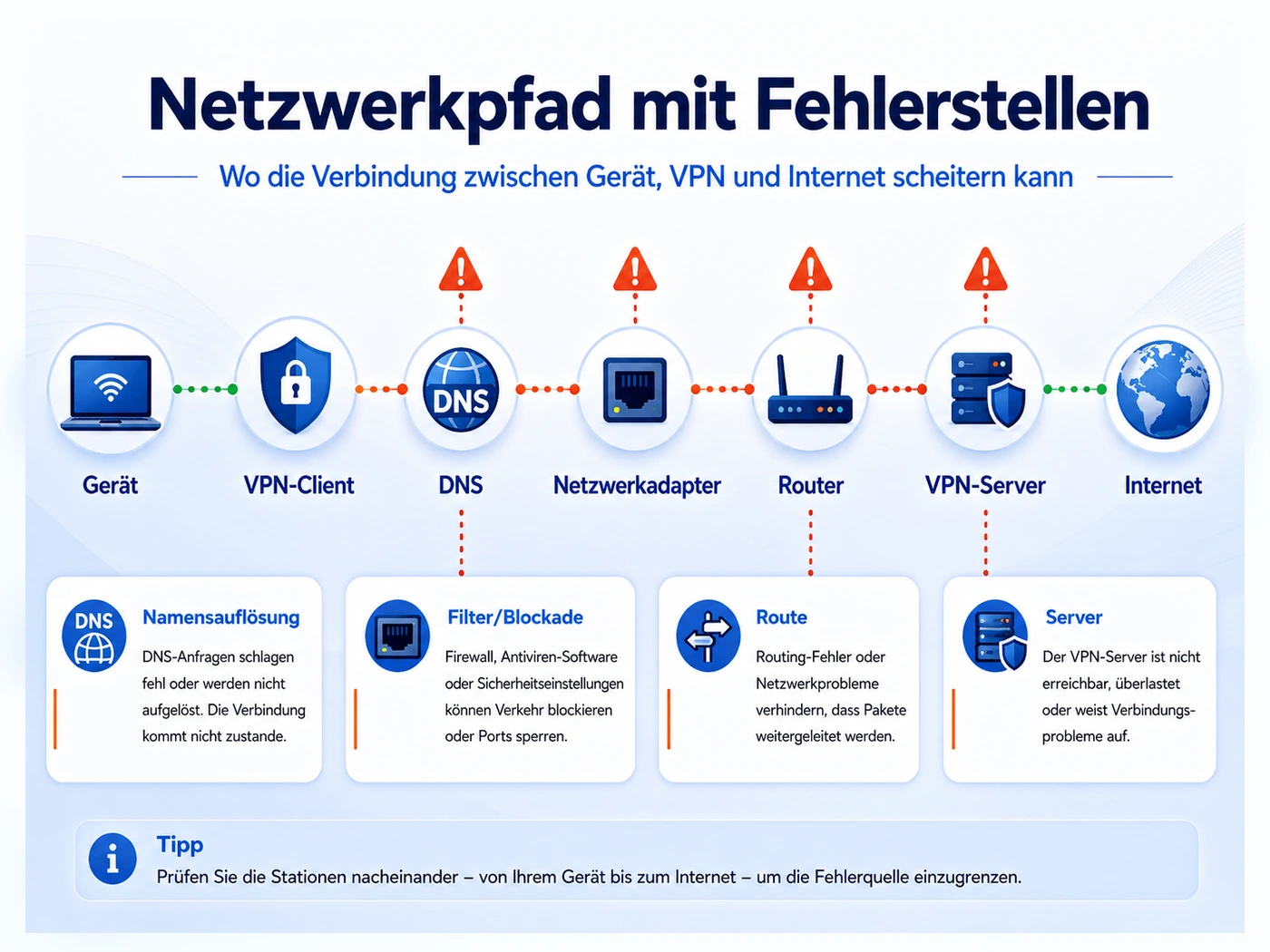
Schritt 1: VPN-App, Server und Protokoll prüfen
Wenn die Basisverbindung funktioniert, bleib zunächst in der VPN-App. Das ist der Bereich mit dem geringsten Risiko, weil du noch keine Windows-Netzwerkeinstellungen veränderst.
- Trenne die VPN-Verbindung sauber und stelle sie neu her.
- Beende die VPN-App vollständig und starte sie erneut.
- Starte den PC neu, wenn der Fehler nach einem Absturz, Update oder Standby aufgetreten ist.
- Teste einen anderen Serverstandort oder einen anderen Server desselben Standorts.
- Wechsle nur zu einem Protokoll, das die App selbst offiziell anbietet.
- Prüfe App- und Windows-Updates ausschließlich über die offiziellen Wege.
Ein Server- oder Protokollwechsel ist ein Vergleichstest, keine Erfolgsgarantie. Manche Apps wählen automatisch, andere bieten mehrere Optionen an. Ein universell „bestes“ Protokoll für jedes Netzwerk gibt es nicht. Entscheidend ist nur, ob sich das Verhalten reproduzierbar verändert.
Notiere dir nach jedem Test kurz das Ergebnis: Lädt gar nichts, funktionieren einzelne Apps wieder oder bricht die Verbindung nur bei einem bestimmten Server ab? Genau diese Beobachtung entscheidet über den nächsten Schritt.
Schritt 2: Kill Switch, Split Tunneling und Firewall eingrenzen
Ein Kill Switch soll deinen Internetverkehr blockieren, wenn die VPN-Verbindung unerwartet abbricht. Das ist grundsätzlich eine Schutzfunktion und kein Fehler. Je nach Anbieter und Modus kann die Sperre aber auch nach einer manuellen Trennung oder nach einem Neustart aktiv bleiben, bis wieder eine VPN-Verbindung steht oder der Modus korrekt zurückgesetzt wurde.
Öffne deshalb die Einstellungen deiner VPN-App und prüfe, ob ein normaler oder erweiterter Kill-Switch-Modus aktiv ist. Die Bezeichnungen unterscheiden sich je Anbieter. Übernimm keine Klickfolge aus einer fremden App und schalte die Funktion nicht dauerhaft ab, nur damit das Internet wieder läuft. Stelle zuerst eine reguläre VPN-Verbindung her und prüfe die offizielle Hilfe deines Anbieters.
Kontrolliere außerdem Split Tunneling. Ist nur eine App betroffen, kann sie versehentlich vom Tunnel ausgeschlossen oder in eine falsche Regel aufgenommen worden sein. Auch hier gilt: Erst den vorhandenen Zustand dokumentieren, dann eine einzelne Regel ändern und erneut testen.
Bei der Windows-Firewall ist eine gezielte App-Freigabe sicherer als das vollständige Ausschalten der Firewall oder das Öffnen beliebiger Ports. Prüfe nur die bekannte VPN-App. Unbekannte Programme solltest du niemals auf Verdacht zulassen. Nutzt du eine zusätzliche Sicherheitssoftware, gelten deren offizielle Anleitungen.
Schritt 3: Ein VPN-DNS-Problem erkennen
DNS übersetzt Domainnamen wie „dexter-vpn.de“ in IP-Adressen. Ein VPN-Profil kann eigene DNS-Server und Regeln für die Namensauflösung verwenden. Deshalb kann die VPN-Verbindung technisch bestehen, während Webseiten wegen einer fehlerhaften Namensauflösung nicht erreichbar sind.
Ein einfacher Test ist der Windows-Befehl nslookup. Öffne Windows Terminal oder die Eingabeaufforderung und gib zum Beispiel Folgendes ein:
nslookup example.comErhältst du für die getestete Domain eine IP-Adresse, funktioniert die Namensauflösung an dieser Stelle grundsätzlich. Kommt eine Zeitüberschreitung oder keine verwertbare Antwort, ist DNS ein plausibler Fehlerbereich. Bewiesen ist die Ursache damit noch nicht: Auch der angesprochene DNS-Server oder eine Filterregel kann verantwortlich sein.
Bei passenden Symptomen kannst du den lokalen DNS-Resolvercache leeren:
ipconfig /flushdnsTeste danach die VPN-Verbindung erneut. Der Befehl entfernt veraltete lokale DNS-Einträge, repariert aber keine fehlerhaften VPN-Routen und keinen ausgefallenen DNS-Server. Einen beliebigen öffentlichen DNS-Dienst solltest du deshalb nicht als pauschale Standardlösung eintragen.
Schritt 4: Routing und virtuellen VPN-Adapter prüfen
Routing bestimmt, über welche Netzwerkschnittstelle dein Datenverkehr läuft. Bei einem vollständigen VPN-Tunnel wird der Internetverkehr über die VPN-Schnittstelle geleitet. Bei Split Tunneling gelten zusätzliche Regeln für einzelne Ziele oder Apps. Ist diese Zuordnung fehlerhaft, kann die App „Verbunden“ anzeigen, obwohl kein brauchbarer Weg ins Internet besteht.
Für private Nutzer reicht es, das Prinzip zu verstehen. Ändere keine Routingtabellen, Schnittstellenmetriken oder Standardrouten manuell. Solche Eingriffe sind schwer rückgängig zu machen und gehören in eine konkrete Anbieter- oder Administratoranleitung.
Manche VPN-Clients verwenden unter Windows einen virtuellen Netzwerkadapter, beispielsweise TAP-Windows oder Wintun. Öffne die erweiterten Netzwerkeinstellungen und prüfe nur den Adapter, der eindeutig zu deiner VPN-App gehört. Ist die Zuordnung unklar, lass ihn unangetastet.
Bevor du einen Treiber oder Adapter deinstallierst, nutze die Reparaturfunktion der VPN-App oder die offizielle Neuinstallationsanleitung des Anbieters. Entferne niemals versehentlich den aktiven WLAN- oder Ethernet-Adapter. Eine vollständige Client- oder Adapter-Neuinstallation bleibt ein später Schritt, wenn App-, Server-, Kill-Switch-, Firewall- und DNS-Tests keine klare Ursache ergeben haben.
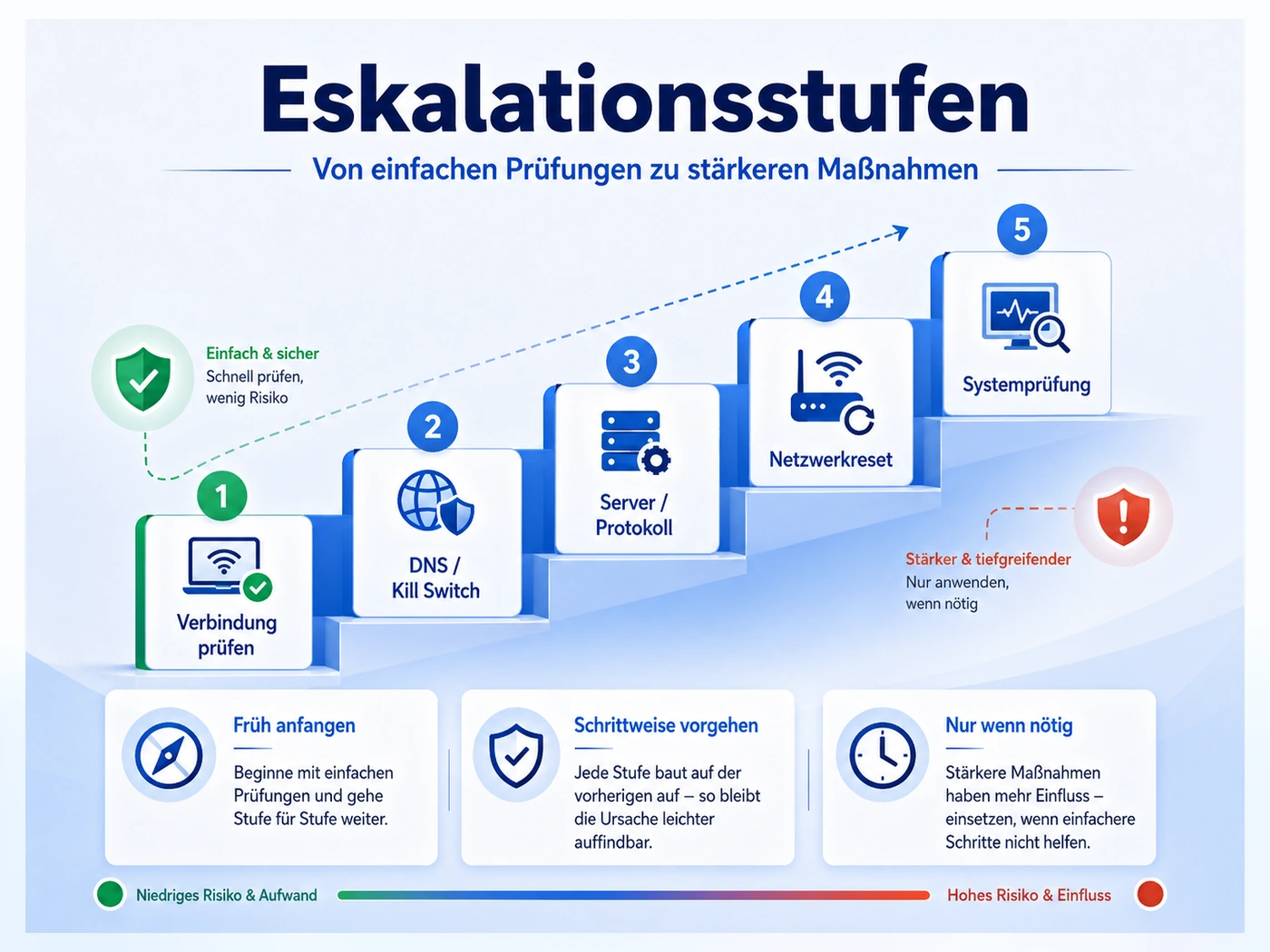
Schritt 5: Windows-11-Netzwerk zurücksetzen – wirklich erst zuletzt
Die Netzwerkzurücksetzung ist kein harmloser „Alles reparieren“-Knopf. Windows entfernt dabei installierte Netzwerkadapter und deren Einstellungen, installiert die Adapter nach dem Neustart neu und setzt Netzwerkeinstellungen auf Standardwerte zurück.
Unter Windows 11 findest du die Funktion in den Einstellungen unter „Netzwerk & Internet“, „Erweiterte Netzwerkeinstellungen“ und „Netzwerk zurücksetzen“. Die genaue Bezeichnung kann je nach Windows-Version leicht abweichen.
Bevor du den Reset ausführst:
- Sichere VPN-Zugangsdaten, Konfigurationsdateien und besondere Netzwerkeinstellungen.
- Plane ein, dass die VPN-App oder ein virtueller Adapter anschließend neu installiert werden muss.
- Prüfe nach dem Neustart das Netzwerkprofil, weil bekannte Netzwerke möglicherweise wieder als öffentlich eingestuft werden.
- Führe den Reset nur aus, wenn die vorherigen Vergleichstests keine Lösung gebracht haben.
Wenn du an diesem Punkt nicht mehr nachvollziehen kannst, welche Einstellungen vorher galten, ist der Support des VPN-Anbieters oft sinnvoller als ein weiterer blinder Eingriff.
 KI-generierte Abbildung
Wann du nicht weiter selbst ändern solltest
- Du arbeitest auf einem Firmen-PC oder nutzt ein Unternehmens-VPN.
- Du hast keine Administratorrechte oder erkennst Organisationsrichtlinien in den Einstellungen.
- Das Internet funktioniert auch ohne VPN nicht.
- Du kannst den virtuellen Adapter nicht eindeutig der VPN-App zuordnen.
- Der Fehler tritt nach einer sauberen Neuinstallation immer wieder auf.
- Router, Provider oder mehrere Geräte sind gleichzeitig betroffen.
- Du müsstest für den nächsten Versuch Registry, Routingtabellen oder Treiber manuell verändern.
An diesem Punkt ist eine genaue Fehlerbeschreibung wertvoller als weitere Experimente. Notiere Windows-Version, VPN-App-Version, betroffenen Server, verwendetes Protokoll und welche Tests du bereits durchgeführt hast. Damit kann der Support deutlich gezielter arbeiten.
Typische Fehler, die die Diagnose unnötig erschweren
Ein häufiger Fehler ist nicht die einzelne Windows-Einstellung, sondern eine unklare Reihenfolge. Wenn du gleichzeitig den Server wechselst, DNS änderst, die Firewall ausschaltest und den Adapter neu installierst, kannst du anschließend nicht mehr sagen, welche Maßnahme tatsächlich etwas verändert hat.
Vermeide deshalb vor allem diese Abkürzungen:
- Nicht zehn Netzwerkbefehle hintereinander ausführen. Nutze nur den gezielten Befehl, der zum beobachteten Symptom passt.
- Nicht vorsorglich IPv6 abschalten. Das verändert die Windows-Netzwerkkonfiguration, ohne die tatsächliche Ursache zu beweisen.
- Nicht die komplette Firewall deaktivieren. Prüfe stattdessen gezielt die bekannte VPN-App und stelle den ursprünglichen Zustand wieder her.
- Nicht den erstbesten virtuellen Adapter entfernen. Mehrere Programme können eigene Adapter anlegen, und der aktive WLAN- oder Ethernet-Adapter darf nicht betroffen sein.
- Nicht automatisch einen öffentlichen DNS-Server eintragen. Erst mit
nslookupklären, ob Namensauflösung überhaupt der auffällige Bereich ist. - Nicht bei jedem Fehler sofort den VPN-Anbieter wechseln. Ein lokales Windows-, Firewall- oder DNS-Problem kann bei der nächsten App genauso auftreten.
Nach jedem Schritt solltest du dieselben zwei oder drei Tests wiederholen: eine bekannte Webseite öffnen, eine zweite App prüfen und beobachten, ob die Verbindung nach dem Trennen des VPN wieder normal funktioniert. Nur ein reproduzierbarer Unterschied ist ein brauchbarer Hinweis.
Dexters klare Einordnung
Bei „VPN verbunden, aber kein Internet“ ist nicht der komplizierteste Befehl der beste erste Schritt. Die wichtigste Frage lautet: Was funktioniert ohne VPN – und was ändert sich genau beim Verbinden?
Mit einer sauberen Gegenprobe ersparst du dir den Rundumschlag. Server- und Protokolltest, Kill-Switch-Prüfung, eine gezielte DNS-Diagnose und die Kontrolle der bekannten App bilden die sinnvollen ersten Stufen. Netzwerkreset und Neuinstallation bleiben die letzte Schublade, nicht die erste.
Kurz gesagt: Erst die Spur lesen, dann den Bau umgraben. Das ist nicht nur fuchsschlauer, sondern verhindert auch, dass aus einem überschaubaren VPN-Problem ein komplett zurückgesetztes Windows-Netzwerk wird.
Mehr Hilfen zu Verbindungen, Sicherheit und VPN-Grundlagen findest du in den weiteren VPN-Ratgebern und Problemlösungen.
Häufige Fragen
Warum zeigt die VPN-App „Verbunden“, obwohl kein Internet funktioniert?
Der Status bestätigt, dass Windows oder die App eine VPN-Verbindung erkannt hat. DNS, Routing, Kill Switch, Firewall oder der virtuelle Adapter können den nutzbaren Datenweg trotzdem blockieren.
Kann der Kill Switch das Internet nach dem Trennen weiter blockieren?
Ja, das ist bei manchen erweiterten oder dauerhaften Modi möglich. Das genaue Verhalten ist anbieterabhängig. Prüfe den Modus in der eigenen App und nutze die offizielle Anbieterhilfe, statt die Funktion dauerhaft abzuschalten.
Hilft ipconfig /flushdns immer?
Nein. Der Befehl leert nur den lokalen DNS-Resolvercache. Er hilft nicht gegen falsche VPN-Routen, einen blockierenden Kill Switch oder einen ausgefallenen VPN-DNS-Server.
Sollte ich IPv6 deaktivieren?
Nicht pauschal. Microsoft rät von einer allgemeinen Deaktivierung ab, weil Windows-Komponenten beeinträchtigt werden können. Eine globale IPv6-Abschaltung und Registry-Eingriffe gehören nicht in diese Standarddiagnose.
Welches VPN-Protokoll sollte ich wählen?
Es gibt keine universelle Antwort. Nutze nur die Optionen, die deine App offiziell anbietet. Ein Protokollwechsel dient hier als Vergleichstest, nicht als Garantie.
Was ist, wenn nur eine App kein Internet hat?
Dann ist ein vollständiger VPN-Ausfall weniger wahrscheinlich. Prüfe zuerst Split Tunneling, die gezielte Firewall-Zulassung und appbezogene Regeln. Ändere nicht die gesamte Netzwerkkonfiguration, solange Browser und andere Apps funktionieren.
Wann ist der Windows-Netzwerkreset sinnvoll?
Erst wenn Basisverbindung, VPN-App, Server, Protokoll, Kill Switch, Firewall, DNS und der eindeutig zugeordnete VPN-Adapter geprüft wurden. Sichere vorher Zugangsdaten und Konfigurationen.
Quellen und technische Grundlage
- Microsoft Support: Herstellen einer VPN-Verbindung unter Windows
- Microsoft Support: Beheben von Netzwerkverbindungsproblemen in Windows
- Microsoft Learn: VPN-Routingentscheidungen
- Microsoft Learn: VPN-Namensauflösung
- Microsoft Learn: ipconfig
- Microsoft Learn: nslookup
- Microsoft Support: Firewall- und Netzwerkschutz
- Microsoft Support: Risiken des Zulassens von Apps über die Windows-Firewall
- Proton VPN: How to use kill switch
- NordVPN: Wie funktioniert der Kill Switch?
- Proton VPN: Common VPN connection problems
- OpenVPN: OpenVPN 2.7 Manual
- Microsoft Learn: IPv6 in Windows konfigurieren
- Proton VPN: Change your VPN protocol
